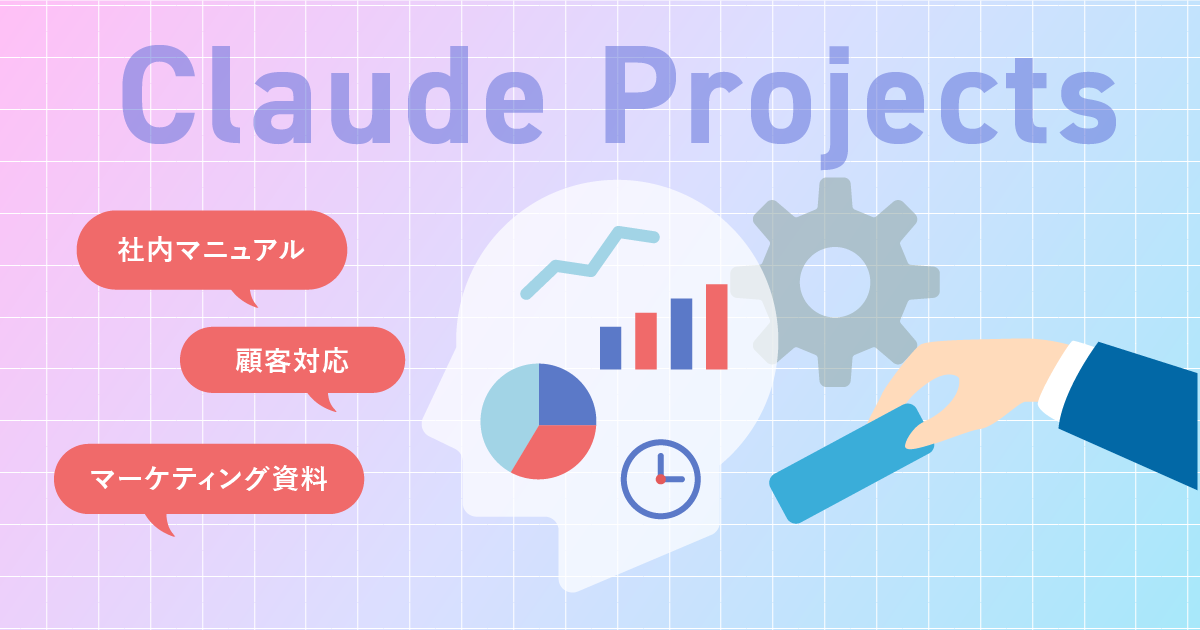
Claudeのプロジェクト(Projects)機能は、目的に合わせたルールや定義、資料(ナレッジ)を事前に設定できる機能です。
ただし、無料プランで利用できるのか、いくつまでプロジェクトを作成できるのか、共有できるのかなど、利用前に確認しておきたい点もあります。
本記事では、Claudeプロジェクトの概要や無料プランで利用する際の制限、ChatGPTのプロジェクト機能との違い、活用例、利用時の注意点を紹介します。Claudeプロジェクトの利用を検討している方は、参考にしてください。
Claudeのプロジェクト(Projects)機能とは
Claudeのプロジェクト(Projects)機能は、目的に合わせてカスタマイズしたAIアシスタントを作成できる仕組みです。あらかじめ「プロジェクト指示」と「ナレッジ」と呼ばれる要素を設定しておくことで、それらの情報をもとに回答してくれます。
設定する2つの要素については、次のとおりです。
- プロジェクト指示
Claudeに守ってほしいルールや方針を指定する項目のことです。「丁寧語で回答する」「専門用語はわかりやすく説明する」といった表現方針のほか、やりたいことに応じた細かな動作もあらかじめ指示できます。
- ナレッジ
Claudeが事前に参照する情報や資料のことです。社内文書やマニュアル、Q&Aリストなどを登録しておくことで、背景知識を共有した状態でやり取りができるようになります。
ナレッジはあとから追加・修正・削除も可能なので、プロジェクトの進行に合わせて柔軟に調整できます。
| 【関連記事】 プロジェクトの具体的な作り方(プロジェクト作成やプロジェクト指示・ナレッジ設定など)は、別記事で画像付きで解説しています。 |
無料プランで利用する際のプロジェクト作成数と共有制限
Claudeプロジェクト(Projects)は、無料プランでも利用できます。ただし、作成できるプロジェクト数や共有機能には制限があります。
| 項目 | 概要 |
|---|---|
| 作成数 | 無料プランでは最大5つまでプロジェクトを作成できる |
| 共有機能 | 無料プランを含む個人向けプランでは共有できない(Team・Enterpriseで共有できる) |
なお、無料プランのナレッジ容量については、公式ヘルプで「PDF何枚分」「何MBまで」といった具体値は明記されていません。アップロード時の画面表示を確認し、上限に近い表示が出た場合は、ファイル数を減らすか、内容ごとにプロジェクトを分けて利用してください。
無料プランでは最大5つまでプロジェクトを作成できる
Claudeプロジェクト(Projects)は、無料プランでも利用できます。無料プランでは、最大5つまでプロジェクトを作成できます。最新の上限や利用条件は、公式ヘルプで確認してください。
個人プランでは共有できずTeam・Enterpriseで共有できる
Claudeプロジェクト(Projects)は、無料プランを含む個人向けプランでは共有できません。
複数人で同じプロジェクトを利用する場合は、TeamまたはEnterpriseプランが必要です。
Claudeプロジェクトと他の生成AIとの機能比較
Claudeのプロジェクト機能は、他社が提供する類似サービスと比べて、ナレッジの活用や管理の柔軟性に優れているのが大きな特徴です。特にChatGPTのプロジェクト機能とできることが似ているため、混乱しがちです。
ここではChatGPTのプロジェクトとの違いを中心に、GPTsやnotebookLMといった他のサービスとの違いもあわせてご紹介します。
ChatGPTのプロジェクト機能との違い
ChatGPTのプロジェクト機能でも、アップロードしたファイルや保存したコンテンツをプロジェクト内で活用することが可能です。これがClaudeのナレッジにあたります。ただし、Claudeのプロジェクト機能と比較すると、いくつかの違いがあります。
- 知識の参照方法
Claudeはナレッジを優先的に利用するように設計されており、追加した情報を反映した回答が得られやすいのが特徴です。一方、ChatGPTはモデルがもともと持つ知識を優先して回答する傾向があるため、アップロードしたファイルの情報が十分に活用されない場合があります。
- ナレッジの容量と管理のしやすさ
Claudeはプロジェクトの途中でもナレッジの追加・削除・更新が可能で、設定できるファイル数も多いです。そのため、長期的にナレッジを育てながら使う運用に適しています。
ChatGPTのプロジェクトでもファイルの追加・削除・差し替えができますが、扱えるファイル数はClaudeに比べて大幅に少ないです。そのため、長期的なナレッジの蓄積よりも、短期的なプロジェクトや小規模な知識管理に向いています。
短期的なタスクや単発の用途にはChatGPTのプロジェクト、継続的にナレッジを更新しながら活用するならClaudeのプロジェクトというように、使い分けると良いでしょう。
その他サービスとの機能の違い
その他にも、Claudeプロジェクトとよく比較されるサービスとの違いを簡単にご紹介します。
- GPTs(ChatGPT)
一度設定したナレッジ(プロンプトやファイル)は基本的に固定で、チャット内で柔軟に変更できません。動的なナレッジの入れ替えには不向きです。
- NotebookLM(Google)
登録した資料のみを参照して回答を生成するため、モデルの知識は使われません。資料ベースの回答には向いていますが、Claudeプロジェクトのようにモデル知識と併用できません。
企業での活用例
Claudeプロジェクトは、個人利用はもちろん、企業の業務効率化にも役立っています。ここでは、実際の業務でどのように活用できるか、具体的な例を3つ紹介します。
社内マニュアルのFAQ化
Claudeプロジェクトのナレッジにマニュアルを登録していくことで、社員が質問するだけで欲しい情報をするに入手できます。検索の手間が減り、業務のスピードが格段に上がります。
マーケティング資料のアイデア出し
マーケティングの企画や施策に行き詰まったときも、Claudeプロジェクトが役立ちます。社内のマニュアルやクライアント情報をナレッジとして登録していくことで、Claudeがそれらを参照しながら、新しいアイデアを短時間で提案してくれます。
カスタマーセンターでの対応品質の統一
カスタマーセンターでは、担当者の経験によって回答の内容や品質に差が出がちです。ベテランスタッフの回答例や、会話内容をナレッジに登録していくことで、新人スタッフでも安定した対応が可能になります。
Claudeプロジェクトを使う際の注意点
Claudeプロジェクトは便利な一方で、使い方を誤るとトラブルにつながることもあります。ここでは、特に注意しておきたい2つのポイントを紹介します。
ナレッジに個人情報や機密情報を入れない
Claudeプロジェクトのナレッジには、氏名・住所・パスワード・業務上の機密資料などの個人情報や機密情報を登録しないよう注意が必要です。
ナレッジは既存の資料を登録するだけで回答の精度を上げられる便利な機能ですが、つい中身を確認せずに登録してしまうことがあります。その中に個人情報や社外秘の内容が含まれていた場合、情報漏洩のリスクにつながります。
資料を登録する前には、必ず内容を確認する習慣をつけましょう。
Claudeからの回答を鵜呑みにしない
Claudeの回答は一見正確に見えるため、そのまま使ってしまいがちです。しかし必ず自分の目で確認し、必要に応じて修正・検証することが大切です。その理由は次の2つです。
- ハルシネーション(もっともらしい誤情報)
Claudeを含む生成AIは、存在しない情報をそれらしく出力してしまうことがあります。最新の情報や数値が含まれる場合は特に注意が必要です。
- ナレッジの情報をすべて参照するとは限らない
資料をナレッジに入れていても、そのすべてが反映されるとは限りません。例えば、ナレッジに含まれる数値で行った計算結果が間違っていることに気付かず、そのまま使ってしまった、というケースも起こり得ます。
Claudeプロジェクトは、プロジェクト指示やナレッジにより自分の目的や状況に沿った回答をしてくれます。そのため、通常のチャットよりも、精度が高く、正しく見えがちなので注意が必要です。
まとめ
Claudeプロジェクト(Projects)は、目的ごとに指示やナレッジをまとめて利用できる機能です。利用を検討する際は、活用例や注意点も踏まえながら、自分の目的に合うか確認してみましょう。無料プランでも使えるので、まずは簡単なものから始めてみてはいかがでしょうか。
関連記事


エンジニアの仕事がAIに奪われる?活躍するためのスキルと4つのポイント
2026.8.22

AI問診とは?メリット・デメリット、病院での使われ方を解説
2026.6.20
最新記事
-
Notion AIミーティングノートの使い方|会議を自動で記録・要約
2026.9.15
-
システム開発の見積もりの見方と、自社に残る作業と費用
2026.8.12
-
ChatGPTの画像読み込みのやり方と業務で使えるプロンプト例
2026.7.28
-
AI音声入力ツール「Aqua Voice」とは?使い方とできることを解説
2026.7.27