AIを使って論文や学術情報を調べたいものの、
「Perplexityで論文検索はできるのか」
「AIの回答をそのまま信じてもよいのか」
と疑問を感じている方もいるのではないでしょうか。
Perplexityは質問に対する回答だけでなく、引用元もあわせて確認しながら情報を探せるAI検索ツールです。
この記事では、Perplexityで論文や学術情報を検索する基本的な使い方や、回答に表示された引用元の確認方法、検索する情報源を学術情報だけに絞る手順について、画像を使いながら解説します。
Perplexityとは?AIで論文や学術情報を調べるときに使える検索ツール
Perplexityは、質問に対してその場で情報を調べながら答えを組み立てるAIツールです。ユーザーが質問を入力するとWeb上の最新情報を検索し、その結果を要約して回答する検索特化型のAIとして設計されています。
ここでは、多くの人が利用しているChatGPTと何が違うのか、なぜ論文や学術情報を調べる用途に向いているのかを見ていきましょう。
検索して答えるから引用元がそのまま残る
ChatGPTとPerplexityの違いは、回答を作る材料が何かということです。
ChatGPTのような対話型の生成AIが過去に学習したデータ(AIの記憶)から文章を組み立てます。それに対し、Perplexityは質問を受けるたびにインターネット上を検索し、読み込んだページの内容をまとめて回答します。
Perplexityで論文や学術情報を調べるメリット
Perplexityで論文や学術情報を調べるメリットとして、次の2点があげられます。
ひとつは、回答の各文に引用元へのリンクが付くことです。ChatGPTの場合、回答のどの部分がどの情報源に基づいているのかを細かく確認するには手間がかかることがあります。しかしPerplexityなら、どの記述がどこから来ているかをその場でたどれます。
生成AIは誤情報をもっともらしく回答する(ハルシネーション)ことがあるため、論文を探す作業では、この確認のしやすさがそのまま作業時間の差になります。
もうひとつは、最近公開された論文も探せることです。Perplexityは質問を受けるたびに検索するため、公開されたばかりの論文でも、検索でヒットすれば引用元として示されます。
Perplexityで情報を検索する基本的な使い方
Perplexityは、ブラウザからアクセスするだけですぐに利用を開始できます。ここでは、アカウントの作成から実際に質問をして引用元を確認するまでの、基本的な流れを解説します。
Perplexityにアクセスして利用を開始する
Perplexityはアカウントなしでも利用可能ですが、検索履歴の保存や多くの機能を利用するために、アカウントの作成がおすすめです。
公式サイトにアクセスし、サインインまたはアカウントを作成からログインします。GoogleアカウントやApple IDを持っていれば、連携するだけですぐにログインして、日本語で利用できます。
2-1-1220x1046.png)
ログイン直後、AIモデルの案内や用途のアンケート、プラン選択画面などが表示されます。画面の案内にしたがって進み、「無料で続ける」プランを選択すれば、無料で利用できます。
質問を入力して回答を確認する
ログイン後、画面中央の入力欄に、検索したいこと・知りたいことを入力します。たとえば「2026年の日本の経済成長率の予測は?」と入力して送信してみましょう。
.png)
質問を送信すると、Perplexityが関連するWebサイトを複数検索し、回答を作成してくれます。回答が生成されると、画面には次のように表示されます。
-890x1046.png)
- AIによる回答まとめ(画面中央):検索結果をまとめたメインの回答
- 引用リンク(文中):回答の根拠となったWebサイトを示すリンク
- ソースの一覧(回答の下):回答を作成するために参照したサイトの数(10ソースなど)が表示される
特に業務での情報収集においては、引用リンクやソースの一覧を使った信頼性のチェックが欠かせません。次は、それらの具体的な確認方法について解説します。
回答に表示されたソース(引用元)を確認する
表示された結果は常に正しいとは限りません。重要な数字や事実関係については、必ず一次情報を目視で確認する癖をつけましょう。
確認方法は簡単です。回答文中の引用リンクにカーソルを合わせると、その記述のもとになった情報源がポップアップで表示されます。
出てくるのは、情報源のドメイン名と、論文であればそのタイトルです。ひとつの記述が複数の情報源に支えられている場合は「1/2」のようなページ送りが付くので、送りながら順に確認できます。
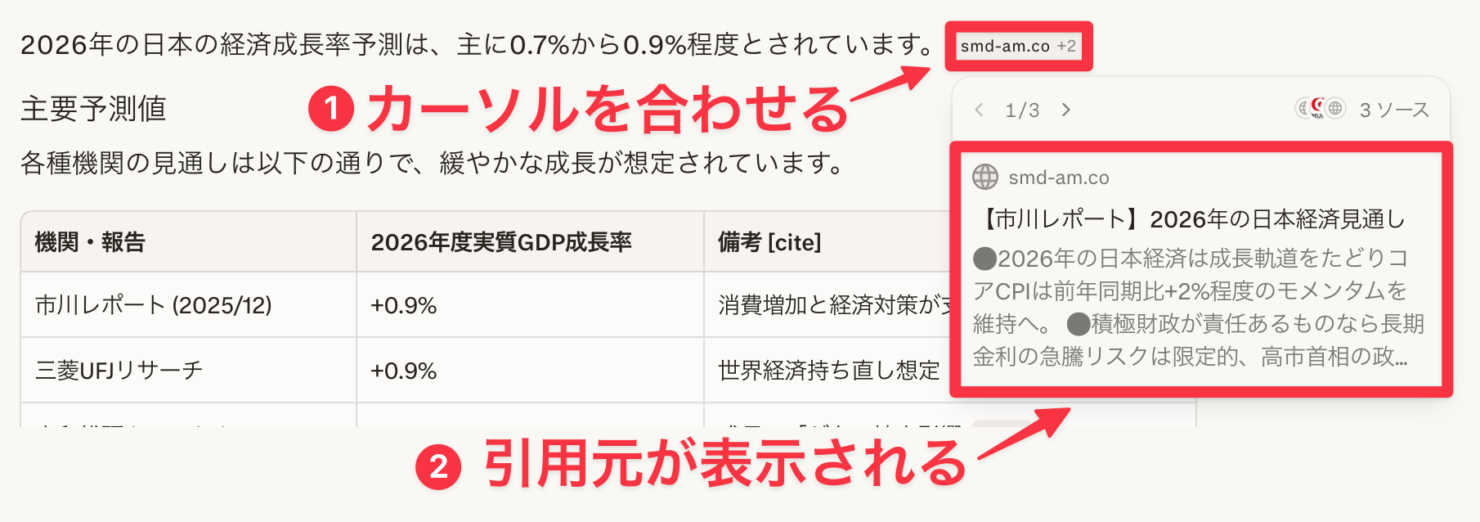
最近では、ChatGPTなどの生成AIでもWeb検索や引用リンクの表示が可能になりました。しかし、Perplexityと比べると、情報の裏付けをとる作業の快適さが違います。
Perplexityは一文ごとに細かく引用が振られ、ポップアップで元の記述のプレビューが読めます。そのため、わざわざリンク先をすべて開いて該当箇所を探し回る必要がありません。もちろん、詳細を知りたい場合はワンクリックで元のWebページへアクセスすることも可能です。
このように、ファクトチェックにかかる時間とストレスを最小限に抑えられる点が、業務で情報収集する人にとっては大きなメリットです。
また、回答に使われたすべてのサイトをまとめてチェックしたい場合は、回答のすぐ下にある「〇〇ソース」というボタンをクリックしましょう。
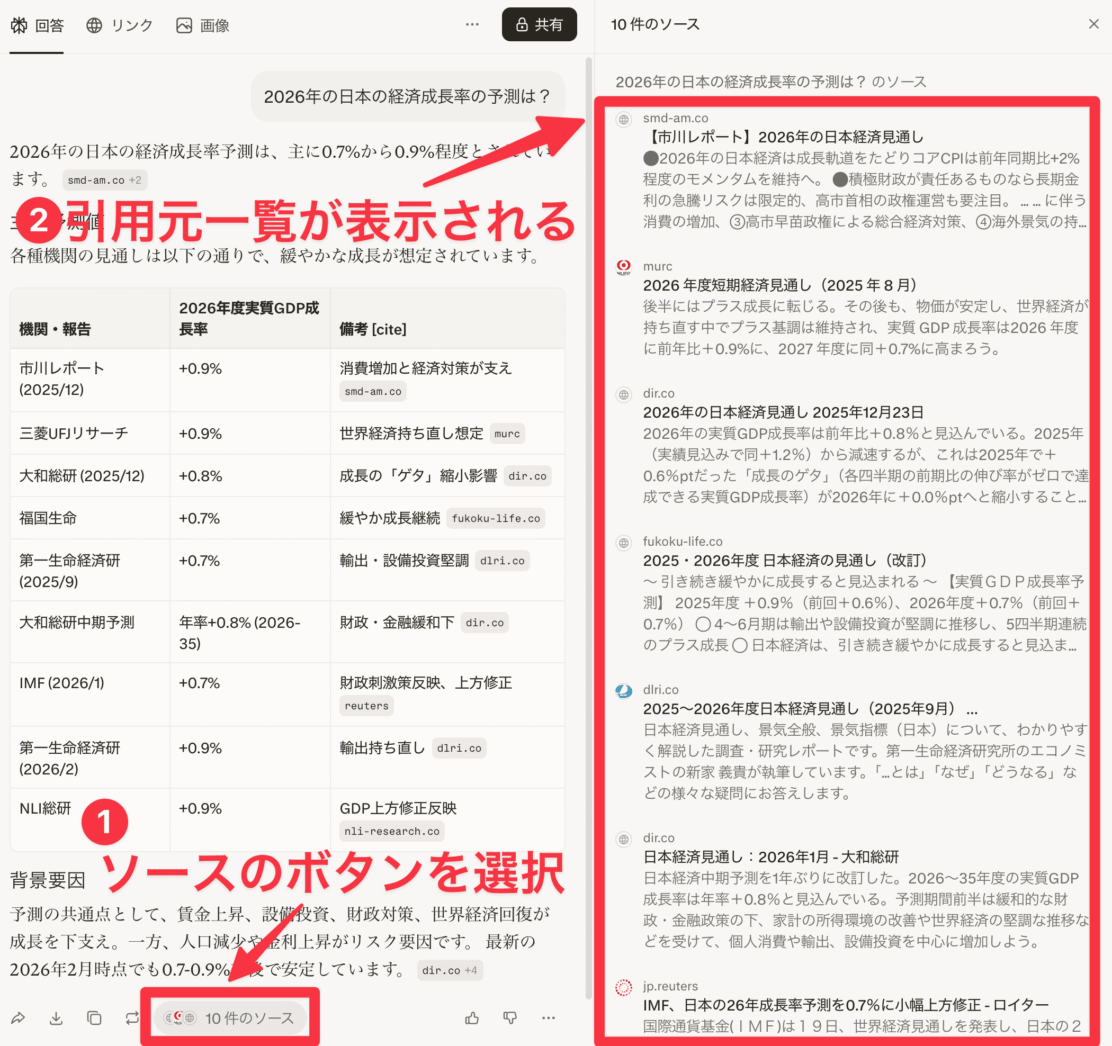
ここには回答の生成に実際に使用されたサイトが一覧で並んでいるため、信頼できる公的機関や専門メディアが含まれているかなどを一目で判断できます。
なお、画面左上部のタブ(リンク・画像など)を切り替えると、検索内容に関連するWebサイトの一覧や、図解・写真、YouTube動画などのメディア情報を確認できます。回答まとめを補完するビジュアル資料や関連資料を探したいときに利用しましょう。
Perplexityで論文だけを検索する手順
ここまでの使い方では、Perplexityの情報源には一般サイトも含まれます。論文を探すときは、検索する情報源を学術情報だけに絞ってください。ニュース記事や企業のブログが混ざらなくなり、論文だけを材料にした回答が返ってきます。
ここからは、学術情報だけに絞り込む手順と、絞ったあとに確かめてほしいこと、思ったような論文が出てこないときの直し方を順に見ていきましょう。見つけた論文をテーマごとにまとめておく機能も、最後に取り上げます。
学術情報だけに絞る:ウェブのチェックを外すのを忘れない
検索する情報源を指定すると、論文や専門誌だけを対象にして回答を作らせられます。手順は2つです。
- ステップ1:検索窓の左側にある「+」ボタンをクリックし、開いたメニューから「コネクター」を選びます。
- ステップ2:「ウェブ」と「学術的」のチェックボックスが並ぶので、「学術的」にチェックを入れ、「ウェブ」のチェックを外します。
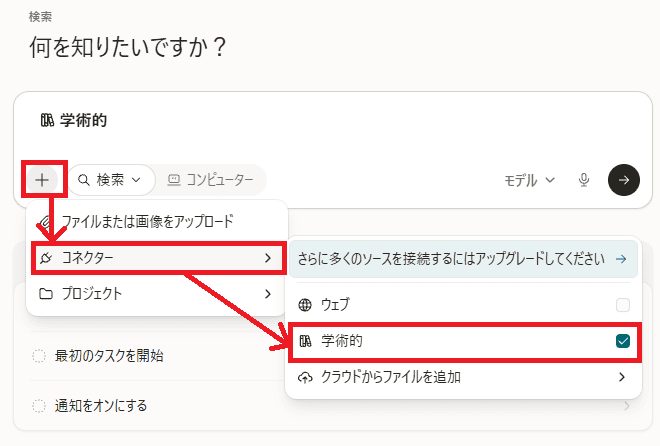
見落としやすいのが、ステップ2の後半です。初期状態では「ウェブ」にチェックが入っていて、「学術的」は空になっています。そのため、「学術的」にチェックを入れただけでは、ウェブ検索にもチェックが入ったままです。この状態で検索すると、論文に混じって論文以外のサイトも情報源に入ってしまいます。
実際に「リモートワークが従業員の生産性に与える影響について、査読済み論文を教えて」と質問すると、学術情報だけに絞った場合は次のような回答になります。
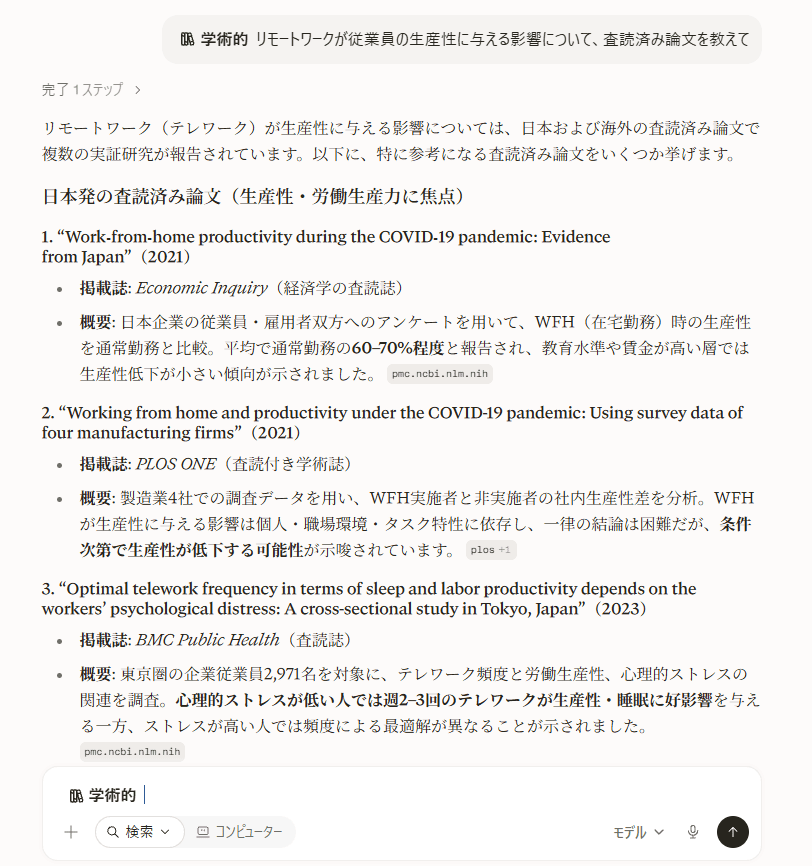
「ウェブ」と「学術的」にチェックが入った状態で同じ質問をすると、ニュースサイトや企業のブログ記事が情報源に混ざり、回答も一般向けの解説寄りになります。
「画像」タブに並ぶ図やグラフは、論文以外のものが混ざる
学術情報だけに絞ったあとでも、回答画面の上部にある「画像」タブには、論文以外のサイトの画像が並ぶことがあります。実際に試したときは、ブログや企業サイト、官公庁のページの画像が混ざっていました。
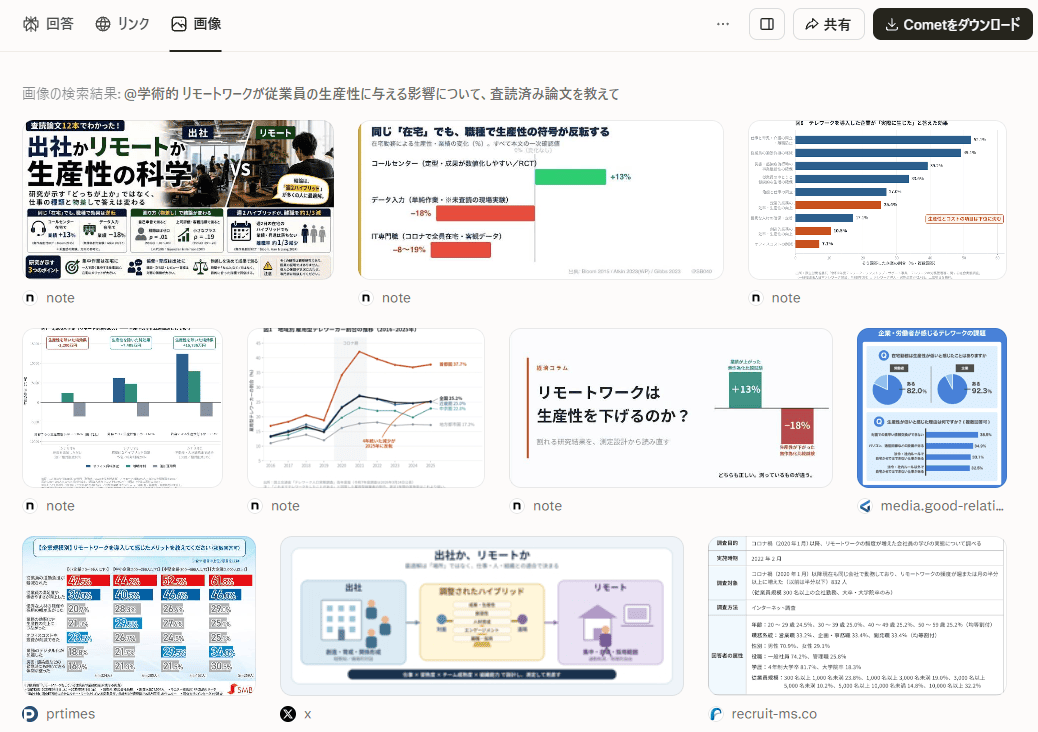
図やグラフを資料に引用するときは、そのタブに出ているものが論文由来かどうかを、1点ずつ確かめてください。出典をたどるには、画像をクリックして掲載元のページを開きます。
論文が出てこないときは、検索文を直す
学術情報だけに絞っても、思ったような論文が出てこないことがあります。そのときは、プロンプトを次の順に見直してください。
- ウェブのチェックが残っていないかを確認する
入力欄に「学術的」のラベルが付いているか、送信前に見てみましょう。 - どんな文献が欲しいのかをプロンプトに入れる
「リモートワークについて教えて」ではなく「リモートワークが従業員の生産性に与える影響について、査読済み論文を教えて」のように、「査読済み論文」「システマティックレビュー」といった語を足すと、探す対象がはっきりします。 - 広すぎるときは対象・期間・地域を足して絞る
「日本国内の製造業を対象にした」「ここ5年の」のようにプロンプトに付け加えます。
なお、日本語で質問しても、返ってくる論文が英語のことがあります。上で挙げた例でも、日本語で質問して返ってきたのは英語の論文でした。日本語の論文を探したいときは「日本語の論文」と明示するか、日本国内を対象にした条件を足してください。
スペース:調べた論文をテーマごとにまとめる
論文を何本も調べていくと、履歴が散らかって、どの検索でどの論文を見つけたのかわからなくなります。そこで使うのがスペースです。
左メニューの「プロジェクト」から「新しいスペース」を選ぶと、テーマ専用の作業場所を作れます。
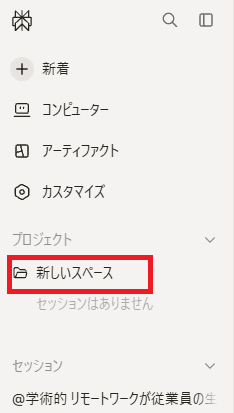
たとえば「リモートワークと生産性」というスペースを作成し、その中で検索を行うと、関連する履歴だけがそこに蓄積されます。あとから見返すときに、どの検索でどの論文を見つけたのかをたどれるのがメリットです。
さらに、スペースごとに「あなたは労働経済学の研究者です」といった役割設定や、前提となる条件をあらかじめ設定しておくと、毎回同じ指示を入力する手間が省け、回答の書き方も揃います。
既存の検索スレッドも後からスペースへ移動できるので、まずは気軽に試してみましょう。
Perplexityを使いこなすためのコツ
Perplexityは優秀なツールですが、指示の出し方(プロンプト)を工夫することで、さらに精度の高い回答を引き出せます。ここでは、業務での情報収集で役立つ2つの方法を紹介します。
最新情報を比較表にまとめる
Perplexityは、Web上に散らばった最新情報を一箇所に集めて整理する作業が得意です。特に、複数のサービスや製品を同じ条件で並べる比較表を作りたいときに非常に便利です。
たとえば「〇〇と〇〇の比較表にして」と指示を出すと、複数の公式サイトを横断検索し、現在の価格や機能を正確に抽出して整理してくれます。
例として、「SlackとTeamsの有料プラン(最小構成)について、現在の月額料金、ストレージ容量、ビデオ会議の最大参加人数を比較表にして。」と入力した際の回答を見てみましょう。
2-1067x1046.png)
ChatGPTなどの対話型AIでも、同様の表作成は可能です。しかし実務での活用では、Perplexityは回答スピードが早い点と回答の根拠をすぐに確認できる点において優れています。
複雑な調査でも回答生成が素早く、作業の流れを止めずに進められます。また、表の各項目に引用リンクが付くため、どのサイトのどの情報なのかをすぐに確認できます。
Perplexityは最新の一次情報から答えを直接組み立てる検索特化型AIだからこそ、情報の正確性が求められる業務での比較・整理作業を効率化できるのです。
「英語で検索」と指示して英語圏の情報を調べる
専門的な分野や最新のIT情報は、日本語よりも英語の情報源のほうが豊富で早い場合があります。
たとえば、「〇〇を英語で検索して」と指示を出すと、Perplexityでは実際に英語圏のWebサイトや論文を検索対象に含めることができます。
例として、「Apple Vision Proの米国でのビジネス活用事例について、英語のテックメディアを検索して日本語で詳しく要約して。」と入力した際の回答を見てみましょう。
2-1085x1046.png)
ChatGPTなどの対話型AIでも翻訳要約は可能ですが、Perplexityの強みは原文へのアクセスのしやすさにあります。翻訳された要約を読みながら、気になる数字やニュアンスがあれば、文中のリンクからワンクリックで一次情報(英語記事)を確認できます。
AIの誤訳やハルシネーションが不安という場合でも、Perplexityでは常に原文と照らし合わせながら読み進められます。そのため、業務で使う情報の正確さを確認しやすいです。
Perplexityに関するよくある質問
最後に、Perplexityを導入する際によくある疑問についてまとめます。
Perplexityで論文検索はできますか?
はい。Perplexityは、論文や学術情報の検索にも利用できます。ただし、AIの回答をそのまま使うのではなく、表示された引用元や論文タイトル、掲載元などを確認したうえで活用することが大切です。
Perplexityは無料でも論文検索に使えますか?有料との違いは?
無料プランは、利用回数や使える機能に制限があります。しかし、基本的な検索が中心であれば、無料プランでも十分利用できます。より高精度な検索に使うPro Searchや高度なデータ分析、外部アプリとの連携を使いたい場合は、有料のPerplexity pro以上が向いています。
Perplexityの無料プランと有料プランのPerplexity proの違いは、次の表を参考にしてください。
|
項目 |
Standard(無料) |
Perplexity pro(有料) |
|
料金 |
無料 |
月額20ドル(年額でまとめて支払う場合は月17ドル相当) |
|
通常検索 |
利用可能 |
無制限 |
|
Pro Search(高度検索) |
1日3回まで |
週ごとに制限あり |
|
ファイルアップロード |
回数制限あり |
無料プランより上限が緩和される |
|
画像生成 |
利用不可 |
利用可能 |
|
高度モデル |
利用不可 |
利用可能 |
|
利用に向いている人 |
|
|
※2026年9月時点
※料金・利用条件・利用回数は変更される場合があります。最新情報は公式サイト及び公式ヘルプセンターを確認してください。
このほかに、上位プランのPerplexity max(月額200ドル)と、法人向けのEnterpriseプランがあります。論文検索が中心であれば、無料プランかProプランで十分です。
Perplexityに入力した内容がAIの学習に使われるのを防げますか?
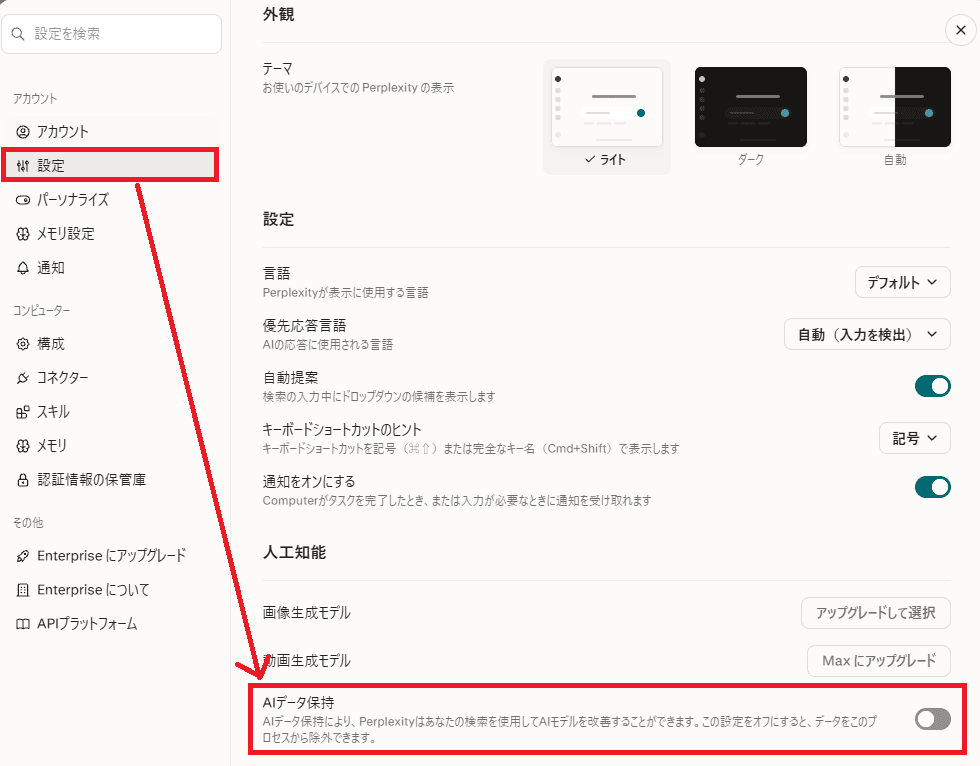
設定を変更すると、入力した質問やデータがモデルの学習に使用されるのを防げます。左下のアカウントをクリックして、「すべての設定」→「設定」→「AIデータ保持」をオフにしてください。ただし、基本的には個人情報や機密情報を入力しないようにしましょう。
Perplexityの引用元はそのまま信じてよいですか?
そのまま信じるのではなく、表示された引用元やリンク先を確認しましょう。特に、資料やレポートに利用する場合は、論文タイトルや掲載元などの一次情報を確認してから活用することが大切です。
AIで調べた論文情報をレポートや資料に使うときの注意点はありますか?
AIの回答は要約や情報収集の参考として活用し、レポートや資料に使用する際は、引用元や論文タイトル、掲載元などの一次情報を確認してから利用しましょう。内容が最新かどうかも、リンク先で確認しましょう。
まとめ
Perplexityは、論文や学術情報の調査にも活用できるAI検索ツールです。AIの回答だけを見るのではなく、引用元やリンク先も確認しながら使うことで、情報の根拠を確認しながら調査を進められます。
答えを得るためではなく、根拠を確認しながら調べるためのツールとして、Perplexityを活用していきましょう。
関連記事

生成AIパスポートは難しい?自分にとっての難易度の測り方
2026.9.11

Claudeプロジェクトは無料でどこまで使える?作れる数と共有制限
2026.6.19
最新記事
-
Notion AIミーティングノートの使い方|会議を自動で記録・要約
2026.9.15
-
システム開発の見積もりの見方と、自社に残る作業と費用
2026.8.12
-
ChatGPTの画像読み込みのやり方と業務で使えるプロンプト例
2026.7.28
-
AI音声入力ツール「Aqua Voice」とは?使い方とできることを解説
2026.7.27