
OpenAI Codexは、自然な言葉で指示を出すだけでコードの生成や修正、ファイル編集などができるAIツールです。ChatGPTは使ったことがあるけれど、Codexは「名前は知っているけど、何ができるのかよくわからない」という方もいるのではないでしょうか。
Codexはブラウザ版やアプリ、CLI、VSCode拡張など複数の環境で利用できます。初心者は自分の作業スタイルに合わせて、ブラウザ版やアプリから試すと使い方をイメージしやすくなります。
この記事では、Codexの基本的な特徴やChatGPTとの違い、料金プラン、無料で使える範囲、ブラウザ版・アプリ・CLI・VSCode拡張での始め方を初心者向けにわかりやすく解説します。読み終わるころには、自分にも使えそうか、どの環境から始めるとよいかがわかるはずです。
OpenAI Codexとは?基本をわかりやすく解説
まずは「Codexとは何なのか」を押さえておきましょう。
Codexはコードを書くことに特化したAIツール
Codexは、OpenAIが開発したコードを書くことに特化したAIツールです。
簡単にいえば、「自然言語で指示を出すと、コードを書いてくれるAI」です。
解説:自然言語
日常的に使っている日本語や英語などの「ふつうの言葉」のこと。
たとえば「ログインフォームをHTMLで作って」と伝えるだけで、対応するコードを生成してくれます。
Codexの大きな特徴は3つあります。
- 自然言語でコードを生成できる :プログラミング言語の文法を完璧に知らなくても、やりたいことを言葉で伝えればOK
- クラウド上で動作する :自分のPCに重い環境を用意しなくても使える
- 複数のタスクを並行処理できる :1つの作業が終わるのを待たずに、別の作業も同時に任せられる
Codexは、2025年5月に最初のバージョンが研究プレビュー版として公開され、2026年2月にはmacOS向けデスクトップアプリ「Codexアプリ」もリリースされました。
その後も継続的にアップデートが行われており、コード作成だけではなく、画面確認やタスク管理、プルリクエストの確認、成果物のプレビューなどもできるようになっています。
ChatGPTのコード生成とCodexの違い
「ChatGPTでもコードは書けるのでは?」と思った方もいるかもしれません。たしかにChatGPTにもコード生成機能はありますが、Codexとは下記の点で異なります。
|
ChatGPTのコード生成 |
Codex |
|
|
用途 |
会話の中でコードを生成・説明 |
ソフトウェア開発のタスクをまるごと実行 |
|
動作確認 |
チャット画面上 |
クラウド上の専用サンドボックス環境 |
|
リポジトリ連携 |
△ GitHub連携でリポジトリを読み取り、分析・検索・引用できる |
◯ |
|
並行処理 |
✕ |
◯ |
|
テスト実行 |
△ データ分析機能などではPythonコードを実行し、結果やエラーを確認できる |
◯ |
解説:サンドボックス環境
本番のシステムや外部に影響を与えずにコードを安全に試せる隔離された実行環境のこと。Codexはこのサンドボックス上でコードを動かすため、万が一エラーが起きても実際のサービスやデータに被害が及ぶ心配がない。
解説:リポジトリ
プログラムのソースコードや関連ファイルをまとめて保管・管理する場所のこと。GitHub(ギットハブ)というサービス上に作られることが多く、チームでの共同開発やコードの変更履歴の管理に使われている。Codexはこのリポジトリを読み込んで、既存のプロジェクトに対して直接作業できるのが大きな強み。
ChatGPTにもコード生成や一部のコード実行、GitHub連携機能はあります。ただし、会話の中でコードを相談・生成する使い方が中心です。一方、Codexはリポジトリを読み込み、ファイルの編集やテスト実行、プルリクエスト作成まで進められます。
ひと言でまとめると、ChatGPTはコードについて相談できる相手、Codexはコードを実際に書いて動かしてくれる作業パートナーというイメージです。
Codexでできること ― 主な特徴と活用シーン
Codexが具体的にどんな場面で役立つのかを見ていきましょう。
コードの自動生成・修正・バグ修正
Codexの最も基本的な使い方は、コードの生成と修正です。
たとえば、「お問い合わせフォームを作って」「検索機能を追加して」など、やりたいことを伝えるだけで機能の実装をしてくれます。「このエラーを直して」と指示すれば、原因を特定してバグの修正も対応可能です。さらに、書いたコードの改善点を指摘するコードレビューまでこなしてくれます。
Codexはクラウド上のサンドボックス環境でコードを実際に実行し、テストが通るまで自動で修正を繰り返してくれます。書いて終わりではなく、動くコードを仕上げてくれるのが大きな特徴です。
Web制作や業務効率化にも使える
Codexはエンジニアだけのツールではありません。
デザインのイメージを言葉で伝えるだけで、簡単なWebサイトやランディングページのHTML/CSS/JavaScriptを生成してくれます。
解説:ランディングページ
商品やサービスを紹介する1枚もののWebページのこと。
また、「CSVを読み込んで集計するスクリプトを作って」といった業務の自動化や、スプレッドシートのデータを処理するコードの作成なども得意です。
「プログラミングは専門外だけど、ちょっとしたツールを作りたい」という方でも、Codexを使えば一人で作成できます。
複数のタスクを同時並行で進められる
Codexならではの特徴が、マルチエージェント機能です。
解説:マルチエージェント機能
複数のタスクを同時に動かせる機能のこと。
通常のAIチャットでは、1つの質問に1つの回答を待たなければいけません。しかしCodexでは複数のタスクを同時に走らせることができます。
たとえば、「ログイン機能の実装」「ダッシュボード画面のデザイン修正」「テストコードの作成」を同時に進める、といった使い方ができます。並行して作業を進めることで、数週間かかるような作業を数日で完了することが可能です。
2026年2月にリリースされたCodexアプリでは、この並行作業の管理がさらにやりやすくなりました。
Codexの料金プランと無料で使える範囲
「Codexを使ってみたいけど、いくらかかるの?」という疑問にお答えします。
ChatGPTプラン別のCodex利用範囲
Codexは、ChatGPTの各プラン(無料含む)に含まれる形で提供されています。ただし、Free・GOプランは期間限定です(2026年6月時点)。
|
ChatGPTのプラン |
料金 |
Codex利用 |
備考 |
|
Free |
無料 |
◯ |
利用量に制限あり |
|
Go |
月額8ドル |
◯ |
利用量に制限あり(Freeより少し多く使える、小規模なコード作成向け) |
|
Plus |
月額20ドル |
◯ |
5時間ごとの使用量制限あり |
|
Pro |
月額100ドルまたは200ドル |
◯ |
Plusの5倍(期間限定で10倍)または20倍の使用量制限 |
使用量の制限に達した場合は、追加クレジットを購入して継続利用することもできます。
Codex CLIやAPI利用時の料金の考え方
解説:Codex CLI
ターミナルから使えるCodexのこと。Codex CLIの特徴は、ブラウザを開かなくても、自分のPCから直接Codexに指示を出し、手元のファイルを編集できること。
解説:ターミナル
コンピュータにキーボードからコマンド(命令文)を入力して操作するためのツールのこと。macOSなら標準搭載の「ターミナル」、Windowsなら「コマンドプロンプト」や「PowerShell」がこれにあたる。ふだんはマウスで行っているファイル操作やアプリの起動を、文字で指示するイメージ。
Codex CLIを利用する場合、2つの課金モードがあります。1つ目は ChatGPT認証モードで、契約しているChatGPTプランの使用量上限内で利用できます。2つ目は APIキーモードで、OpenAI APIのトークン単価で従量課金される仕組みです。
CI/CDなどの自動化や、業務の仕組みに組み込んで使いたい場合に向いています。
解説:トークン
文字量に応じた課金単位のこと。
個人で試すなら、まずはChatGPT認証モードで十分です。APIキーモードは、業務で本格的に組み込みたい場合に検討しましょう。
【初心者向け】Codexの始め方と基本的な使い方
ここからは、実際にCodexを使い始める方法を4つ紹介します。Codexはブラウザ版・アプリ・CLI・VSCode拡張など複数の環境で利用できます。自分の作業スタイルに合う環境を1つ選んで始めましょう。
以下の表で、どの使い方が自分に合っているかを確認できます。
| 使い方 | 向いている人 | 最初にやること | 注意点 |
|---|---|---|---|
| ブラウザ版 | アプリやCLIをインストールせずに試したい人 | ChatGPTにログインしてCodexを開き、GitHubアカウントを接続する | GitHubリポジトリを対象に動くため、事前にGitHub連携が必要 |
| Codexアプリ | PC上で複数タスクを並行して進めたい人 | テスト用フォルダを作って試す | 本番ファイルや重要なフォルダでいきなり試さない |
| Codex CLI | ターミナル操作に慣れている人 | 作業用フォルダで小さなタスクを実行する | コマンドや権限設定を確認する |
| VSCode拡張 | VSCodeで学習・開発している人 | 拡張機能を入れ、作業フォルダを開いて使う | 変更差分を確認してから反映する |
どれを使うといいか迷う場合は、ブラウザ版かCodexアプリから試しましょう。Codex CLIやVSCode拡張は、ターミナル操作やエディタでの開発に慣れてから使うと安心です。
最初はテスト用フォルダで「READMEを作る」「簡単なHTMLを修正する」など、失敗しても困らない作業から始めると、Codexの使い方をつかみやすいです。
ブラウザでCodexを使う方法
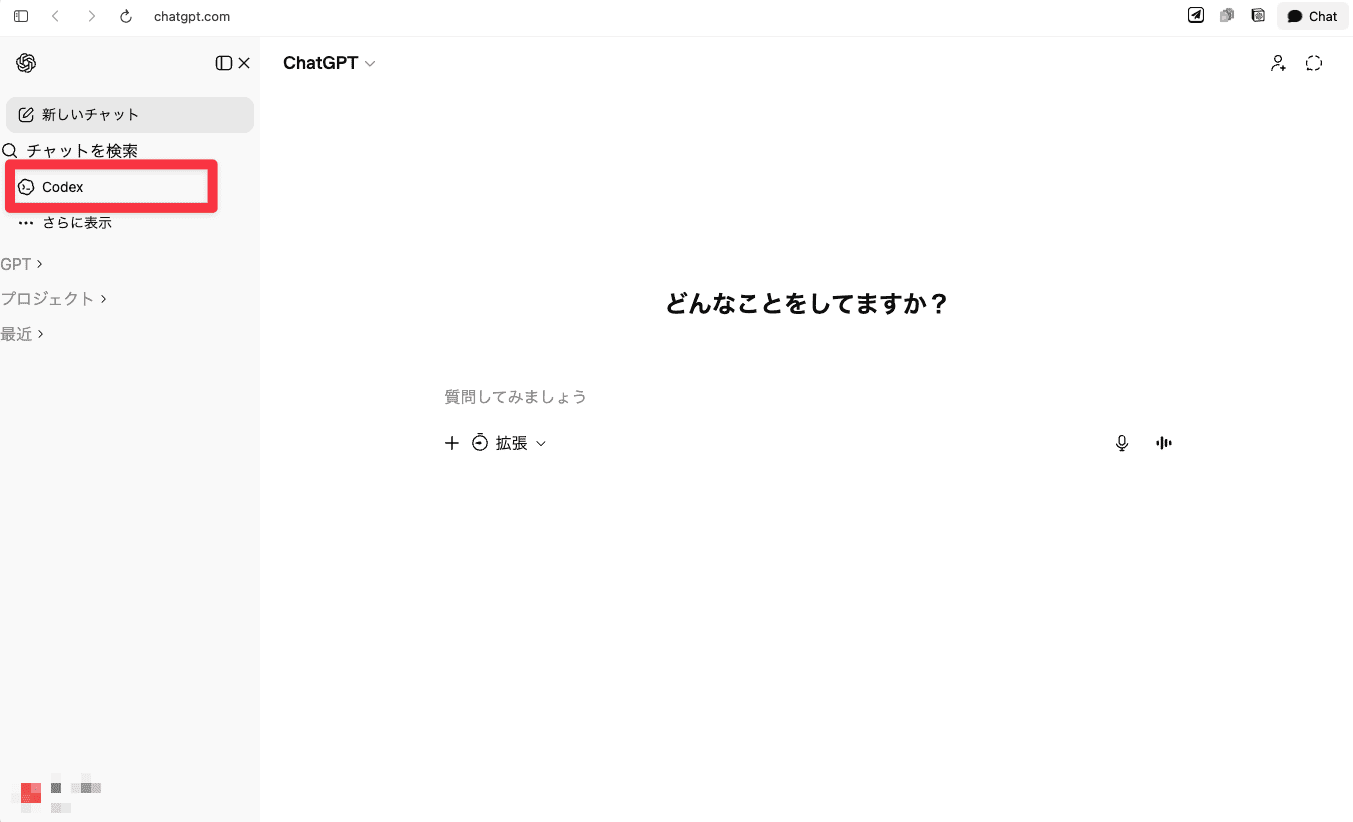
ブラウザ版は最もハードルが低く、Codexを初めて試す人に向いています。ブラウザのChatGPT画面から始められるため、Codexの操作感を確認しやすいです。ただし、ブラウザ版はGitHubリポジトリを対象に動く仕組みのため、 事前にGitHubアカウントとの連携が必須です。
- Codexで使いたいコードの保管先としてGitHubアカウントを用意する(無料で登録可能)
- ChatGPTにログインし、画面左のメニューから「Codex」を選択する
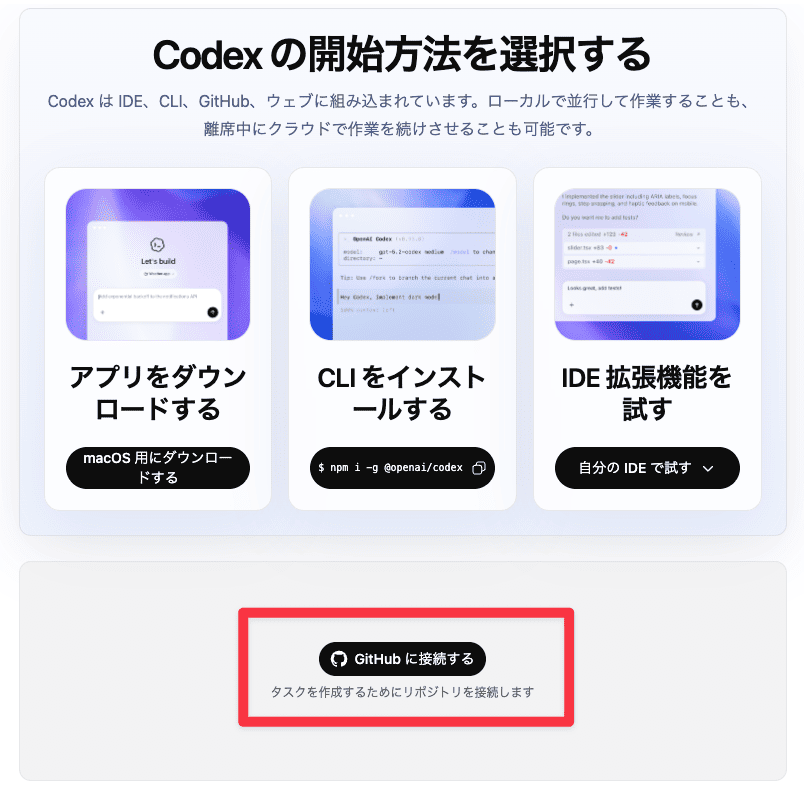
- 「GitHubに接続する」を選択する
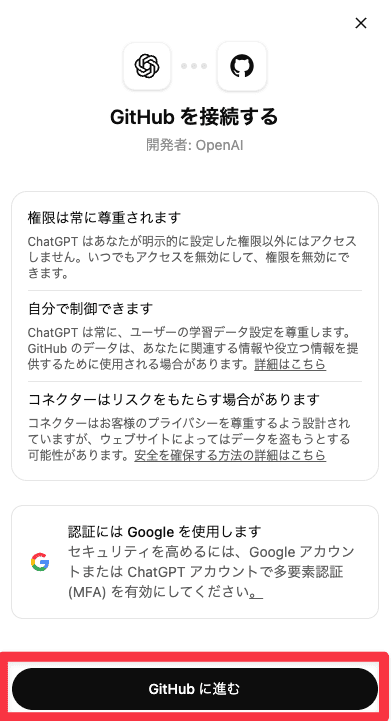
- 「GitHubに進む」を選択する
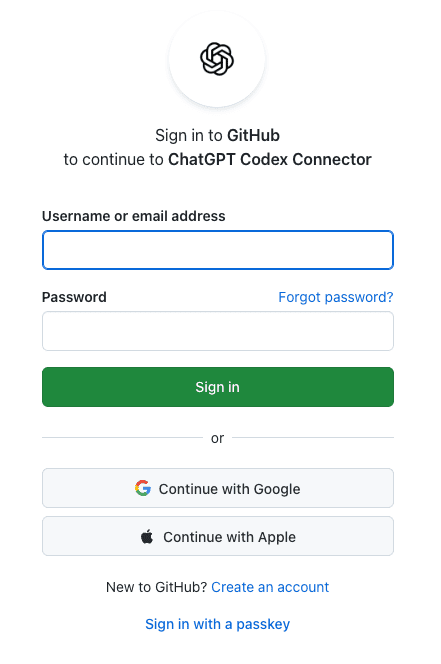
- GitHubアカウントにログインする
- 「Authorize ChatGPT Codex Connector」を選択する
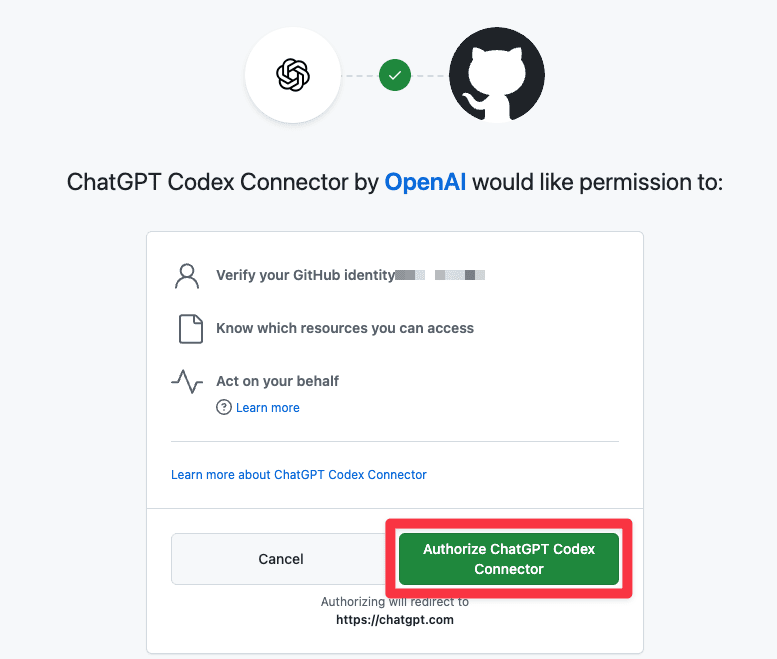
- 「リポジトリの選択」>「環境を作成する」をクリックする
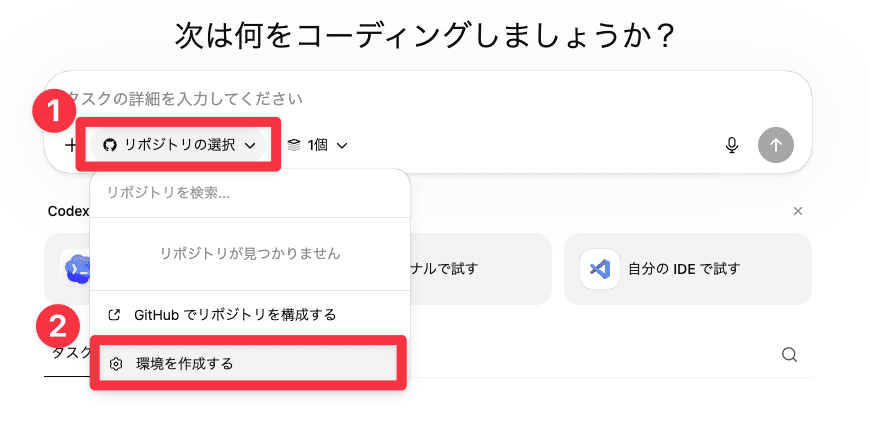
- 「Install & Authorize」をクリックする
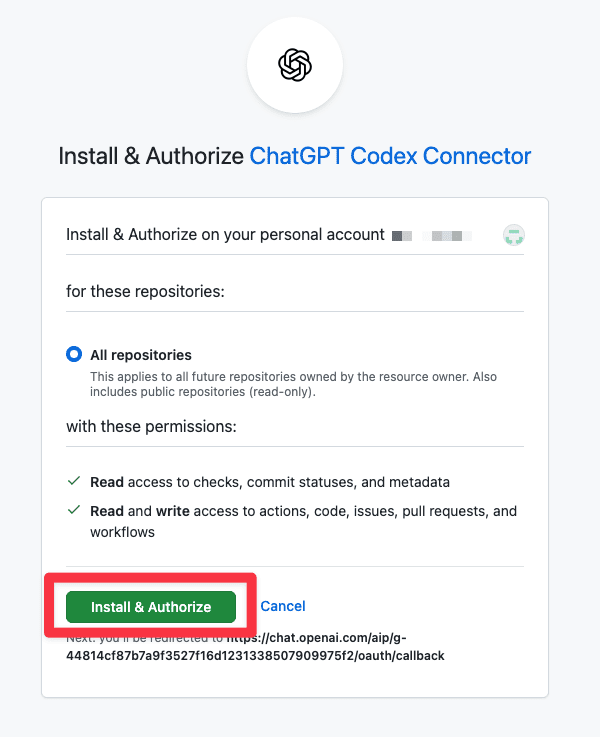
- 「リポジトリの選択」>「GitHubでリポジトリを構成する」をクリックする
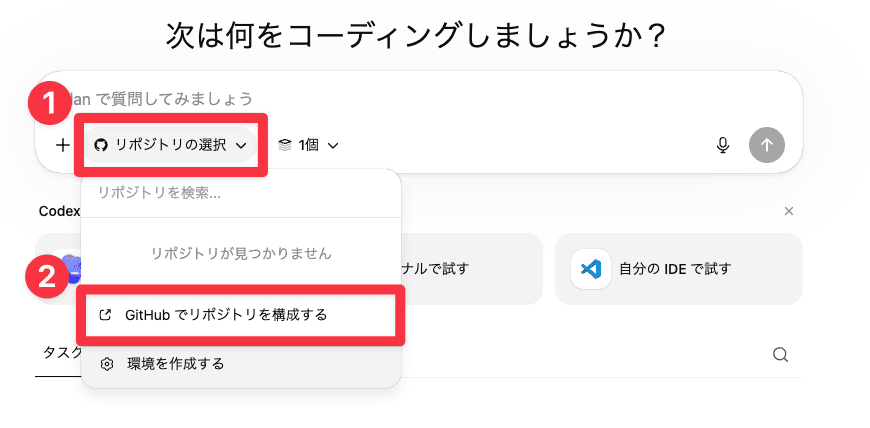 または、「+」>「GitHub」>「リポジトリを構成する」をクリックする
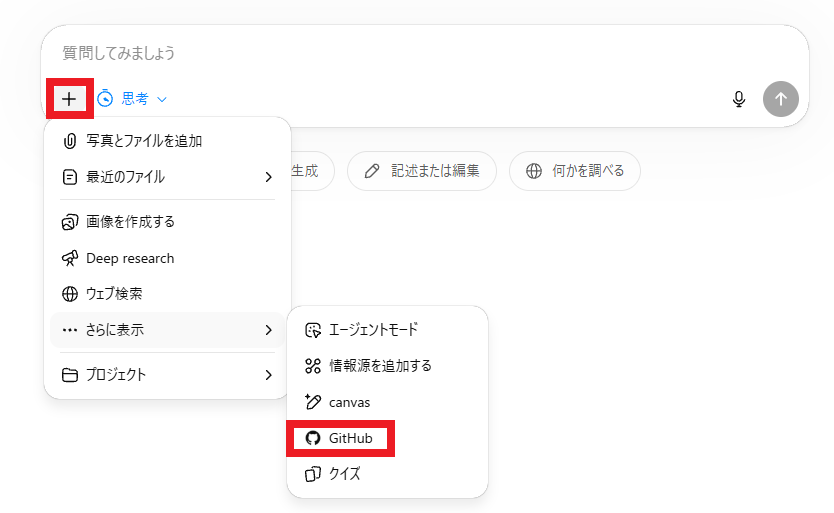
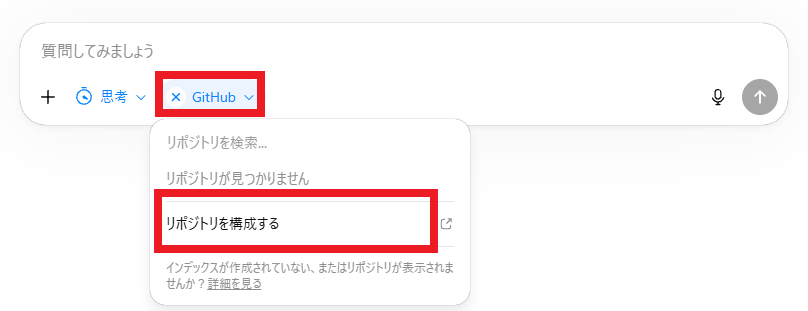
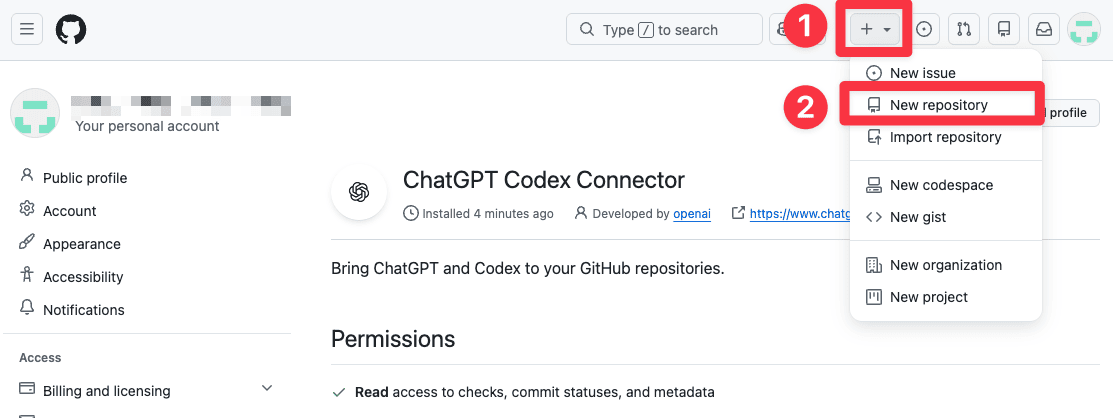
- GitHubの画面が立ち上がるので、「+」>「New repository」をクリックする
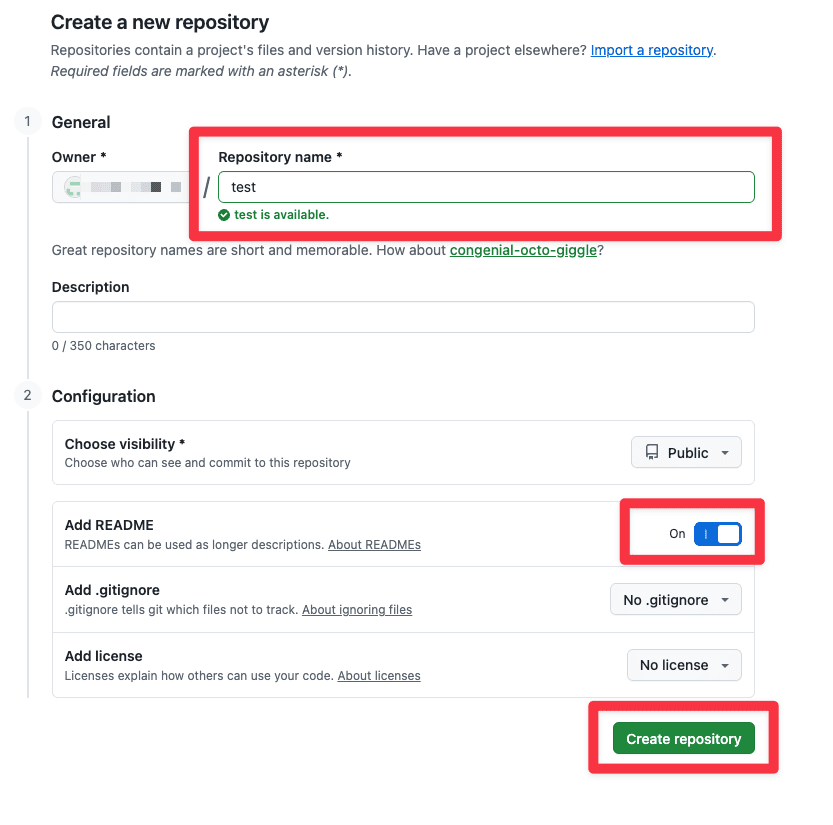
- 「Repository name」を入力し、「Add README」にチェックを入れ、「Create Repository」で作成する
- 先ほどのChatGPTの画面左上にある「Codex」をクリックすると、先ほど「リポジトリを選択」と表示された部分に作成したリポジトリ名が表示される。表示されないときは一度ページを再読み込みする。
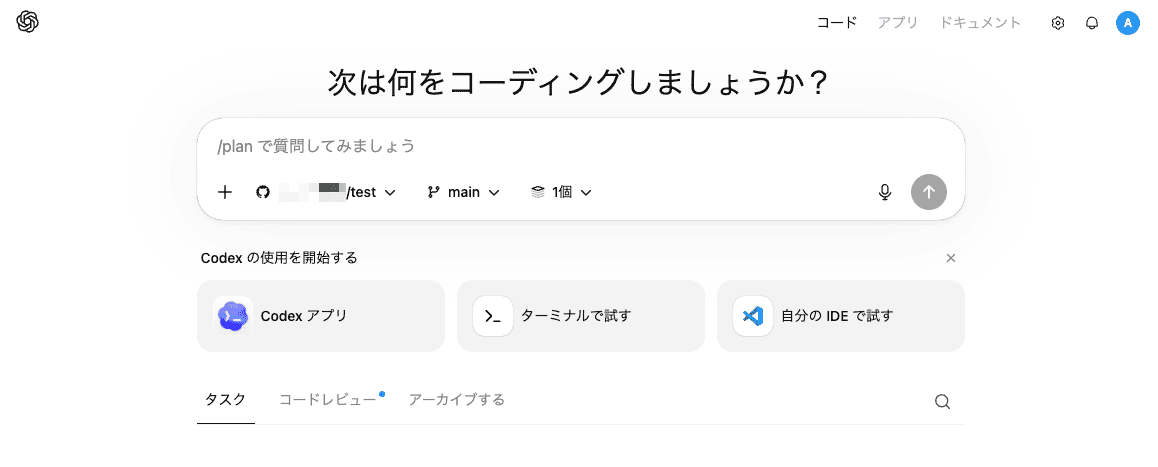
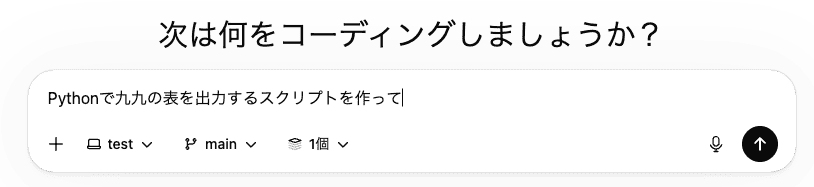
- 画面中央付近に「タスク」「コードレビュー」「アーカイブする」が表示されるので、タスクを選択。やりたいこと(例:「Pythonで九九の表を出力するスクリプトを作って」)を自然言語で入力して、「↑」をクリックする。
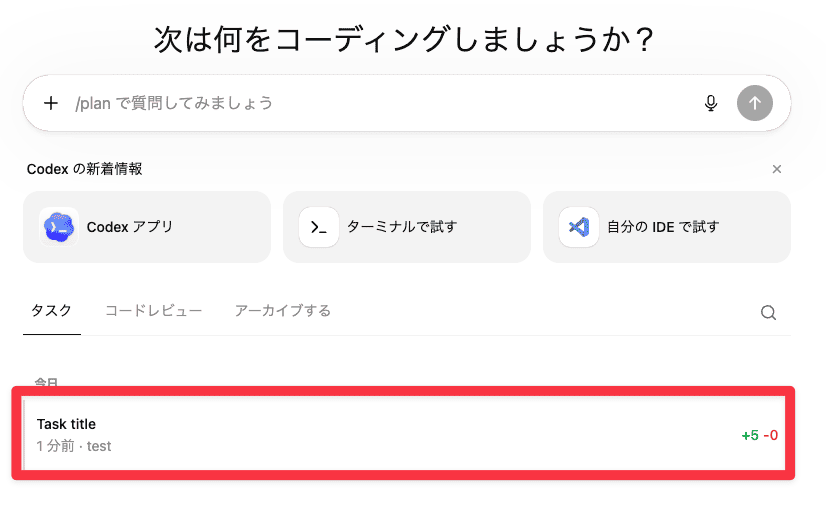
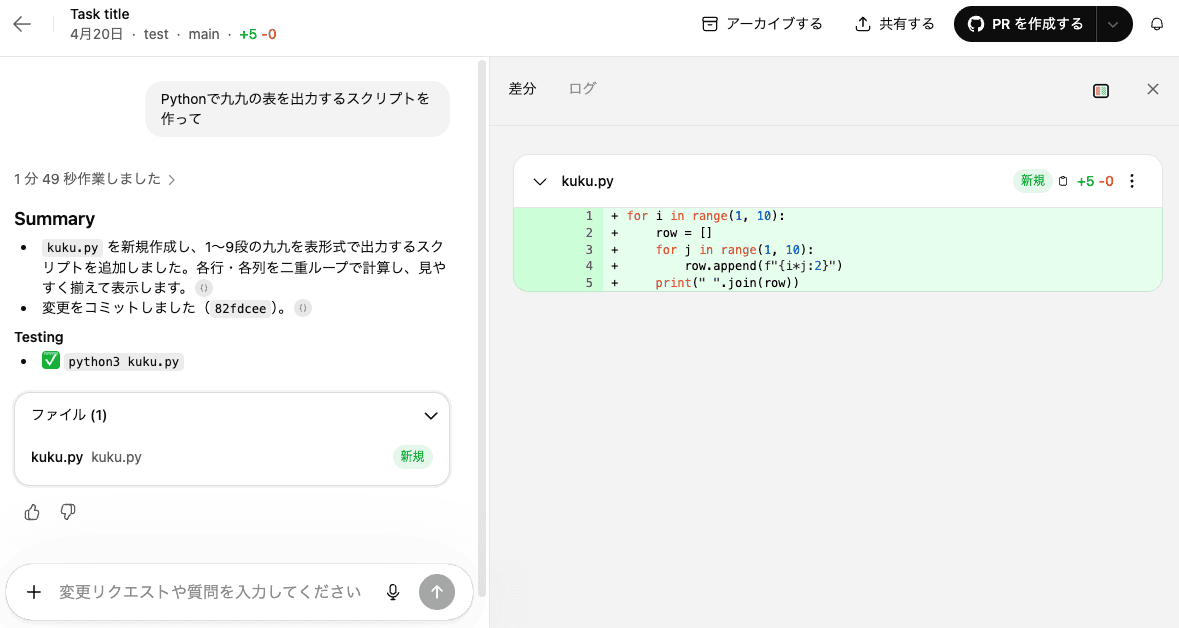
- タスクが実行されるので、クリックすると結果が表示される
Codexアプリの始め方
デスクトップ専用のCodexアプリは、複数タスクを並行して実行したいときに特に便利です。Codexアプリを初めて使うときには、最初にテスト用フォルダを作ってから試し始めましょう。
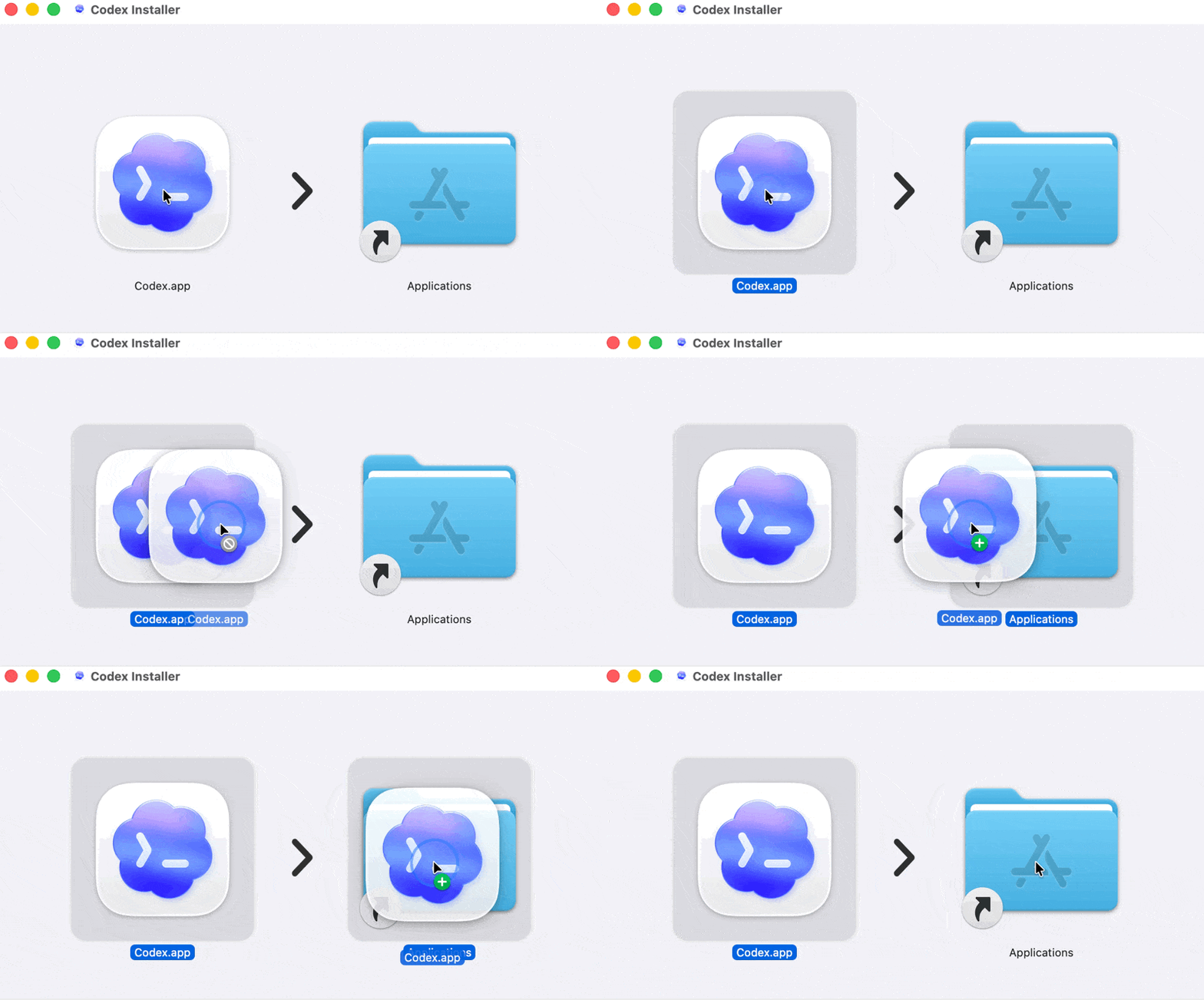
- OpenAIの公式サイトからCodexアプリをダウンロードしてインストールする。macOS版は画像のように、Windows版は「Windows版をダウンロードする」をクリックする。
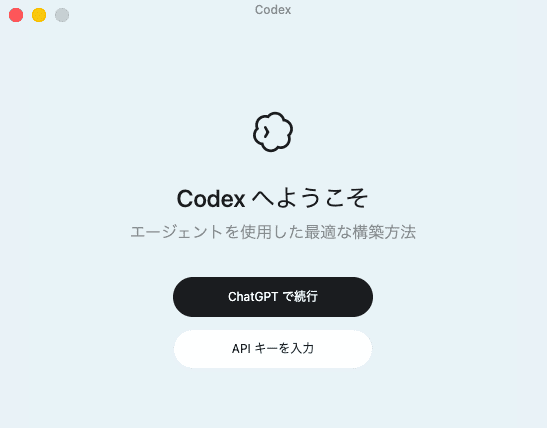
- Codexアプリを起動して「ChatGPTで続行」または「Get started with Codex」をクリックする
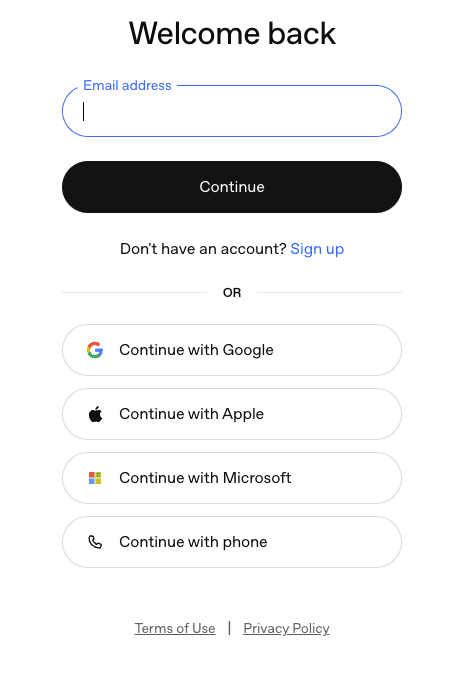
- ChatGPTで登録しているアカウントでログインする
- アプリの画面からタスクを入力して実行する
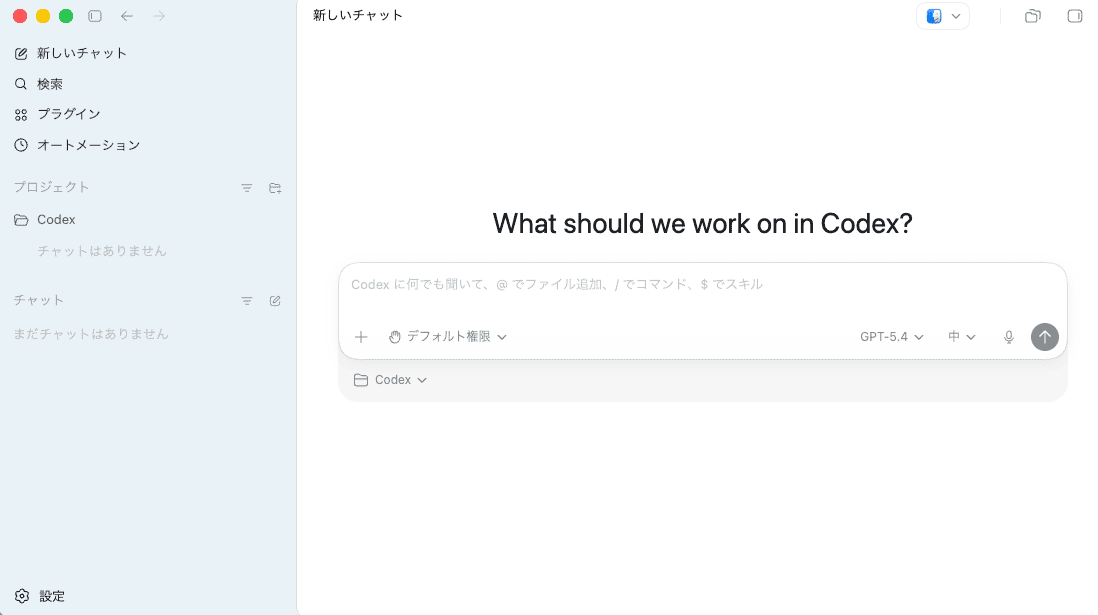
ブラウザ版と同じクラウドタスクを使いながらも、システム通知やウィンドウ分割で作業しやすいのがアプリならではのメリットです。
Codex CLIの始め方
Codex CLIは、 ターミナルから使えるCodexです。ふだんからターミナルで作業している方に向いています。
- Node.js(JavaScriptの実行環境。バージョン22以上)をインストールする
- Node.jsのバージョン確認
Node.jsが入っているのか、もしくは、バージョンの確認で使えますnode --version
- Node.jsのバージョン確認
- ターミナルを起動し、Codex CLIをインストールする
npm i -g @openai/codex
- 下記のいずれかをターミナルに入力し、認証をする
- ChatGPTで認証(ブラウザOAuth認証)
codex login
- APIキーで認証
export OPENAI_API_KEY="sk-xxxxxxxxxxxxxxxx"
- ChatGPTで認証(ブラウザOAuth認証)
- Codexを起動する
codex
- 自然言語でタスクを入力し、実行する
Codex CLIはローカルのファイルに直接アクセスできるため、 手元のプロジェクトに対してすぐに作業を指示できる のが利点です。
VSCode拡張機能での使い方
普段、VSCode(Visual Studio Code)を使っている方なら、 拡張機能をインストールするだけ で使い始められます。
- VSCodeをダウンロードして、インストールする
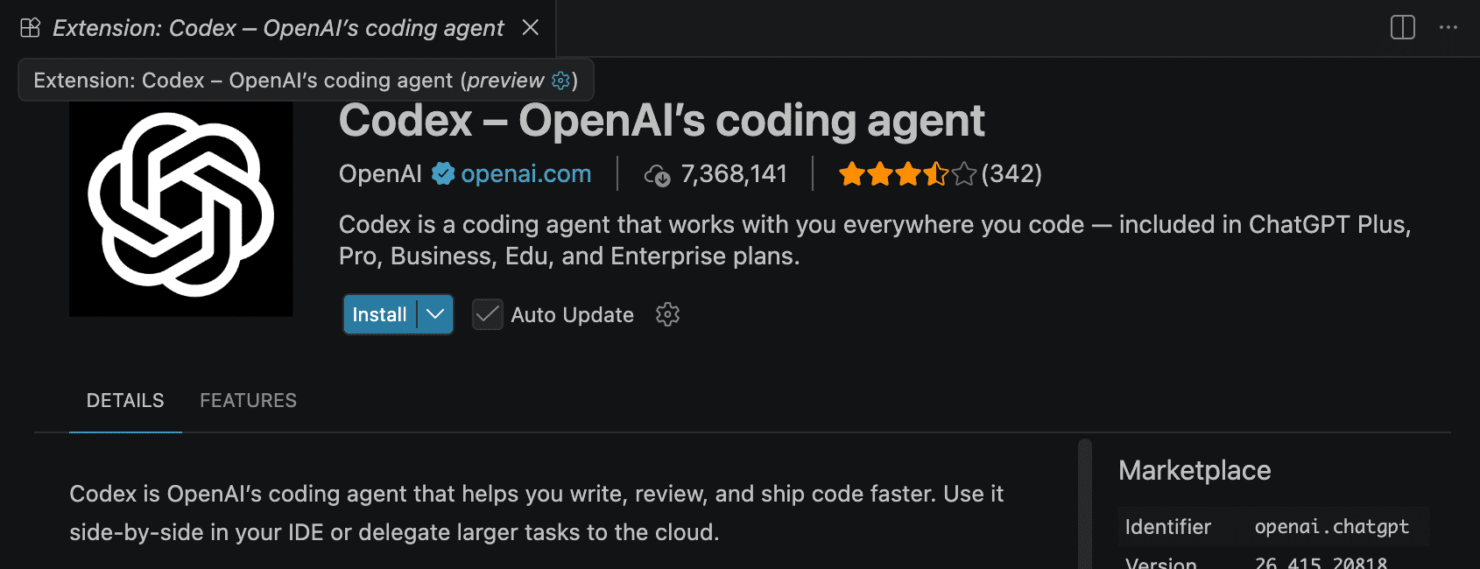
- VSCodeの拡張機能マーケットプレイス「Codex – OpenAI’s coding agent」の「Install」をクリックする

- VSCodeが起動するので、「Install」をクリックする
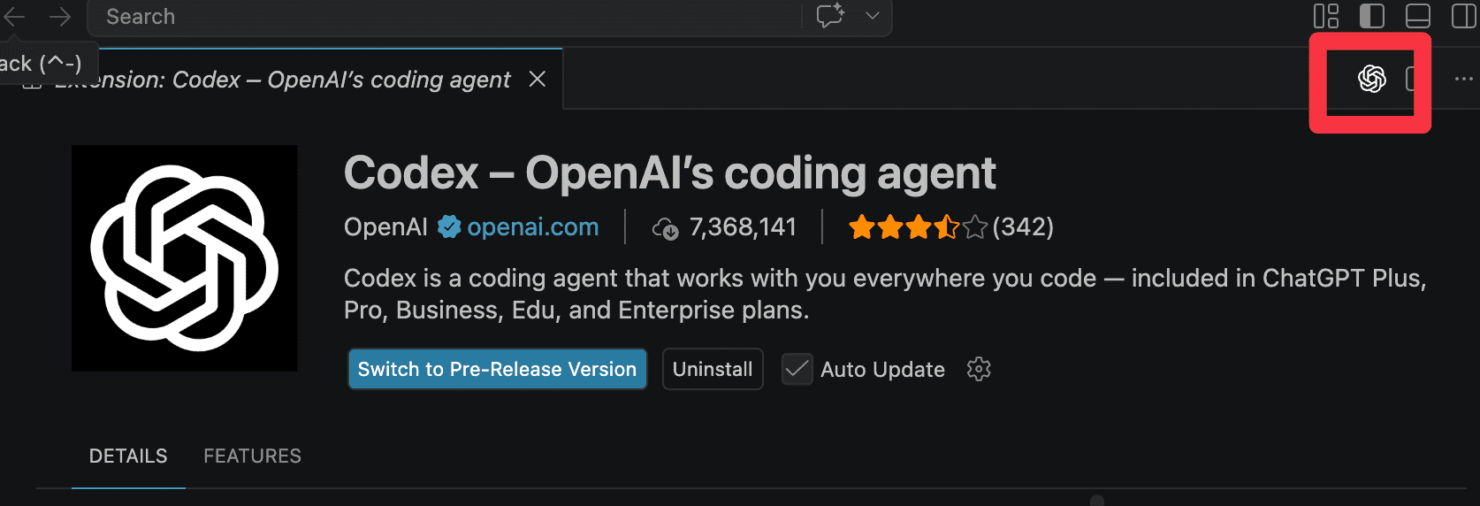
- 右上にあるCodexのアイコンをクリックする
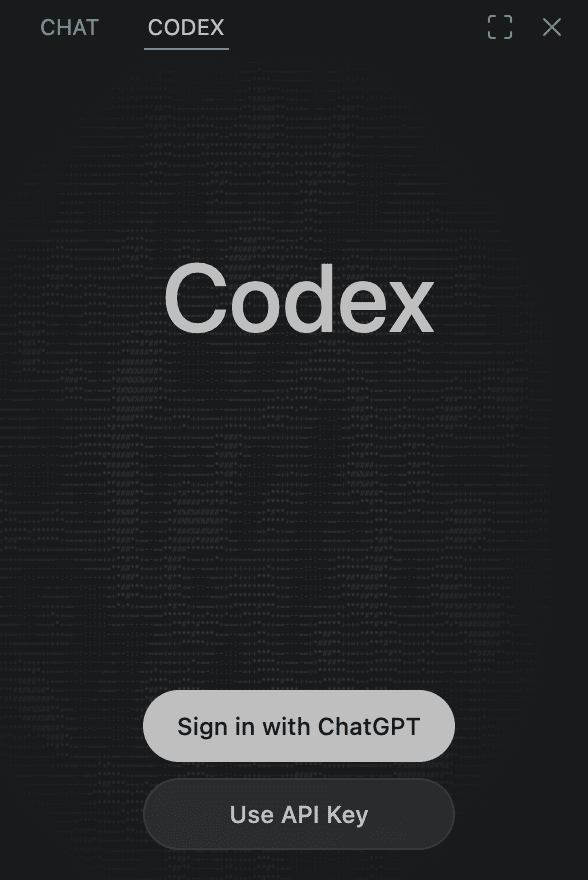
- 右側にCodexのパネルが開くので、「sign in with ChatGPT」をクリックし、ChatGPTで登録しているアカウントでログインする
- Codexパネルからタスクを入力して、実行する
コードを書いている画面の中でそのままCodexに指示を出せるので、 作業の流れを止めずに使える のが魅力です。
Codexを使う際に注意すべきことは?
便利なCodexですが、使う際には注意しておきたいポイントが3つあります。
- 生成されたコードは必ず確認する :AIが生成するコードは常に正しいとは限らないため、とくに本番環境に反映する前には自分の目でレビューする
- 機密情報をプロンプトに含めない :パスワードや個人情報、社内の機密データは入力しないように気をつける
- インターネット接続と使用量上限に注意 :Codexはクラウド上で動作するためオンライン環境が必要。またプランごとに5時間ごとの使用量上限があるため、上限に近づいたら軽量モデル(GPT-5.4-miniなど)に切り替えると長く使える
これらを踏まえたうえで活用すれば、Codexは非常に頼れるツールになります。
Codexに関するよくある質問
最後に、Codexを使い始める前に気になりやすい疑問をまとめました。導入を検討する際の判断材料として参考にしてみてください。
プログラミング初心者でもCodexを使いこなせる?
はい、初心者でも十分に活用できます。Codexは自然言語で指示を出せるため、プログラミング言語の文法を詳しく知らなくても使い始められます。
ただし、「何を作りたいのか」「どう動いてほしいのか」を具体的に言葉で伝えるスキルは必要です。最初はシンプルなタスク(「HTMLで自己紹介ページを作って」など)から試してみるとよいでしょう。
Codex CLI・Codexアプリ・VSCode拡張はどれを選べばいい?
迷ったら、自分の状況に合わせて選んでみてください。まったくの初心者なら、ブラウザだけで使えるChatGPT上のCodexが最も手軽です。ターミナル操作に慣れているなら、ローカルファイルに直接アクセスできるCodex CLIが便利でしょう。
ふだんVSCodeを使っている方は、エディタ内で完結するVSCode拡張がぴったりです。複数のプロジェクトを並行管理したい場合は、マルチエージェント管理に最適なCodexアプリを検討してみてください。
どれを選んでも同じOpenAIアカウントで連携されるため、途中で別の方法に切り替えることも簡単です。
Codexは無料で使える?
CodexはChatGPTのPlus、Proなどのプランに含まれていて、期間限定でFreeとGoでも利用できます(2026年6月時点)。
無料で使える回数や上限、各プランで使える範囲は変更される可能性があります。使い始める前に、OpenAI公式の料金ページやCodexの料金ページで、現在の利用条件を確認してください。
まとめ
Codexは、コードを書くことに特化したAIエージェントです。自然言語で指示を出すだけで、コードの生成や修正を行ってくれ、テストも進められます。
ChatGPTとの違いは「実行力」にあり、チャットで相談するだけでなく、クラウド上で実際にコードを動かし、複数タスクを並行処理できる点が強みです。
Codexにはブラウザ版、デスクトップアプリ、Codex CLI、VSCode拡張の4つがあり、自分のスキルや環境に合ったものを選べます。
プログラミング初心者であっても、「ちょっとしたWebページを作りたい」「業務を自動化したい」といった目的があるなら、Codexは試してみる価値のあるツールです。まずは利用できるプランで、簡単なタスクから始めてみてはいかがでしょうか。
関連記事

GoogleドキュメントとGeminiの連携手順とプロンプト例
2026.2.26
2026.6.19

エンジニアの仕事がAIに奪われる?活躍するためのスキルと4つのポイント
2026.3.4
2026.6.13

Difyでチャットボットを作る方法|作成から公開まで順番に解説
2025.10.1
2026.8.5
最新記事
-
ChatGPTの画像読み込みのやり方と業務で使えるプロンプト例
2026.7.28
-
AI音声入力ツール「Aqua Voice」とは?使い方とできることを解説
2026.7.27
-
中国発AIのManus(マナス)とは?安全性・できること・料金を解説
2026.5.29