ChatGPTなどにコードを書いてもらっても、ファイルへの保存やブラウザでの確認方法が分からず、途中で止まってしまうことはありませんか?
そこで活用したいのが、AI搭載エディタのCursor(カーソル)です。Cursorを使えば、AIと対話しながら、作業用フォルダ内のファイル作成やコード修正を進められます。
この記事では、Cursorのインストール、初期設定、日本語化、AIチャットの基本操作を、初心者向けに解説します。さらに、作業用フォルダを開き、AIに指示して簡単なWebページを作成・修正したあと、ブラウザで表示や動きを確認する手順も紹介します。
特に最初につまずきやすいのは、Cursorの日本語化です。この記事では、AIチャットの返答を日本語にする設定方法と画面の表示を日本語にする設定方法を、それぞれ分けて紹介しています。
Cursorとは?AIが統合された次世代のコードエディタ
Cursorは、プログラミング初心者でも、日本語で指示するだけでAIがコード作成をサポートしてくれるAI搭載エディタです。
なぜ今Cursorが注目されているのか、Cursorを使うメリット、およびChatGPTとの違いを解説します。
Cursorの概要:なぜ今注目されているのか
Cursorは、世界中のエンジニアが愛用する VS Code(Visual Studio Code)をベースに、AI機能を直接組み込んだ進化型のエディタ(コードを書くためのソフト)です。
このCursorが注目されている大きな理由は、プログラミングの「調べる・書く・直す」というサイクルを一つの画面で完結できる点です。
従来のチャット型AI(ChatGPTなど)を使う場合、コードを書いてはAIに質問し、回答をコピー&ペーストして修正するといった、画面の往復が必要でした。
一方、Cursorはチャット上のボタン一つで、直接修正を反映できるため、画面を往復して思考を止める必要がありません。
プロと同じ開発環境で、AIが常に隣でサポートしてくれる。この使い勝手の良さが、効率を求めるプロから挫折したくない初心者まで、多くの人々を惹きつけている理由です。
Cursorを使うメリット:日本語で伝えるだけでコードが書ける
Cursorを使う最大のメリットは、プログラミングの熟練者でなくてもやりたいことを日本語で伝えるだけで、コードが書ける点です。
これまでは、コードを1行書くために複雑な文法を暗記し、エラーが出たら何時間もかけて調べる必要がありました。
しかしCursorを使えば、書き方を覚えていなくても大丈夫です。何を作りたいかを日本語で指示するだけで、AIがあなたの代わりに適切なコードを提案・作成してくれます。
Cursorを活用することで、具体的に次のようなメリットがあります。
- エラーの解決が早い:エラー内容をAIが自動で読み取り、修正案を出してくれる
- アイデアをすぐに形にできる:作りたい機能を言葉にするだけで実装できる
- 学習スピードが上がる:わからないコードの意味をその場でAIに質問できる
ChatGPTとの違い:ファイルを直接編集できる
「コードを書くならChatGPTでもいいのでは?」と思うかもしれません。しかし、Cursorには決定的な違いがあります。それは、AIが作業フォルダの中身を自動で読み込み、ファイルを直接編集できるという点です。
- ChatGPTの場合
コードの文脈を伝えるために、手動でファイルを添付したり、コードをコピペしたりする手間がかかる上、出力されたAIの修正案を自分で貼り付け直す必要があります。 - Cursorの場合
開いているフォルダを丸ごとAIが把握しているため、ファイルを読み込ませる作業が不要な上、指示するだけでAIが直接ファイルを書き換えてくれます。また、フォルダを把握していることから「このプロジェクト全体のフォーマットに合わせて修正して」といった指示も可能です。
【図解】Cursorの初期設定:インストールから日本語化まで
Cursorにはブラウザ版とデスクトップ版があります。コードを直接編集しながらAIを使えるのは、デスクトップ版の方です。ここではデスクトップ版Cursorのインストールから日本語化まで、迷わず初期設定ができるように、図解付きで詳しく解説します。
また、Cursorの日本語化には、主に2種類あります。1つはメニューやコマンドの表示を日本語にする設定、もう1つはAIチャットの返答を日本語にする設定です。本記事では、先にAIチャットの言語設定、次に画面表示の日本語化という順番で解説します。
※本記事ではmacOS版の画面で解説していますが、どのOSでも基本的な操作手順は同じです。
(1)公式サイトからのダウンロード・インストール
まずは公式サイトからインストーラーをダウンロードします。
- Cursor公式サイトのダウンロードページにアクセスします。
- 基本的には、画面上部に表示されるダウンロードボタンをクリックすればOKです。
-1-1480x409.png)
- もしボタンが表示されない場合や、別のOS用ファイルをダウンロードしたい場合は、画面下のリストからご自身の環境に合ったものを選択してください。
- ダウンロードしたファイルを開き、画面の指示に従ってインストールを進めます。
(2)アカウント作成と初期設定
インストールが完了してアプリを起動すると、初期設定が始まります。次の手順で進めてください。
1.アカウント作成とログイン
まず最初にログイン画面が表示されるので、次の手順でログインを実施します。
- 「Sign Up」ボタンをクリックします。
- 自動的にブラウザが立ち上がり、認証画面が表示されます。
- 登録したいアカウントでログイン、あるいはメールアドレスで登録してください。
※本記事ではGoogleアカウントでログインして進めます。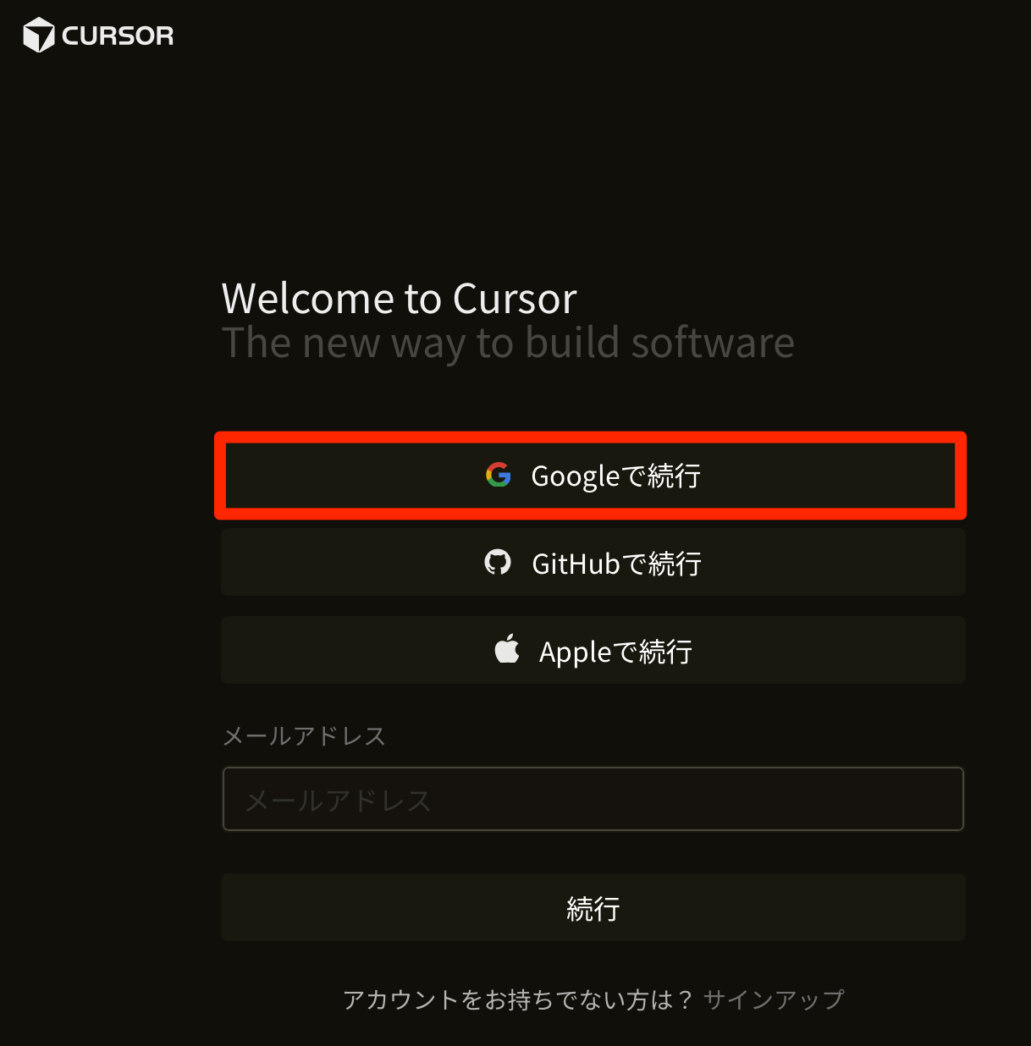
- 次のような確認画面が表示されたら、画面中央に表示されているアドレスを確認し、「Yes, Log In」というボタンをクリックしてください。
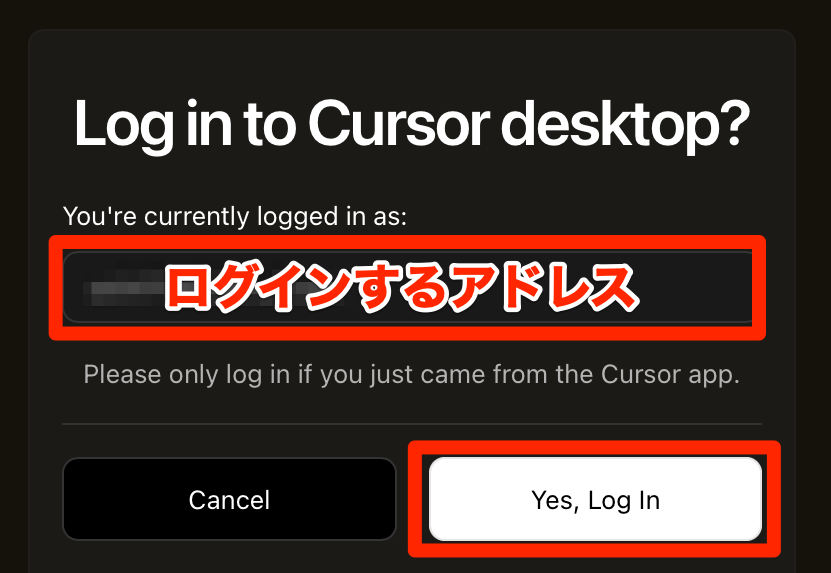
※もしこの後「Cursorを開きますか?」というポップアップが出たら、許可(Cursorを開く)をクリックすればアプリに戻ります。
2.初期設定:AIチャットの日本語化
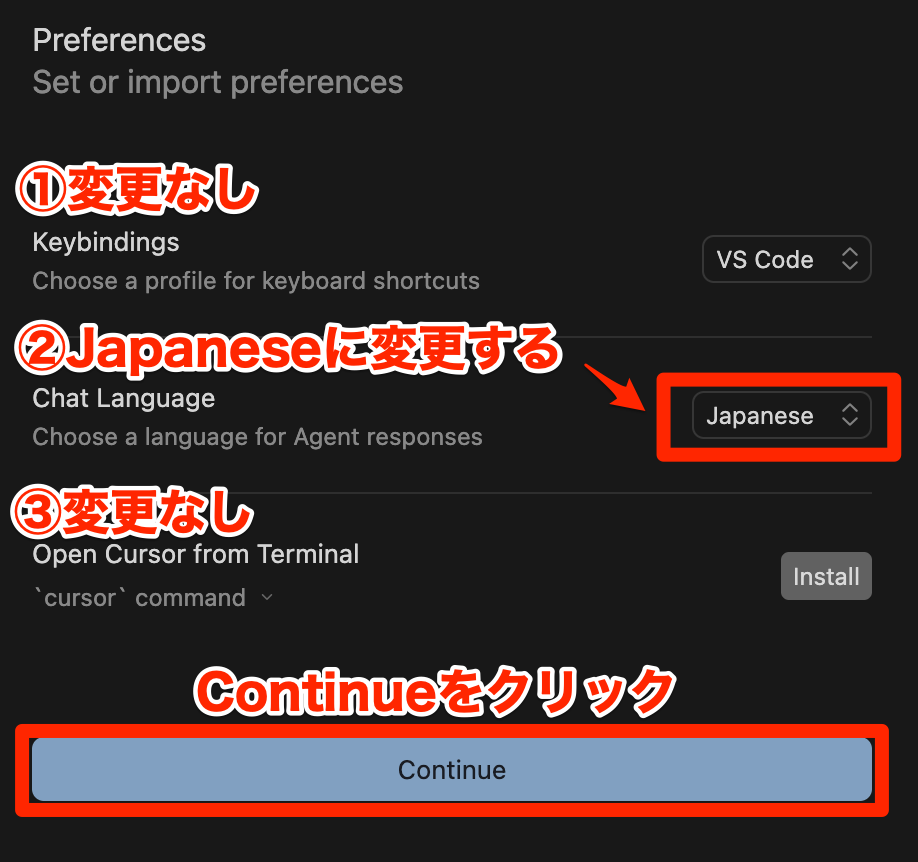
ログインに成功すると、設定画面(Preferences)が表示されます。次の3箇所を確認して進めましょう。
- Keybindings(キー操作の設定)
ショートカットキーのルールを決める設定です。特に変更せず「VS Code」のままでOKです。 - Chat Language(AIの言語)
AIとの対話に使う言語設定です。プルダウンから「Japanese」を探して選択します。(※メニューの日本語化は後述します) - Open Cursor from Terminal(コマンド起動)
コマンド画面からCursorを起動する機能です。初心者は使わないため、このままでOKです。最後に「Continue」をクリックします。
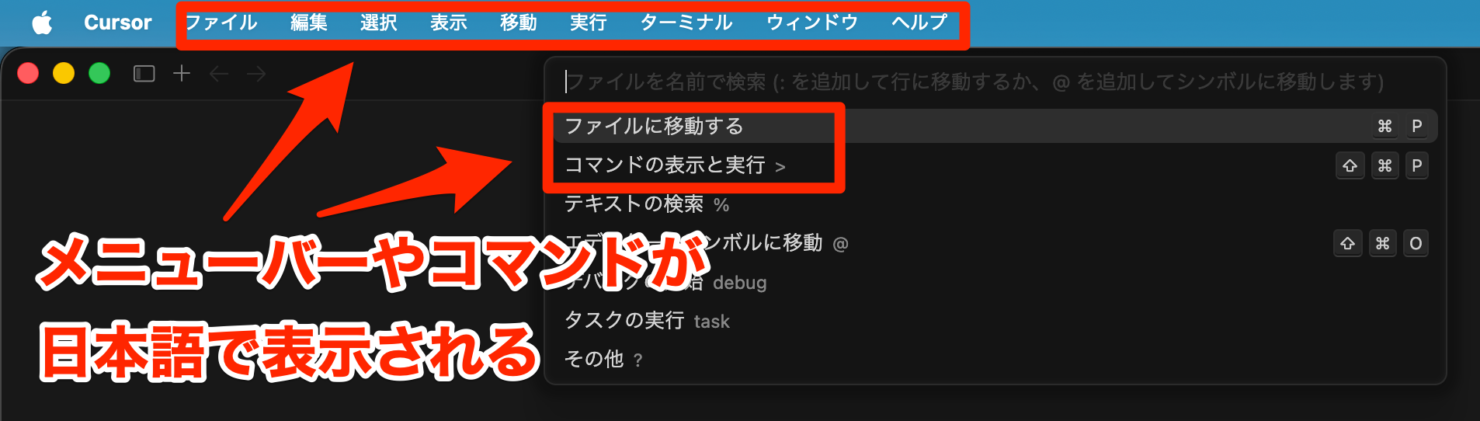
(3)メニューやコマンドの表示を日本語にする設定手順
初期設定ではメニューやコマンドの表示が英語になっています。日本語の表示にしたい場合は、次の手順で日本語に切り替えましょう。
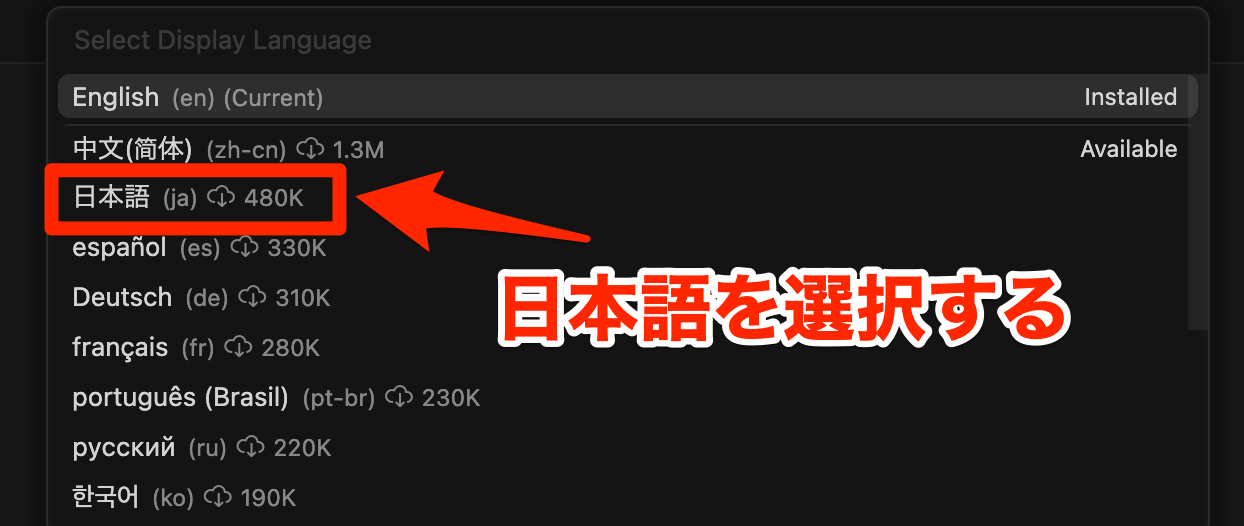
※もし英語に戻したければ、同様の手順で「English (en)」とすれば、英語に戻すこともできます。
- 画面上のメニューバーから「View→Command Palette」を選択します。
ショートカットキー:Ctrl + Shift + P (Macは Cmd + Shift + P)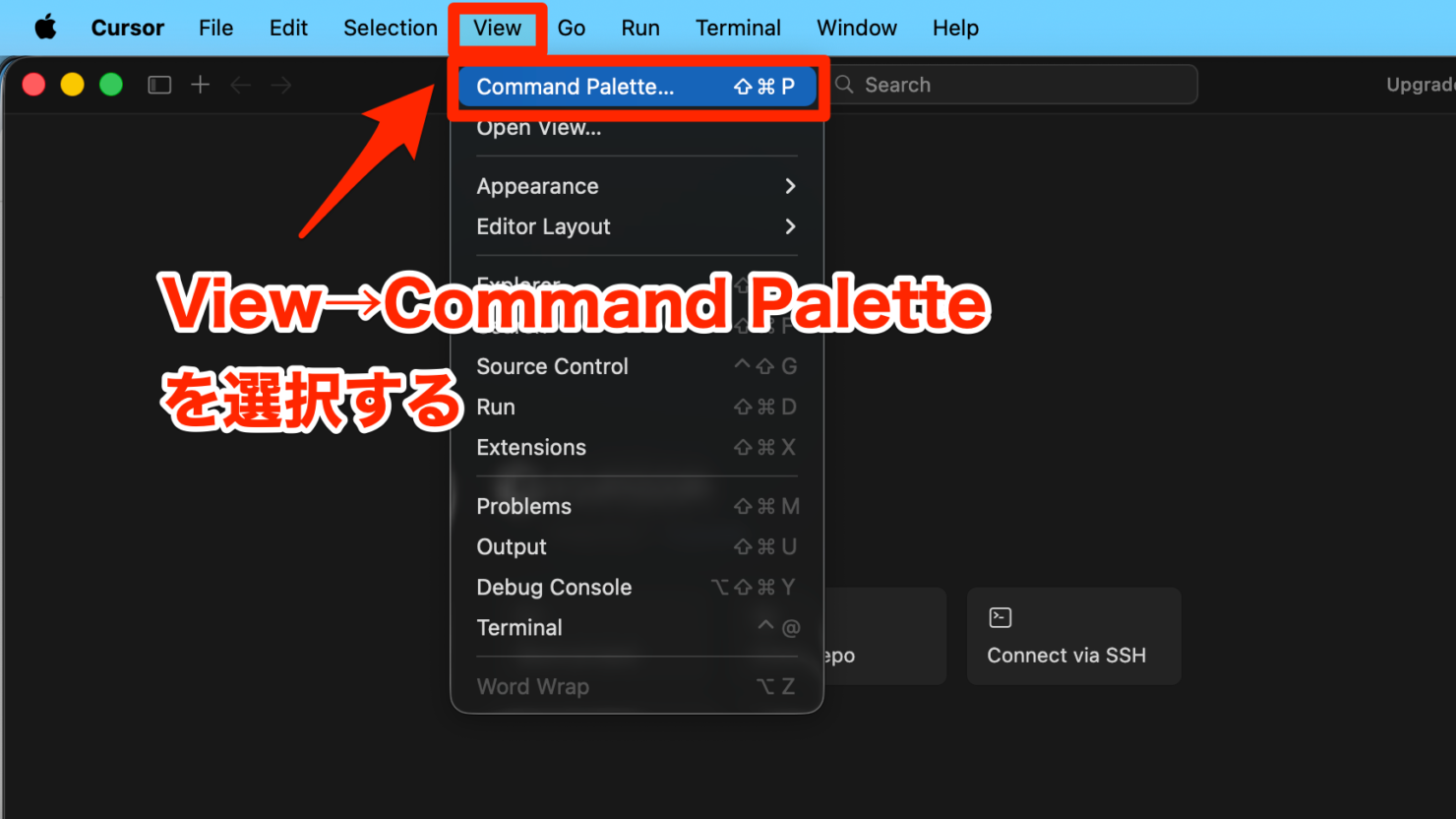
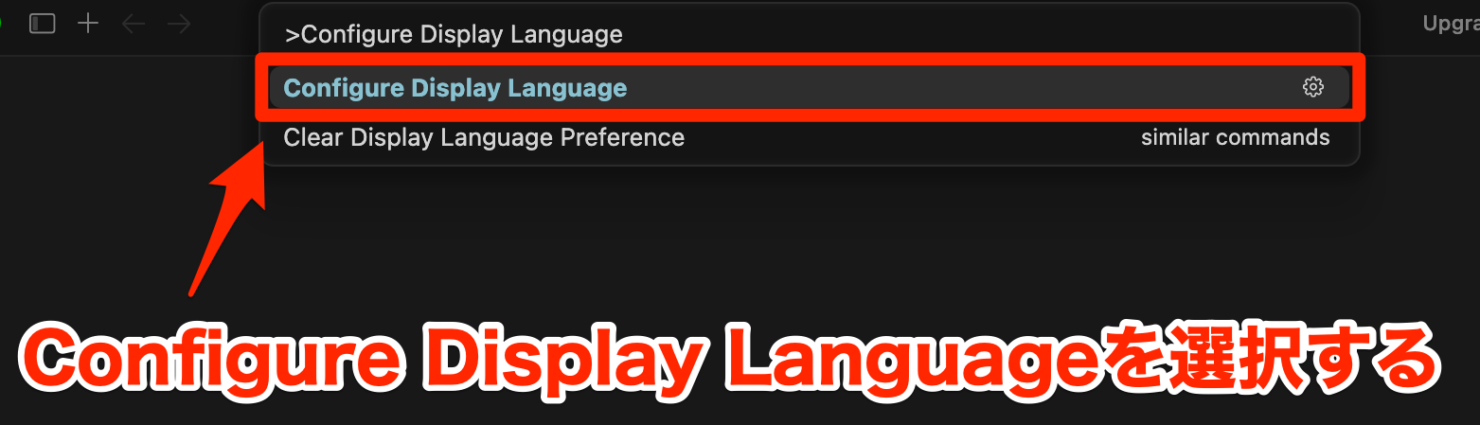
- 入力欄が出てくるので、「display」と入力し、候補に出てきた「Configure Display Language」をクリックします。
- 言語リストから「日本語 (ja)」を選択します。
以下の画像が表示される場合は、「Trust Publisher & Install」をクリックします。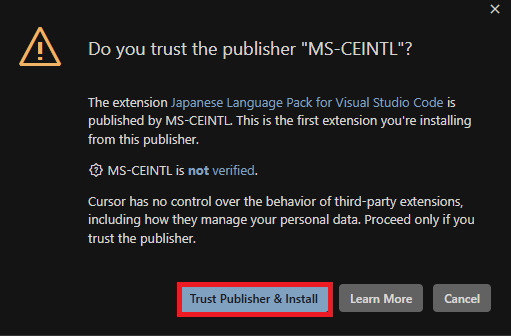
- 「再起動しますか?」というボタン(Restart)が表示されるので、クリックして再起動します。
この手順を実行することで、メニューバーやコマンドが日本語で表示されます。
初心者はこれだけ覚えればOK!CursorのAI機能の基本操作
CursorのAI操作に、難しいコマンドを覚える必要はありません。AIチャットを開いて指示すると、コードの作成や修正を依頼できます。
ここではCursorを使い始めた人向けに、AIチャットの開き方、モードの使い分け、モデルの変更方法を解説します。
AIチャットを開く方法
作業開始時にCursorのメニューから「ファイル → フォルダーを開く」で作業用フォルダを選ぶと、AIチャットも自動的に開きます。
新しいウィンドウを開いたときなど、AIチャットが表示されていない場合は、以下の2つの方法で開けます。
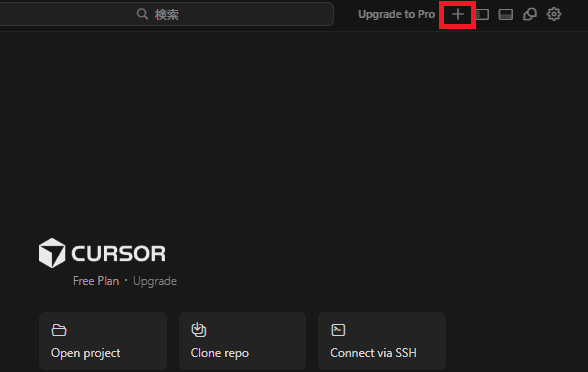
(1)Cursorの画面上部にある「+」をクリックする
Cursorの画面上部にある「+」をクリックすると、AIチャットが開きます。
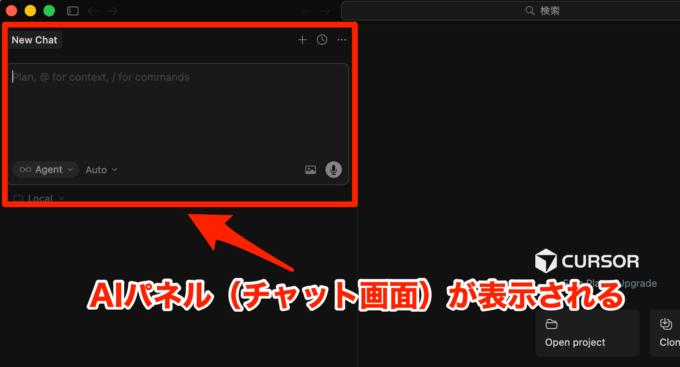
※お使いの環境設定によって、AIチャットが右側に表示される場合もあります。
(2)ショートカットで開く
Windowsは Ctrl + L、Macは Cmd + L で、AIチャットを開けます。
モードの使い分け
モードとは、AIにどのような役割で作業してほしいかを指定する機能のことです。Cursorでは、AIチャットの左下にあるメニューを選択するとモードを切り替えられます。
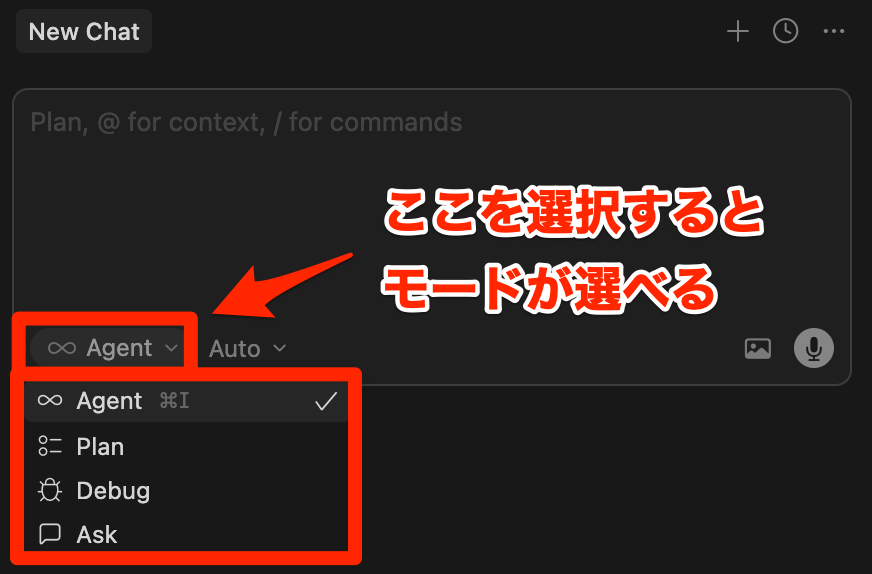
それぞれのモードの使い方は次のとおりです。
- Agent(エージェント)★基本はこれでOK!
コードの生成から修正、質問まで何でもこなす万能なモードです。 - Plan(プラン)
コードを書き始める前に、どのような手順や構成で作るべきか設計図を相談するときに使うモードです。 - Debug(デバッグ)
エラーの解決に特化したモードで、Agentでは直せなかった難しい不具合があるときに使います。 - Ask(アスク)
「このコードはどう動いているの?」といった、対話や学習に特化したモードです。Agentと違いファイルの書き換えが発生しないので、安心して対話ができます。
基本的にはデフォルト設定されているAgentを利用すればOKです。もしAgentでうまくいかない場合には、他のモードに切り替えてみてください。
モデルの変更方法
Cursorでは、AIチャットで使用するモデルを変更できます。変更する場合は、AIチャットの入力欄下部にあるAIモデルの設定欄をクリックし、一覧から利用するモデルを選びます。
デフォルトはAutoとなっており、基本的にはこのままでOKです。Cursorが自動的に、最適なモデルを選んでくれます。
モデルを変更する場合、利用できるモデルは契約プランや時期によって異なります。現在選べるモデルはCursorの画面で、利用条件はCursor公式の料金ページで確認してください。
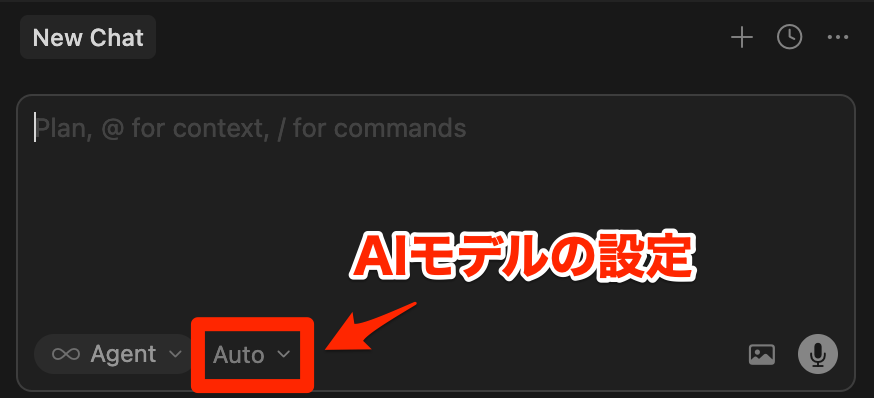
無料プランで高機能なモデルを使いすぎると、回数制限がかかることがあります。その場合は、次の手順で軽量モデルに切り替えましょう。
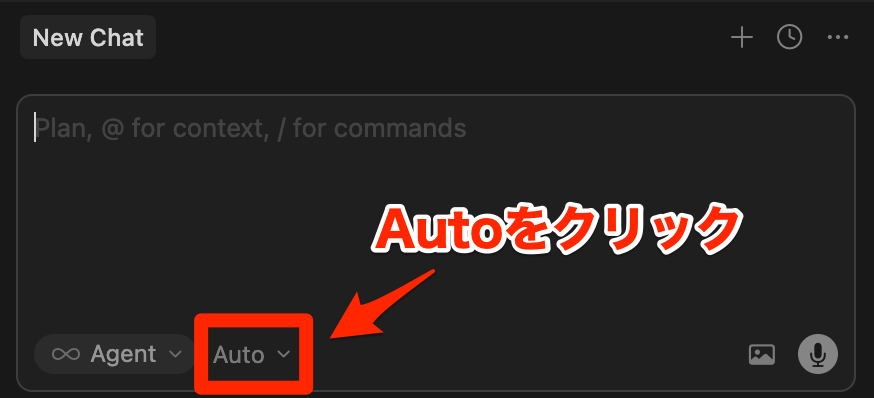
- チャット欄の左下にあるモデル名(デフォルトだとAuto)をクリックします。
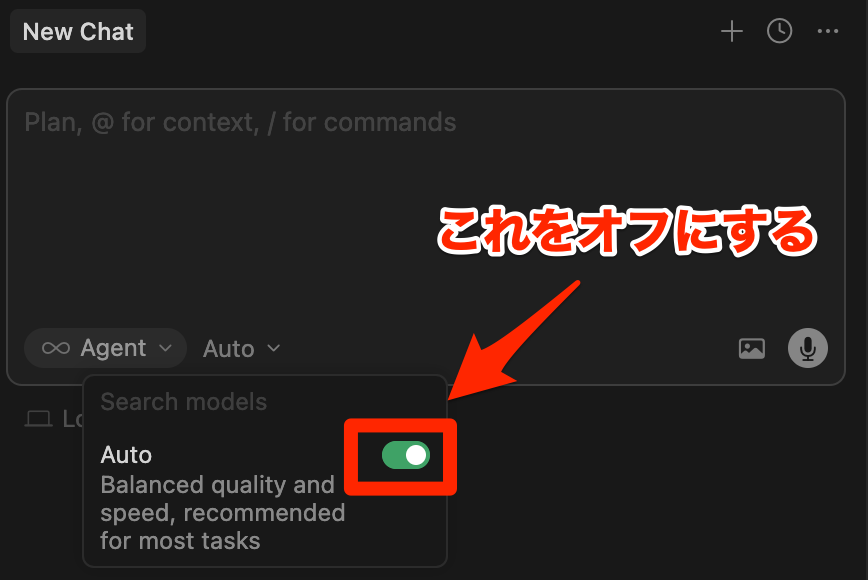
- リストにある「Auto」のスイッチをOFFにします。
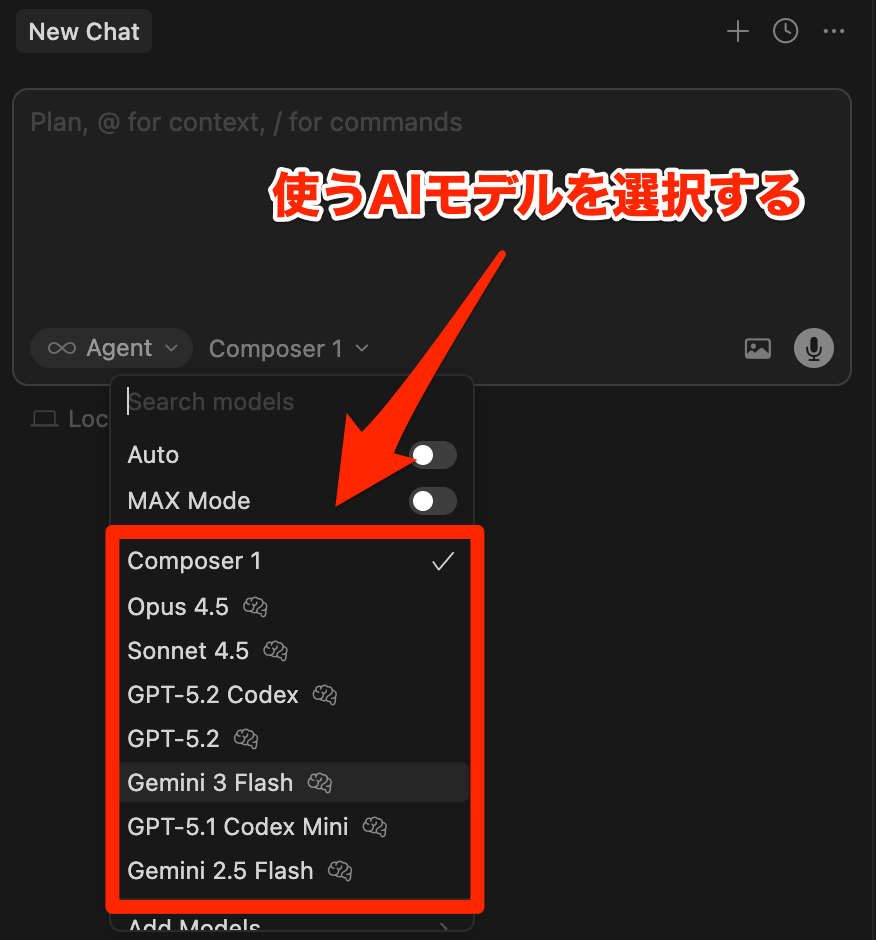
- リストの中から、名前に「Flash」や「Mini」とついているモデルを選択します。(例:「Gemini … Flash」や「GPT … Mini」など)これらは軽量なため回数制限に引っかかりづらく、簡単なコード生成なら十分な性能を持っています。
【実践チュートリアル】AIに指示して簡単なWebページを作ってみよう
実際の使い方の一例として、CursorのAI機能を使って簡単なWebページを作成してみましょう。フォルダ作成からWebページ完成まで、順番に解説していきます。
Step1:フォルダを開く
まずは、次の手順で作成するファイルの置き場所を作ります。
- デスクトップなどに新しいフォルダを作成し、名前をつけます。
※本記事ではフォルダ名を「my-website」として進めます。 - Cursorを起動し、メニューの「ファイル→フォルダーを開く」を選択します。
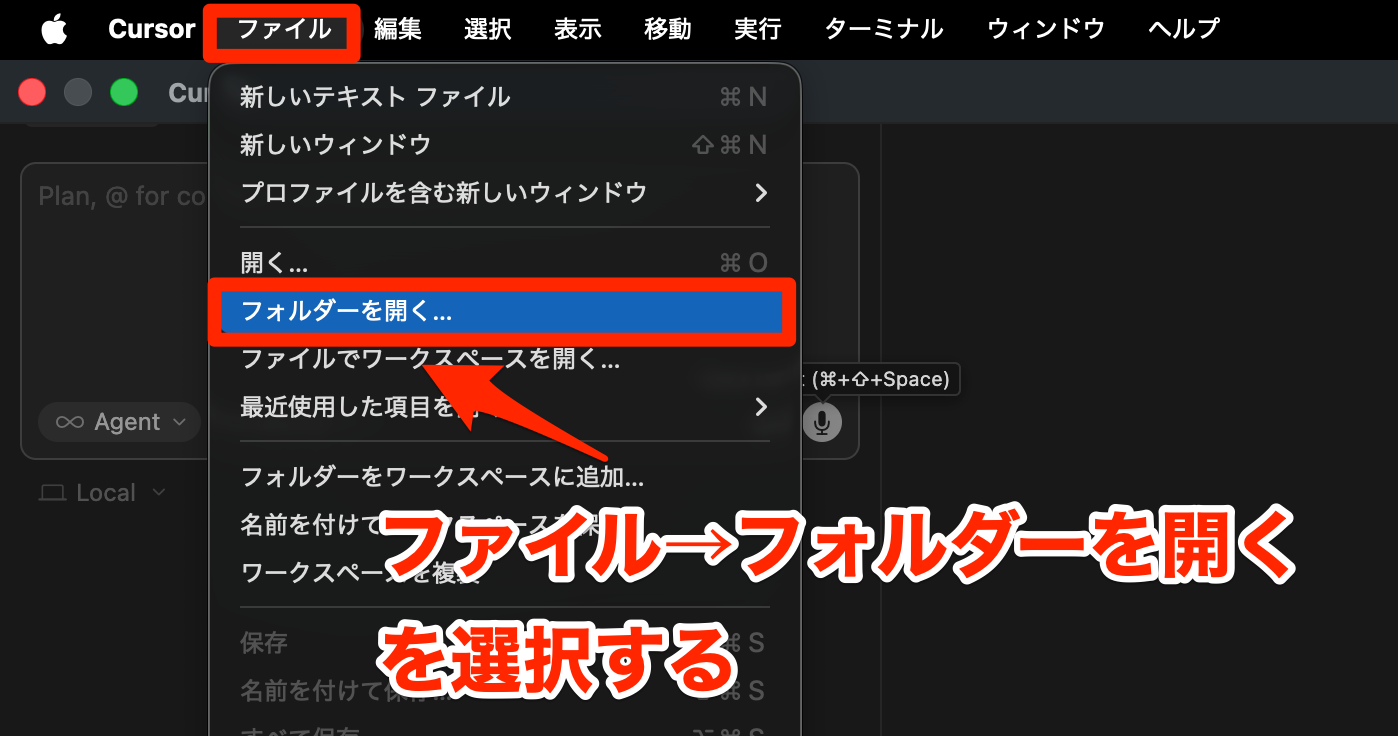
- 先ほど作成したフォルダを選択して開きます。
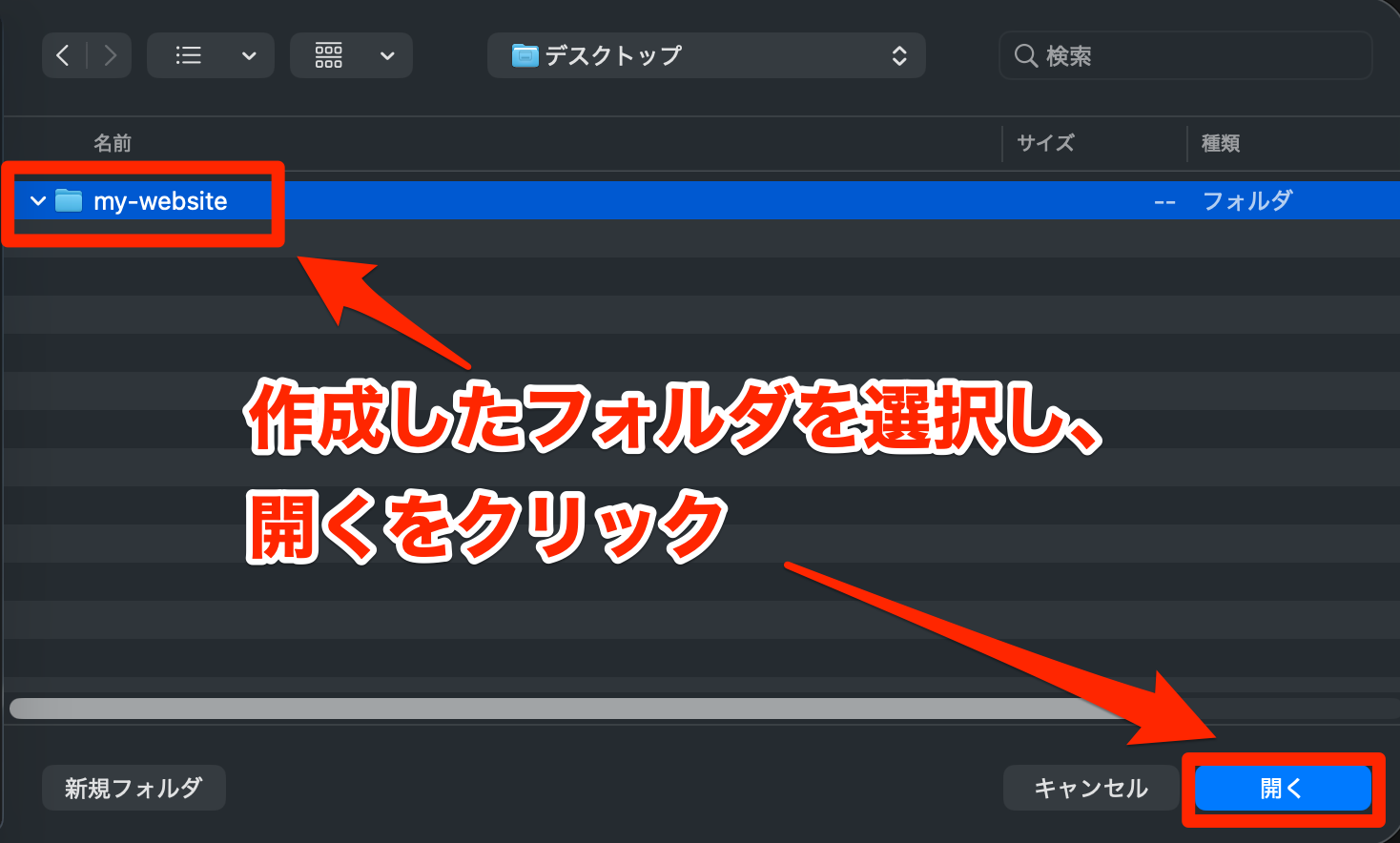
この手順で、画面の上中央や端(サイドバー)にフォルダ名(MY-WEBSITE)が表示されていれば準備完了です。ここで選択したフォルダ(ここではMY-WEBSITE)に、Webサイトのコードがデータとして保存されていきます。
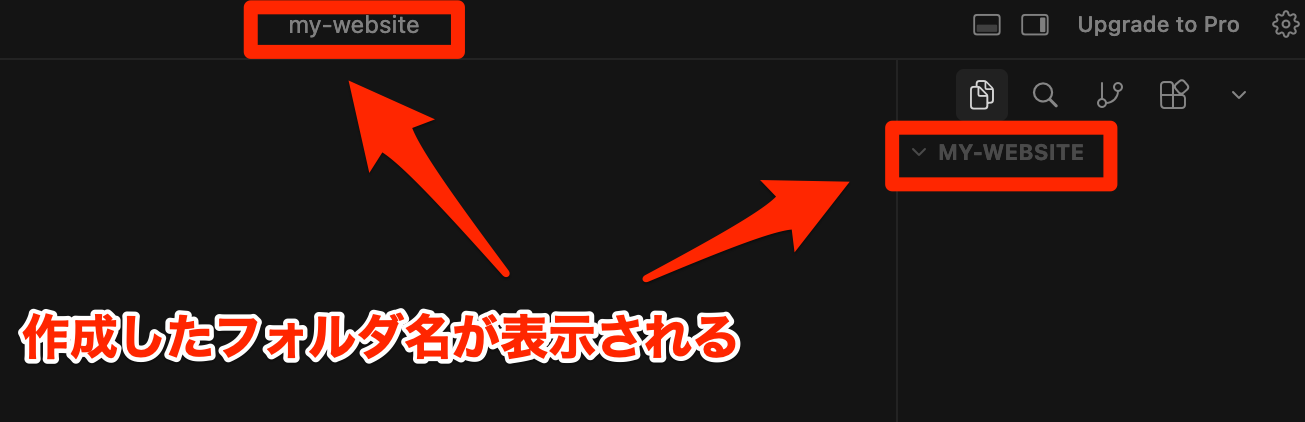
もしフォルダを開いてもサイドバーに何も表示されない場合は、メニューの「表示→エクスプローラー」をクリックするか、次のショートカットキーを押すと表示されます。
- Windows:Ctrl + Shift + E
- Mac:Cmd + Shift + E
Step2:Agentモードでコードを書かせる
次の手順で、AIにコードを送信します。
- AIチャットが表示されていない場合は、Ctrl + L(Macは Cmd + L)で開きます。
- モードをAgentにします。
- 次のプロンプト(指示文)をコピーして、チャット欄に貼り付けて送信(Enter)してください。
おしゃれなカフェのようなWebページを作ってください。
・ページを開いたときの最初に目に入る画面には「Welcome to AI Cafe」というタイトルを入れる
・メインカラーは落ち着いたブラウン系
・ボタンをクリックすると背景色がダークモードに切り替わる
送信すると、AIがすぐにファイルの作成を開始します。
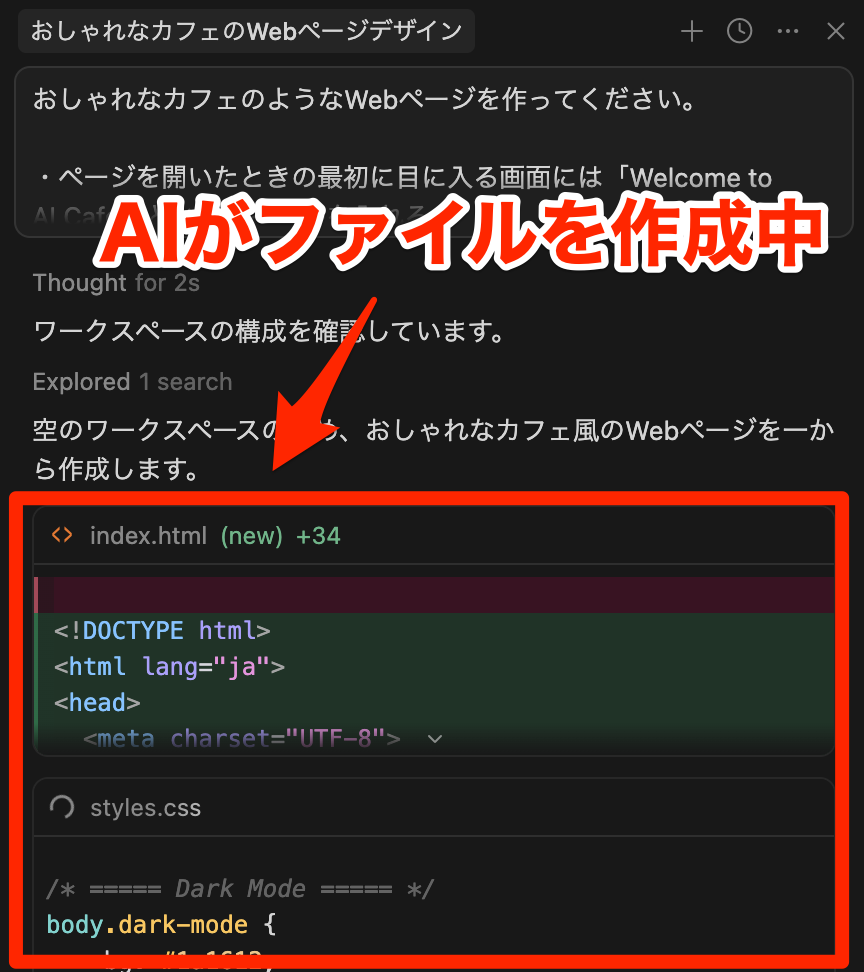
自動でコードの作成が進んでいくので、完成するまで待ちます。
Step3:ブラウザで表示確認&修正する
コードの作成が終わったら、実際に動くか確認し、AIに追加の修正を頼んでみましょう。
1. ブラウザで表示を確認する
データ保存先としてStep1で選択した my-website フォルダを開き、中にあるhtmlファイルをダブルクリックしてください。普段お使いのブラウザ(Google Chromeなど)が立ち上がり、Webページが表示されます。
✅ 動作チェック
ボタンをクリックして、背景色がダークモードに切り替わるか確認します。画面に表示されたボタン(Dark Modeなど)を押してみてください。背景色が変わり、ダークモードに切り替われば成功です!
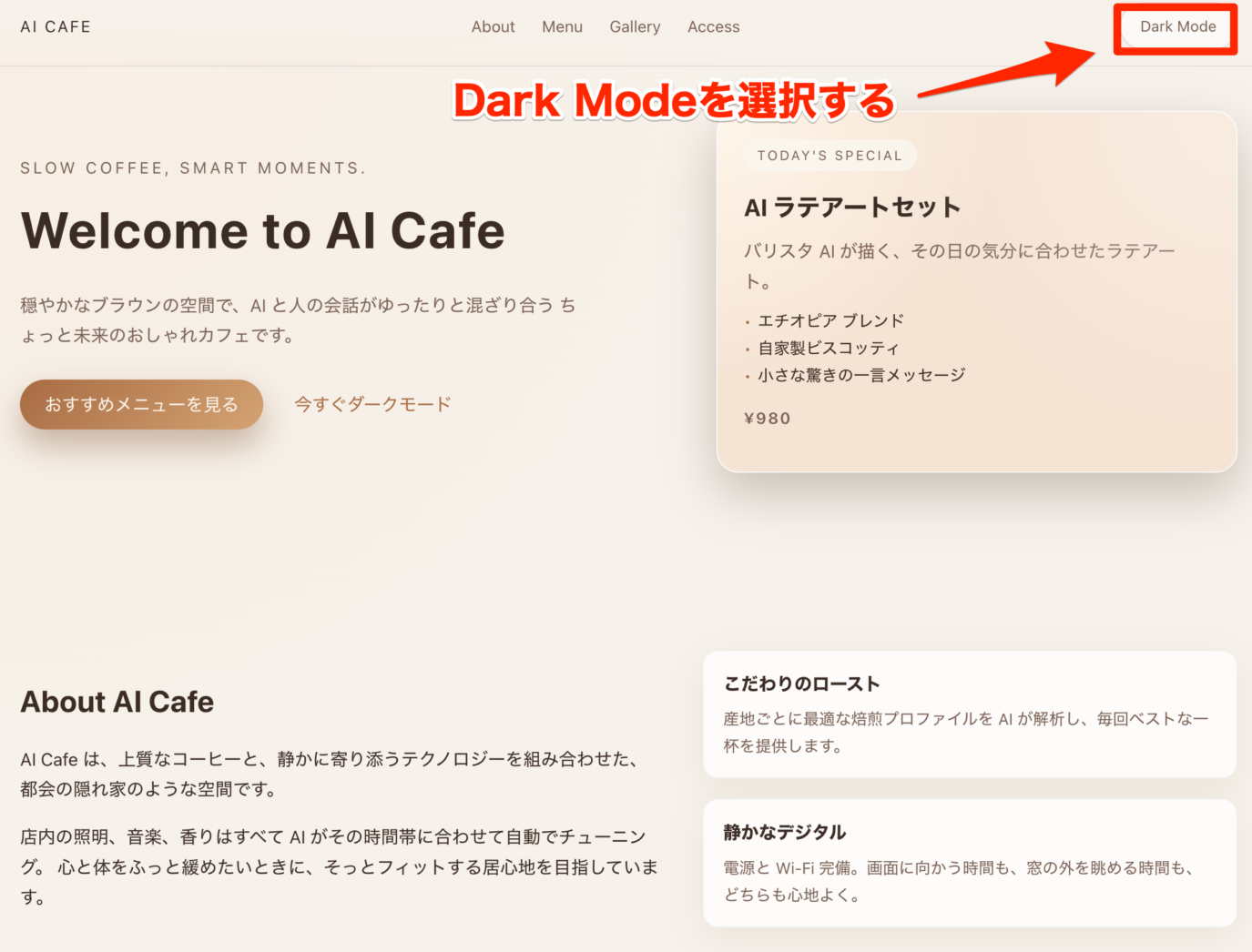

思ったような動きにならなかったり、デザインが崩れていたりしたら、その部分のスクショをAIチャットに貼り付け、「動かないので直して」「デザインが崩れているので直して」と送ってみましょう。
無事に動くことが確認できたらCursorの画面に戻り、「Keep All」をクリックして作成したコードを確定させます。
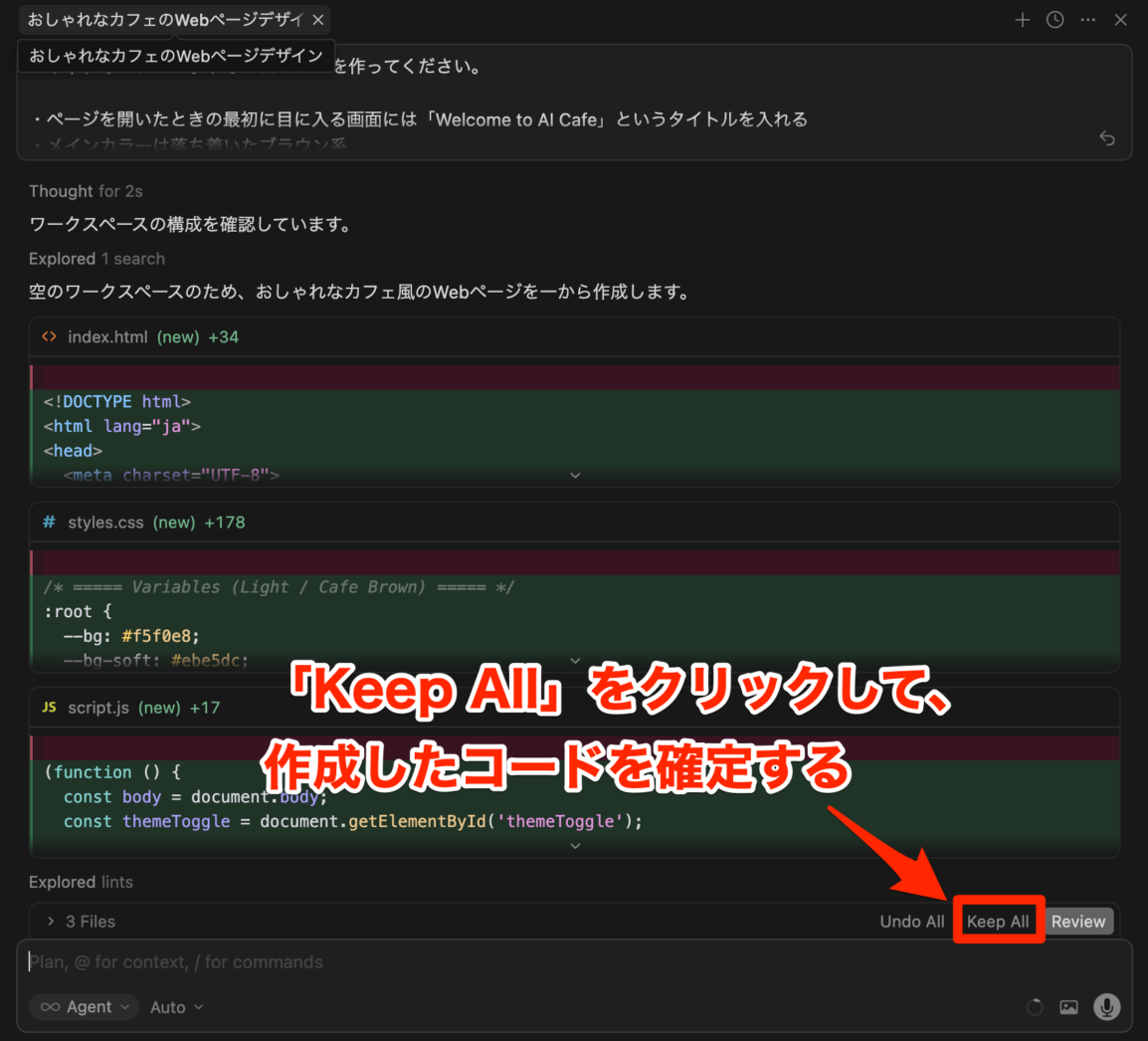
コラム:Cursorの提案を操作する3つのボタン(Keep All・Undo All・Review)
Cursorのコード生成後に表示されるこれらのボタンは、作成した内容をどうするかを決めるための機能です。
▼Keep All(すべて保持)
- 役割:変更の確定(承認)です。
- 動作:緑や赤のハイライト(未確定)が消え、コードが正式に確定されます。
- 補足:押さなくてもコードは動きますが、指示や修正が多くなると、どこが正しいコードかわかりづらくなります。動作確認後はこまめに確定し、画面を整理しましょう。
▼Undo All(すべて元に戻す)
- 役割:変更の取り消し(却下)です。
- 動作:そのチャットで行った変更(コード生成や修正)がすべて破棄され、指示を出す前の状態に戻ります。
- 注意点:「Keep All」で確定させた後でも、このボタンを押すと新規作成されたファイルは削除され、変更されたファイルは元に戻ってしまいます。もし誤って押してしまった場合は、元に戻すように指示を出して復元しましょう。
▼Review(レビュー)
- 役割:変更の確認です。
- 動作:AIがこのチャットでどこを直したのか、色別で詳しくチェックできます。
- 緑のハイライト:AIが新しく追加・変更した部分
- 赤のハイライト:削除された元の部分
2. AIに修正を依頼する(予約ページを作ってリンクさせる)
次に、このページを修正してみましょう。予約ボタンを押すと、予約フォームのページに移動するように追加の指示を出します。
Cursorのチャット欄(Agentモード)に、次のプロンプトを入力して送信します。
|
「予約する」ボタンを追加し、クリックすると予約ページに移動するようにしてください。
・予約ページの内容:お名前、日時、人数の入力フォームと送信ボタン |
3. ブラウザで動きを確認する
1.でブラウザに表示させたページを再読み込み(リロード)します。
✅ 動作チェック
新しく追加された「予約する」ボタンを押してみてください。画面が切り替わり、「予約フォーム」が表示されたら成功です。
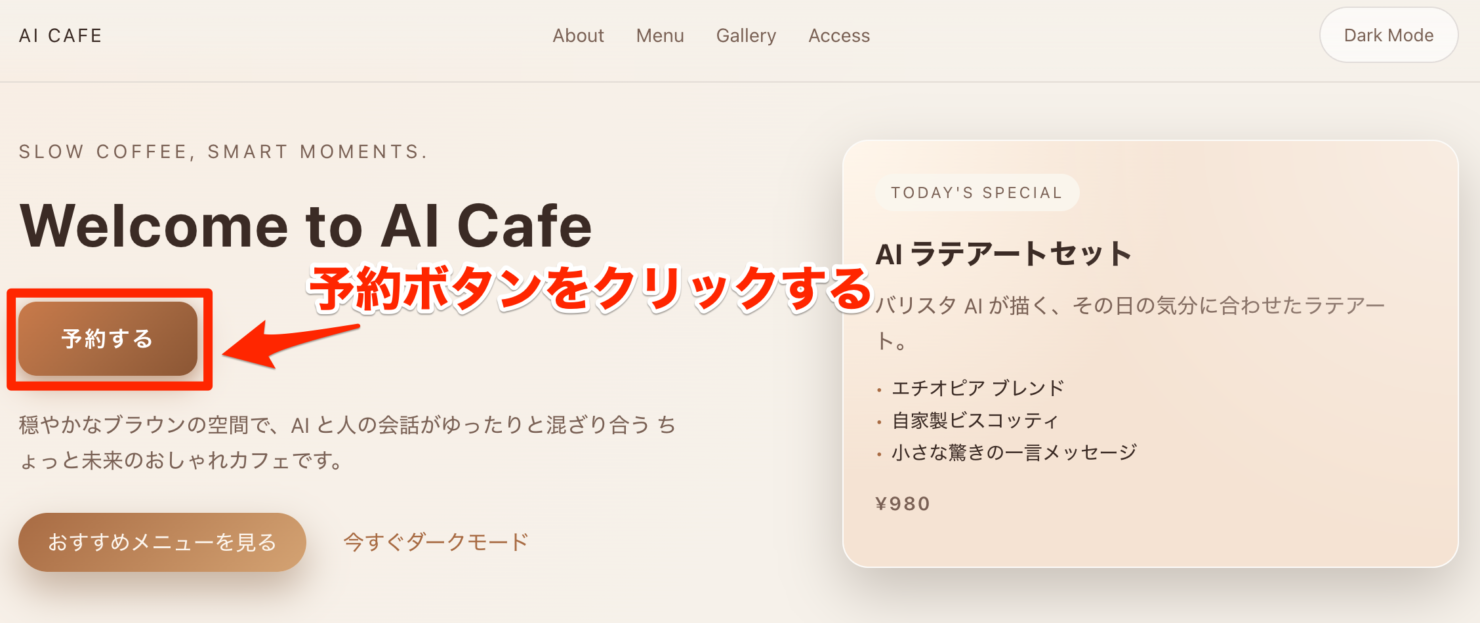
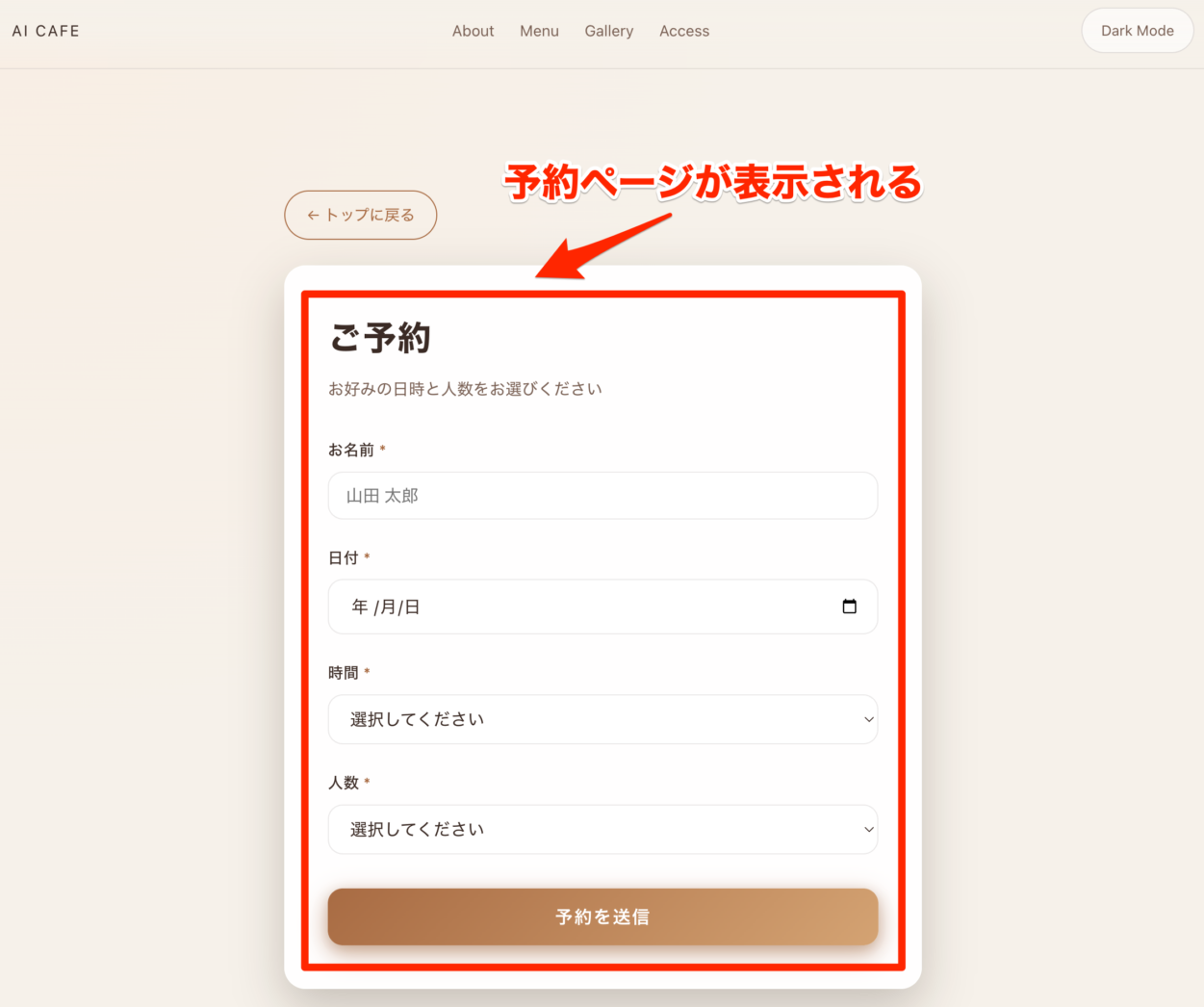
修正した内容が正しく動くことを確認したら、Cursorの「Keep All」を押してコードを確定させましょう。
このように、ページを増やしてリンクさせるという複雑な作業も、Cursorを使うとあっという間にできます。
コラム:なぜこのコードなの?と聞いてみよう
コードの意味を知りたいときには、AIチャットのモードをAskに切り替えて聞いてみましょう。
例:script.jsのコードがどう動いているのか、初心者向けに解説して
このように投げかけると、JavaScriptの仕組みを丁寧に教えてくれます。Cursorは単なる自動作成ツールとしてだけでなく、独学を支える学習パートナーとしても活用できます。
Cursor初心者に関するよくある質問
ここでは、初心者が疑問に持ちやすい点について回答します。
Q. 無料でも十分使えますか?
はい、Cursorの基本操作やAI機能を試す範囲なら、無料のHobbyプランから始められます。
ただし、AgentリクエストとTab補完には利用上限があり(2026年7月時点)、継続してAgentを使うと上限に達する場合があります。上限に達した場合は、Cursorの画面に表示される案内を確認し、必要に応じて有料プランを検討してください。
利用条件は変更されることがあるため、最新の内容はCursor公式の料金ページで確認しましょう。
Q. プログラミング知識がゼロでも大丈夫ですか?
問題ありません。何を作りたいかを言葉にできれば、AIがコードを書いてくれます。
ただし、生成されたものが正しいか判断したり、細かく調整したりするためには、プログラミングの知識が必要になります。AskモードでAIに解説してもらいながら、少しずつ知識をつけていくのがおすすめです。
Q. AIが書いた.htmlファイルをクリックしたのにWebサイトが表示されません。
まずは以下の4点を確認してみましょう。
- Cursorのコード作成が完了しているか
- 保存先に指定したフォルダを間違えていないか
- 保存先フォルダに生成された.htmlファイルをダブルクリックしているか
- ファイルをブラウザで開いているか
ファイルをテキストエディタで開いている場合は、.htmlファイルを右クリックして「プログラムから開く」でブラウザ(Google Chromeなど)を選んでください。チャットをAskモードにして、解決法を質問してみてもよいでしょう。
まとめ:Cursorがあれば誰でもアイデアを形にできる
プログラミングの深い知識がなくても、何を作りたいかというアイデアさえあれば、AIが形にしてくれるようになりました。
その中でも、Cursorが初心者にとっておすすめの理由は次の3点です。
- 導入が簡単: インストールしてクリックするだけで、日本語環境ですぐに使い始められる
- 面倒な実作業をAIが代行: 指示を出すだけで、AIが複数のファイルにまたがるコード作成や修正を、あなたの代わりに直接行ってくれる
- 「わからない」をその場で解決: エラーが出てたり設定に迷ったりしても、Askモードで質問しながら解決できる
Cursorは、エンジニアだけのツールではありません。業務を効率化したい社会人や、新しいサービスに挑戦したい学生にとっても、自分の可能性を広げる強力な武器になります。
ぜひCursorをインストールして、あなたの頭の中にあるアイデアを実現してみてください。
関連記事

AI服選びアプリおすすめ5選!使い方と選び方・メンズ対応も
2026.6.29

AIを活用しても実力がつくプログラミング学習の進め方
2026.8.23
GoogleドキュメントとGeminiの連携手順とプロンプト例
2026.6.19
最新記事
-
Notion AIミーティングノートの使い方|会議を自動で記録・要約
2026.9.15
-
システム開発の見積もりの見方と、自社に残る作業と費用
2026.8.12
-
ChatGPTの画像読み込みのやり方と業務で使えるプロンプト例
2026.7.28
-
AI音声入力ツール「Aqua Voice」とは?使い方とできることを解説
2026.7.27