「iPhoneで音声入力の効率を上げたい」
「標準の音声入力では、誤変換が多かったりうまく整形できなかったりして不満だ」
そう思っている人には、Superwhisperが向いているかもしれません。Superwhisperを使えば誤変換が少なく、句読点や改行も自然に挿入してくれます。さらに用途別のモードを使えば、チャット用・メール用に文章を整えることもできます。
この記事ではiPhone版Superwhisperの使い方について、導入手順から基本操作、応用機能、そしてCustom Modeで自分専用の環境を作る方法まで順に解説します。
【iPhone版】Superwhisperの導入と初期設定
SuperwhisperをiPhoneで使い始めるための導入手順を解説します。App Storeからのインストールから、音声入力に必要な初期設定までの流れを確認しましょう。
アプリのダウンロードとインストール
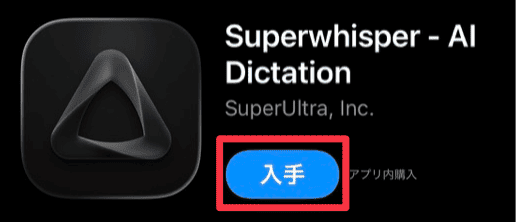
App Storeで「Superwhisper」と検索し、「Superwhisper – AI Dictation」として表示されているアプリをダウンロードします。なお、インストールするにはiOS 18以上の環境が必要です。
アプリの初期設定
起動すると、初回設定の案内画面が表示されます。Action Buttonの設定などは、後から「Settings」画面で設定できるので、最初はスキップしても構いません。
ここではプリセット選択、マイクへのアクセス権限、キーボードのフルアクセス権限、プラン選択の4つの設定を解説します。
1.プリセット選択
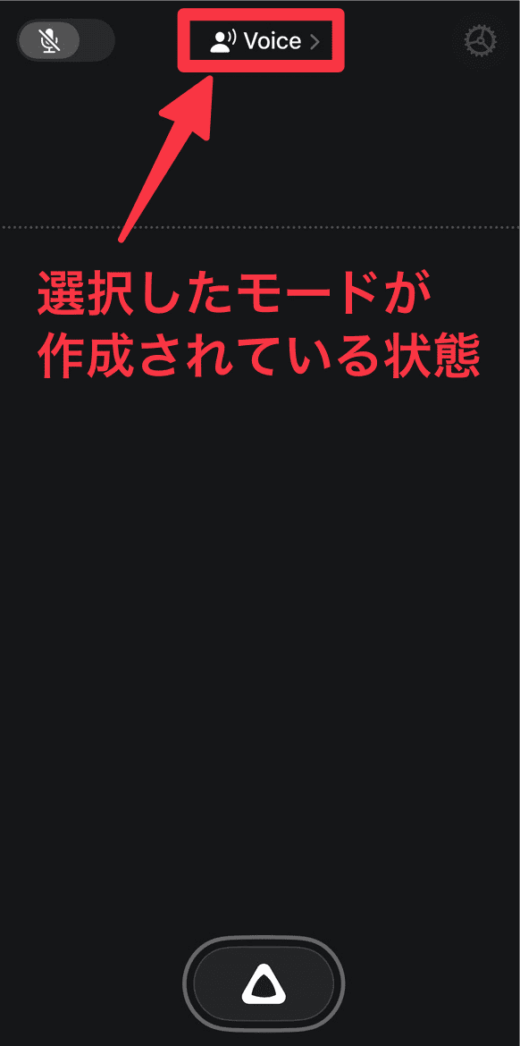
最初に「What will you use Superwhisper for?」というプリセット選択画面が表示されます。Voice/Message/Mail/Noteから、自分がよく使いそうなものを1つ以上選んでください。Superwhisperを立ち上げると、ここで選んだプリセットが表示されます。
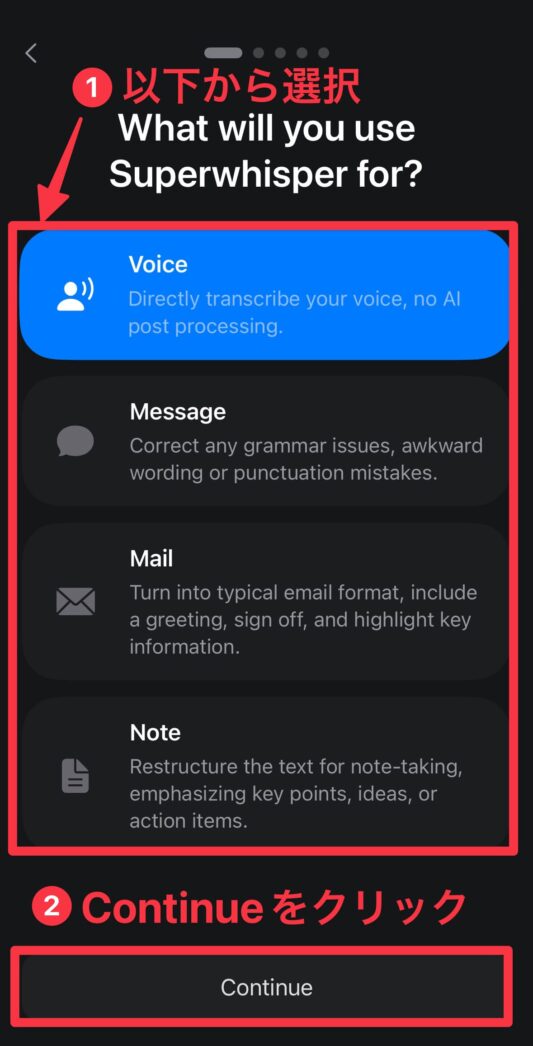
選ばなかった他のプリセットは、後から「Settings」→「Modes」→「Create New Mode」で追加できます。
2.マイクへのアクセス権限
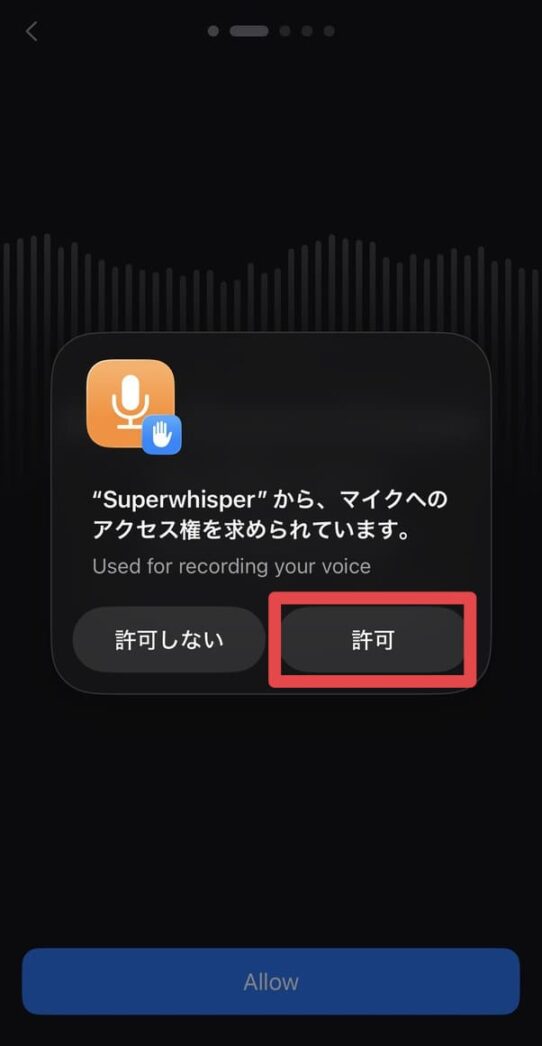
iOS標準マイクへのアクセス権を求められます。「許可」をタップして進めてください。
3.キーボードのフルアクセス権限
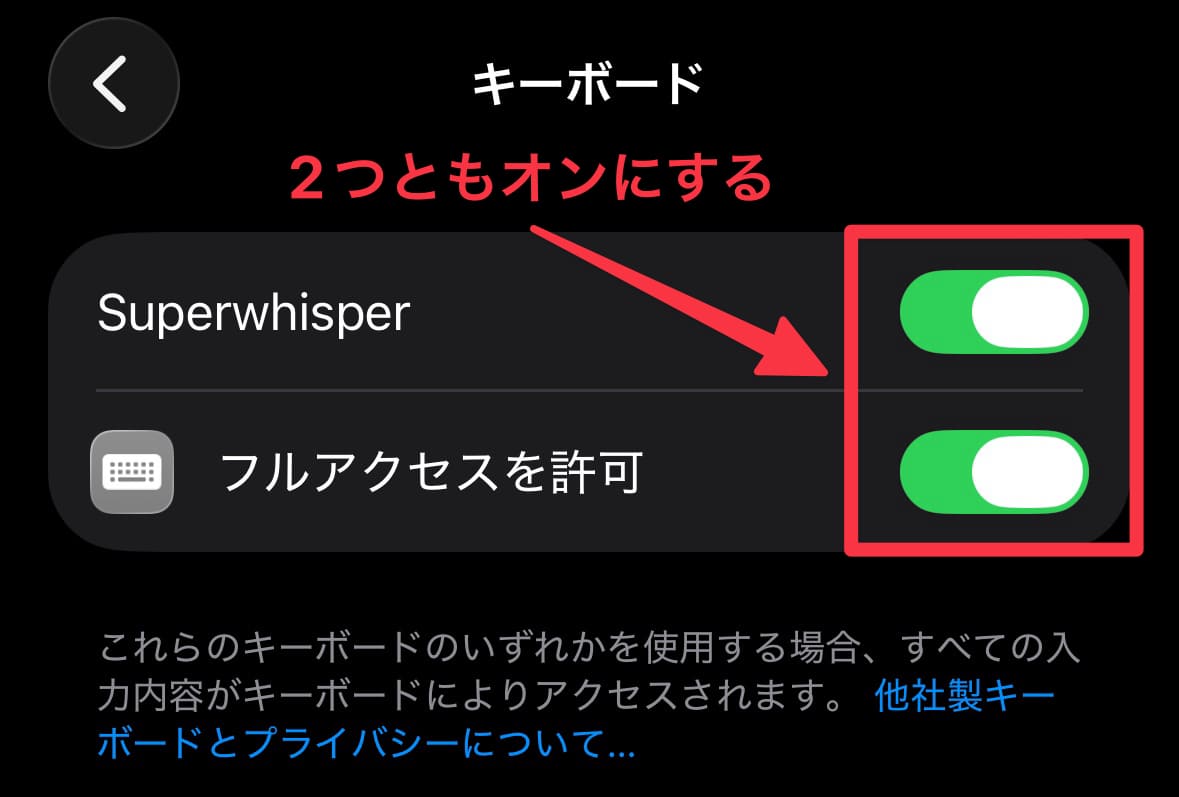
キーボードのフルアクセスを許可すると、文字入力画面のキーボードから音声入力を起動できるようになります。キーボードから直接起動することがありそうな場合は、初期設定でフルアクセス権限を許可しておきましょう。
もしSuperwhisperの初期設定でスキップしてしまった場合は、後でiPhoneの「設定」から有効にできます。「設定」→「一般」→「キーボード」→「キーボード」を開き、「新しいキーボードを追加」をタップして「Superwhisper」を選びます。追加された「Superwhisper」をタップして「フルアクセスを許可」をオンにしましょう。
4.プラン選択
「Get Superwhisper PRO~」を選ぶと、Pro版の購入画面に進みます。「Maybe later」を選ぶと、無料のFree版になります。まずは、Free版から試してみるのがおすすめです。
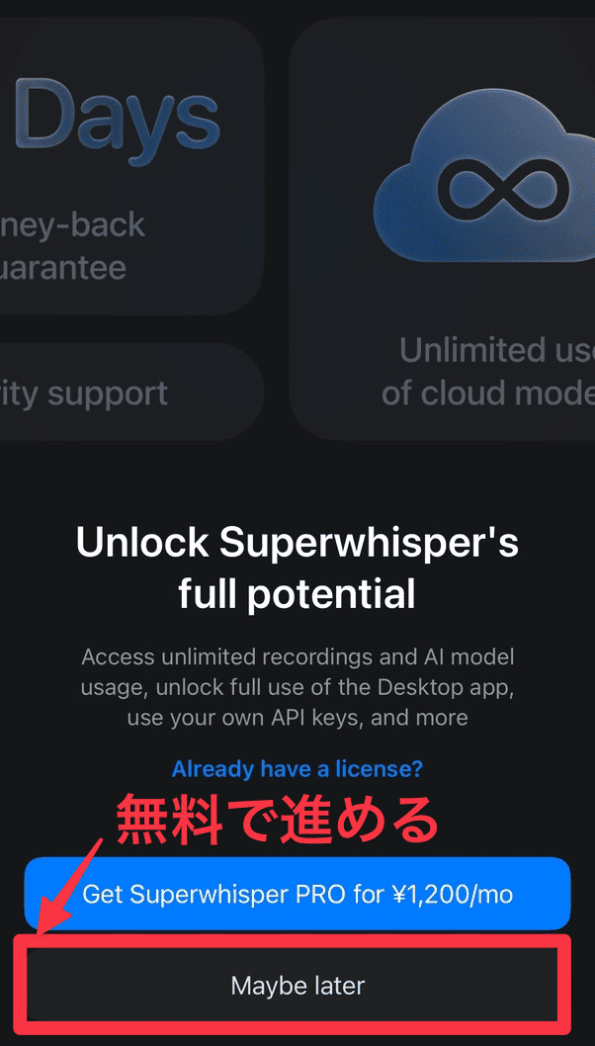
Pro版は月額・年額・買い切りの料金プランがあり、Free版より高度な機能が使えます。
|
【関連記事】 料金プランの詳細やFree版とPro版の機能については、Superwhisperの料金プランをまとめた記事をご覧ください。 |
機能の違いは、本記事のよくある質問でも解説しています。
【基本編】Superwhisperの基本の使い方
初期設定が終わったら、いよいよ音声入力を試していきましょう。
日本語で使うための初期設定
初期設定では認識言語が英語になっているため、日本語で話しても正しく認識されません。そのため、音声入力を行う前に、まずは認識言語を日本語に変更します。
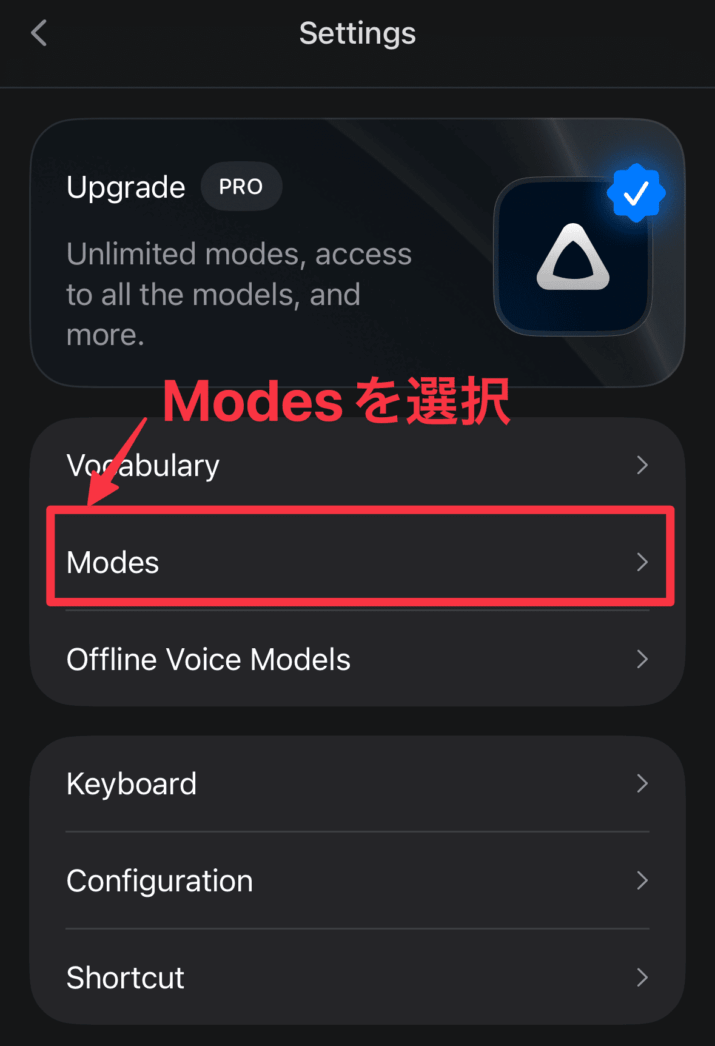
アプリ右上にある歯車アイコンをタップして「Settings」画面を開き、「Modes」から音声入力を行うプリセット(例:Voice)を選択しましょう。
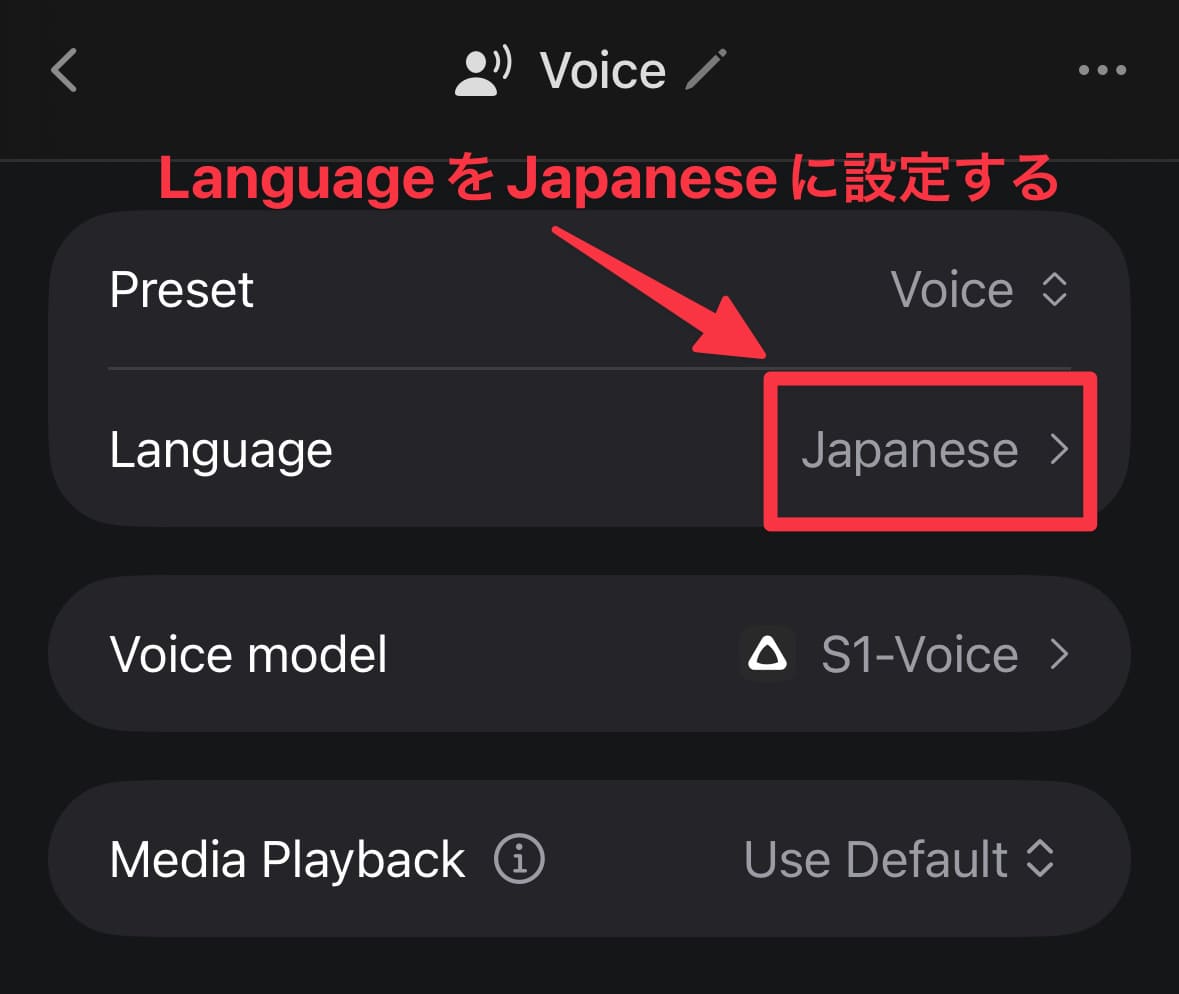
「Language」のリストから「Japanese」を選びます。Languageはモードごとに保存されるため、日本語で使いたい場合は、新しいモードを作るたびに「Japanese」に設定しましょう(モードの初期設定は「English」です)。
開始・終了の操作
音声入力の操作は、画面の「△」ボタンで行います。「△」ボタンをタップすると開始・終了ができ、長押しするとその間だけ録音されます。
また、「△」ボタンを上にスワイプすると、過去に文字起こしした履歴を見返せます。
音声入力を呼び出す3つの方法
iPhone版のSuperwhisperでは、次の3つの方法で音声入力を呼び出せます。
1.キーボード経由
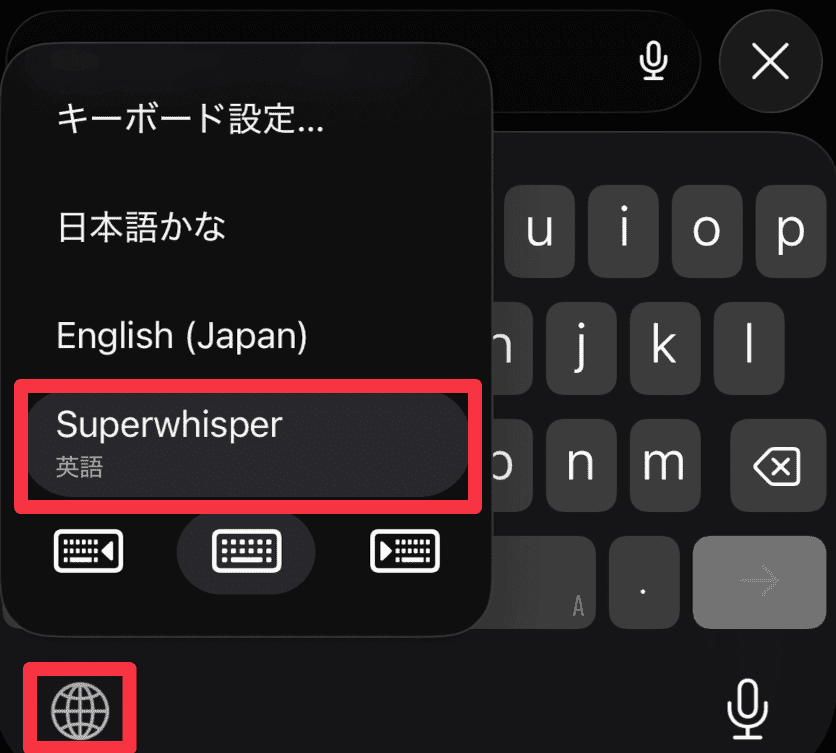
文字入力時に表示されるキーボードの地球儀アイコンから、Superwhisperキーボードに切り替える方法です。文字入力できる画面ならメール・SNS・メモなど、どのアプリからでも呼び出せます。
2.アプリ単体起動
iPhoneのホーム画面から、Superwhisperアプリを開いて起動する方法です。文字起こしした内容を後でコピーして使いたい場合などに向いています。
3.ショートカット経由
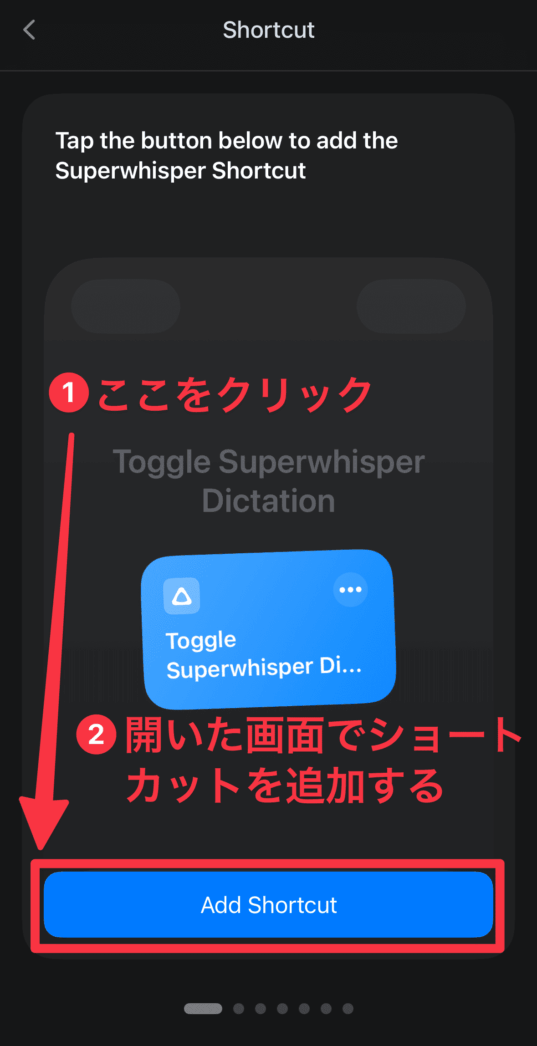
iOSのショートカット機能を使って呼び出す方法です。Superwhisperには「Toggle Superwhisper Dictation」というショートカット機能が用意されており、初期設定中の案内、またはアプリ内の「Settings」→「Shortcut」から追加できます。
追加したショートカットは、ホーム画面やアクションボタン・コントロールセンターなどに配置しましょう。ショートカットをタップすると録音が開始され、もう一度タップすると終了します。文字起こしされたテキストは、利用中のアプリに貼り付けられるか、クリップボードにコピーされます。
モードの基本構造
Superwhisperでは、音声入力の設定をひとまとめにした「モード」を切り替えて使い分けます。
アプリの「Settings」→「Modes」から対象モードを選び、そのモードに含まれる設定項目を調整することで、自分の用途にあった音声入力環境を作れます。モードで設定できる項目は次のとおりです。
|
設定項目 |
内容 |
|---|---|
|
Preset |
Voice/Message/Mail/Note/Customのいずれかを選択する。文章の整え方を決める。 |
|
Language |
音声認識モデルが文字起こしするときの言語を選択する(日本語など)。 |
|
Voice model |
音声認識モデルを設定する。クラウドモデル(高精度、Pro版限定)/オフラインモデル(Free版でも永続利用可)がある。 |
|
LLM |
文章を整えるための言語モデルを設定する(GPT・Claude・Geminiなど)。 |
|
Media Playback |
音声入力を開始したときに、再生中の音楽や動画をどう扱うかを設定する。 |
Languageは「日本語で使うための初期設定」ですでに設定済みのため、Preset・Voice model・LLM・Media Playbackについて順に解説します。
Preset
音声入力したテキストの整え方を選びます。
|
Preset(プリセット) |
用途 |
|---|---|
|
Voice |
話した言葉をそのまま文字にする。短いメモや検索向け。 |
|
Message |
話し言葉をチャット用の自然なテキストに整える。SlackやLINE向け。 |
|
|
丁寧なメール文面に変換する。取引先への連絡向け。 |
|
Note |
長時間の音声を要約したり、箇条書きで整理したりする。会議の議事録向け。 |
|
Custom |
AIへの指示(プロンプト)を自分で細かく設定できる。 |
送る相手や目的に応じてプリセットを切り替えることで、文章を手直しする手間を大きく減せます。
Voice model
音声認識モデルを選びます。
Superwhisperには、クラウドモデルと端末内で処理をするオフラインモデルがあります。クラウドモデルは精度と速度に優れていますが、Pro版向けです。一方のオフラインモデルは、Free版でも一部利用できます。
Free版を使う人や外部サービスに音声データを送りたくない人は、オフラインモデルから選びましょう。
LLM
OpenAI(GPT系)やAnthropic(Claude系)などから、文章を整えるためのAIモデルを選びます。
Voice以外のプリセットのときに設定できますが、Pro版でしか使えません。APIキーを登録すれば、他のモデルを追加できます。
Media Playback
音声入力を開始したときに、再生中の音楽や動画をどう扱うかを設定します。
「Use Default」「Keep Playing」「Lower Volume」「Pause」の4つから選択でき、「Use Default」を選ぶとアプリ全体の設定が適用されます。特にこだわりがなければ、そのままで問題ありません。
【応用編】Vocabulary(語彙)と Replacements(自動置換)の登録で誤変換を減らす
固有名詞や専門用語は、意図しない表記に変換されることがあります。そこで「Vocabulary(語彙)」と「Replacements(自動置換)」を使うと、自分がよく使う会社名や人名、専門用語を正しい表記で文字起こししやすくなります。
|
機能 |
こんなときに使う |
登録例 |
|---|---|---|
|
Vocabulary(語彙) |
固有名詞を正しく変換させたい |
「A株式会社」「B株式会社」などの取引先名・自社名 |
|
Replacements(自動置換) |
|
|
アプリ内のVocabulary画面に、登録した語彙と自動置換がまとめて表示されます。矢印(→)の付いているものが自動置換、付いていないものが語彙です。
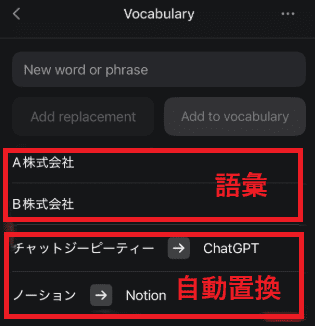
Superwhisper公式によると、Vocabulary(語彙)は最小限に留め、主にReplacements(自動置換)を使うことが推奨されています。
登録の手順
アプリの「Settings」→「Vocabulary」を開き、「New word or phrase」欄に単語を入力します。すると、画面下の「Add replacement」と「Add to vocabulary」の2つのボタンが押せるようになります。
Vocabularyに登録する
「Add to vocabulary」をタップすると、そのまま語彙リストに追加されます。
Replacementsに登録する
「Add replacement」をタップすると、置換後のテキストを入力する小画面(New replacement)が表示されます。置換後のテキストを入れて「Add」をタップしましょう。
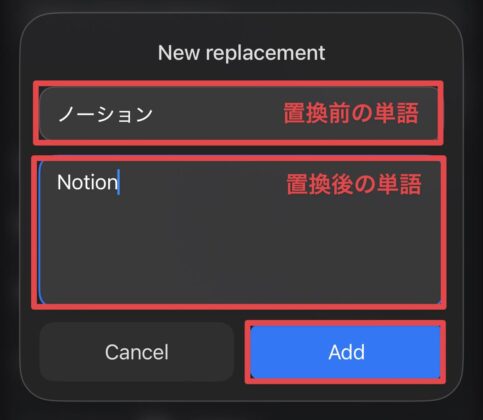
※iPhone版では、Vocabulary・Replacementsはデバイスごとに登録する必要があります。
【応用編】録音データの再利用
SuperwhisperのPro版には、既存の音声データや過去の履歴を使える機能があります。ここでは、具体的な使い道を2つ紹介します。
録音済みの音声ファイルを文字起こしする
SuperwhisperはiPhoneのボイスメモやファイルアプリに入っている音声データ、ICレコーダーで録音した会議音声、チームメンバーから共有された録音データなど、さまざまな音声ファイルの文字起こしができます。
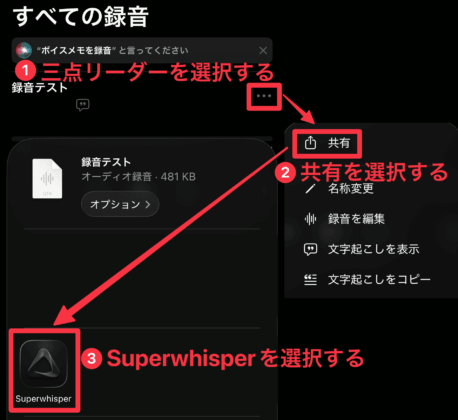
やり方は簡単で、対象の音声ファイルを選択し、共有メニュー(共有シート)からSuperwhisperに送るだけです。
例えばボイスメモアプリの場合は、文字起こししたい録音を開いて共有ボタンをタップし、表示される共有シートからSuperwhisperを選択します。するとSuperwhisperアプリが起動し、文字起こしが始まります。
ファイルアプリなど、共有メニューからSuperwhisperを選択できるアプリであれば、同じ手順で利用できます。
録音履歴から別モードに変更する
Superwhisperで一度文字起こしをした音声は、履歴から何度でも別のモードで文字起こしし直せます。これが「Reprocess Recording」です。
操作は、履歴を開く → 対象の文字起こしを選ぶ → 履歴詳細画面のReprocessボタン(右下)をタップして別モードを指定する、という流れです。
例えば、Mailモードで文字起こしをすると、「こんにちは」「ありがとうございます」といったメール定型句が前後に付いた文章ができあがりました。これを履歴からVoiceに切り替えると、シンプルなテキストに変わります。
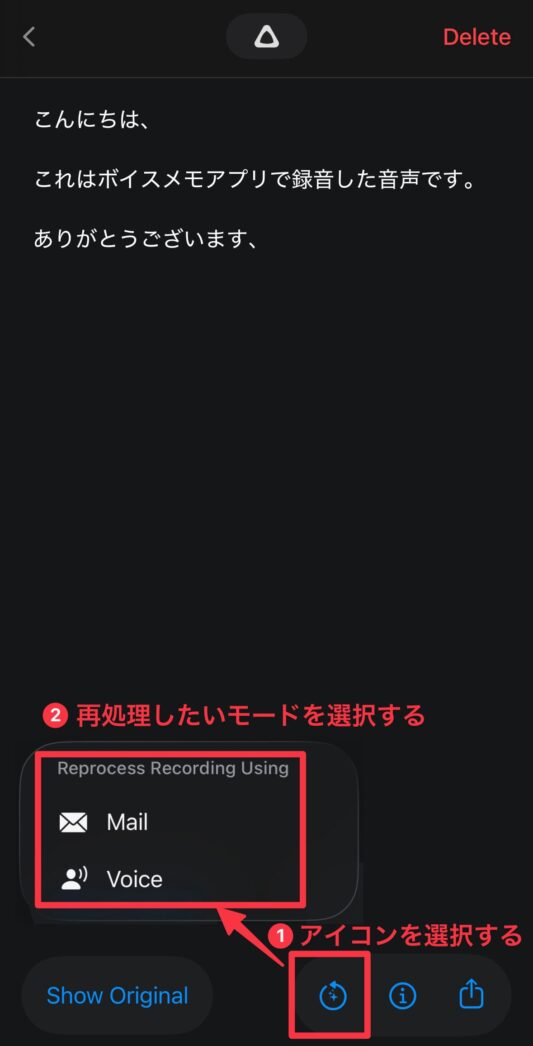
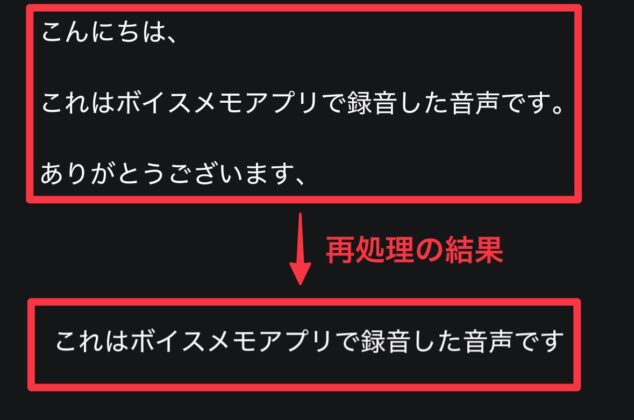
別の音声モデルやLLMに切り替えることも可能です。履歴詳細画面の下部メニューには「Show Original(元のテキスト表示)」「Reprocess(再処理)」「Info(詳細)」「Share(共有)」が並んでいて、必要に応じて元音声や前テキストの確認もできます。
自分好みの指示を出せるCustom Modeの設定方法
業務に合わせた文字起こしの指示をしたい場合は、Custom Modeが便利です。Custom Modeを使うと、デフォルトのMailモードやNoteモードよりも、自分の業務に合わせたフォーマットに調整しやすいです。
朝に思いついた今日のタスクを話すだけで
- 「業務」「庶務」に分けたTODOリストにする
- メール文末に自社の署名フォーマットを追加する
- プロジェクト名や優先度を追加する
- 取引先別に整形する
といったことができます。
Custom Modeは、プリセットを「Custom」にして自分専用の指示(Custom Instructions)を設定することで使えるようになります。
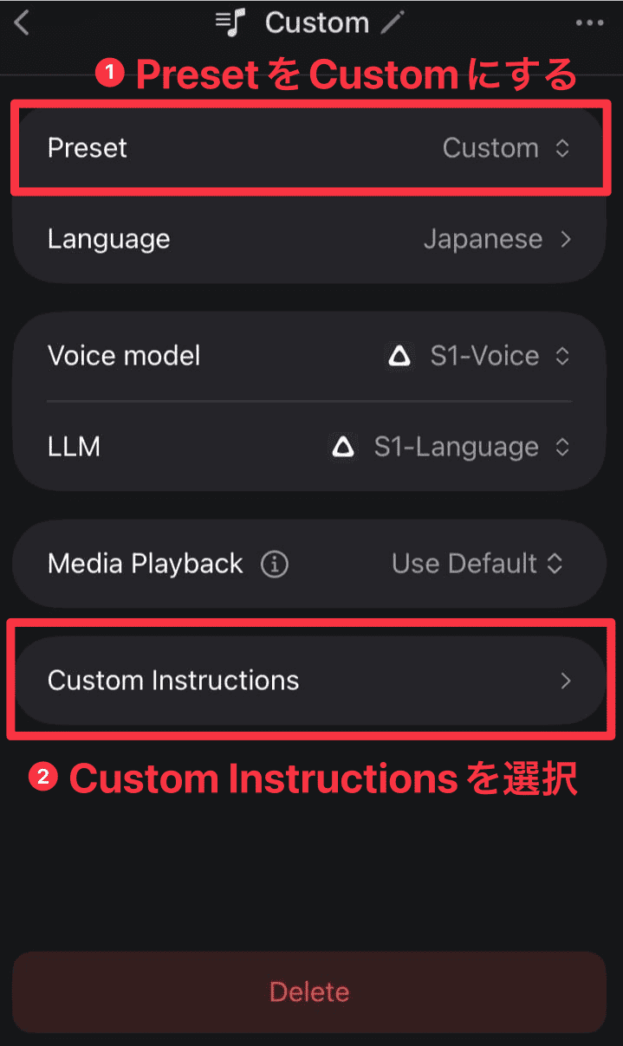
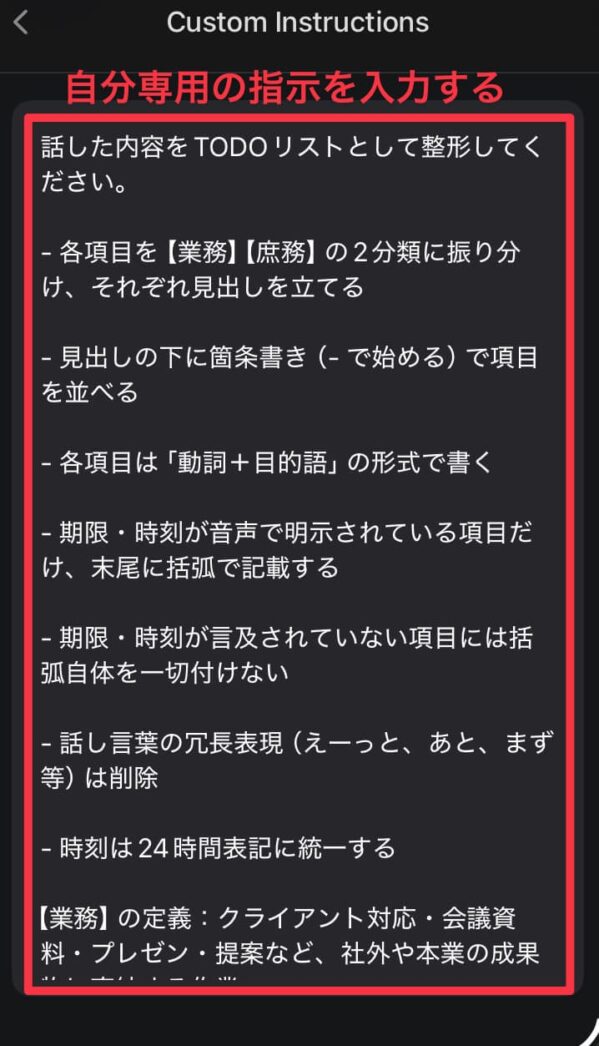
例えば、雑に話した内容を業務と庶務に分けて整形するとしましょう。プリセットを「Custom」にして、Custom Instructionsに以下の指示を入力します。
|
話した内容をTODOリストとして整形してください。 – 各項目を【業務】【庶務】の2分類に振り分け、それぞれ見出しを立てる – 見出しの下に箇条書き(- で始める)で項目を並べる – 各項目は「動詞+目的語」の形式で書く – 期限・時刻が音声で明示されている項目だけ、末尾に括弧で記載する – 期限・時刻が言及されていない項目には括弧自体を一切付けない – 話し言葉の冗長表現(えーっと、あと、まず等)は削除 – 時刻は24時間表記に統一する 【業務】の定義:クライアント対応・会議資料・プレゼン・提案など、社外や本業の成果物に直結する作業 【庶務】の定義:経費精算・交通費精算・備品発注・社内申請など、本業ではない事務作業や、お金・物品にまつわる手続き |
Customモードで、以下の音声を文字起こしします。
|
えーっと、今日やること。クライアントAに見積もりを送るのが午前中。あと、午後の打ち合わせで使う資料を作らないと。それと交通費の精算、月末だから今日中に出さないと。備品の発注も忘れてた、印刷用紙が切れそう。明日のプレゼンの最終チェックもあったな。 |
すると指示通り、業務と庶務に分けて文字起こしされました。
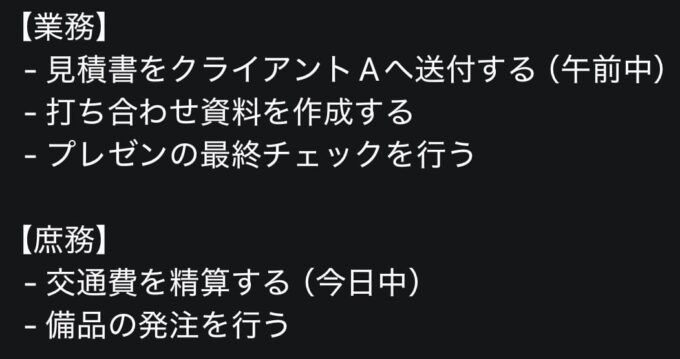
もし指示どおりにならないときは、モードの「LLM」から使用するAIモデルを変更すると、改善することがあります。
Superwhisperに関するよくある質問
SuperwhisperのiPhone版を使う上で、よくある疑問と回答をまとめました。導入前の参考にしてください。
Q. iPhone版のFree版だけでどこまで使える?
Free版とPro版のおもな機能の違いは次のとおりです。
|
項目 |
Free版 |
Pro版 |
|---|---|---|
|
基本の文字起こし(Voiceモード + 一部のオフライン音声モデル) |
◯ |
◯ |
|
AI整形(Message・Mail・Note・Customモード) |
× |
◯ |
|
クラウドモデル(高精度な音声認識) |
× |
◯ |
|
外部音声ファイル(ボイスメモなど)の文字起こし |
× |
◯ |
日常的なメモやチャットの返信であれば、Free版でも十分に役立ちます。Pro版にアップグレードしたほうがいいか迷っている人は、新規ユーザー向けに用意されている15分間のPro版無料試用枠で試してみるのがおすすめです。
|
【関連記事】 |
Q. iPadでも使える?
iPadでも、アプリをインストールして使えます。ただし、現状はiPhone向けアプリをiPadの画面サイズで動かしているようです。基本的な機能は使えますが、iPadの大きな画面に合わせた専用のデザインではない点に留意してください。
Q. Androidでも使える?
現在、SuperwhisperにAndroid版のアプリは提供されていません。Androidのスマートフォンをお使いの方は、別の音声入力ツールや標準機能を検討してください。
Q. Proライセンスは複数のデバイスで使える?
はい、Proライセンスを1つ持っていれば、お使いの複数のデバイスで使えます。
Q. 設定内容はデバイス間で同期される?
iPhone版では、モードの設定内容や履歴、Vocabulary(語彙)、Replacements(自動置換)などは、現在のところデバイス間で同期されません。デバイスごとに手動で登録し直す必要があります。
まとめ
「考えを文章にまとめるのに時間がかかる」「会議後のメモ整理が後回しになりがち」という人なら、Superwhisperは使いやすいかもしれません。思いついたことをそのままiPhoneに話すだけで、アイデアのメモやチャットの返信、メールの下書きなどを手早く済ませられます。
まずは、普段面倒に感じている作業で試してみてはいかがでしょうか?
関連記事

最新記事
-
Notion AIミーティングノートの使い方|会議を自動で記録・要約
2026.9.15
-
システム開発の見積もりの見方と、自社に残る作業と費用
2026.8.12
-
ChatGPTの画像読み込みのやり方と業務で使えるプロンプト例
2026.7.28
-
AI音声入力ツール「Aqua Voice」とは?使い方とできることを解説
2026.7.27