JavaScriptでテキストボックスに値を入れるには、テキストボックスの要素を取得して、その value に値を代入します。
document.getElementById("outputBox").value = "ABCDE";
上の1行で、id=”outputBox” のテキストボックスに「ABCDE」が入ります。入力されたテキストボックスの値を value で取得し、別のテキストボックスに代入する処理を、入力のたびに実行したのが以下の例です。
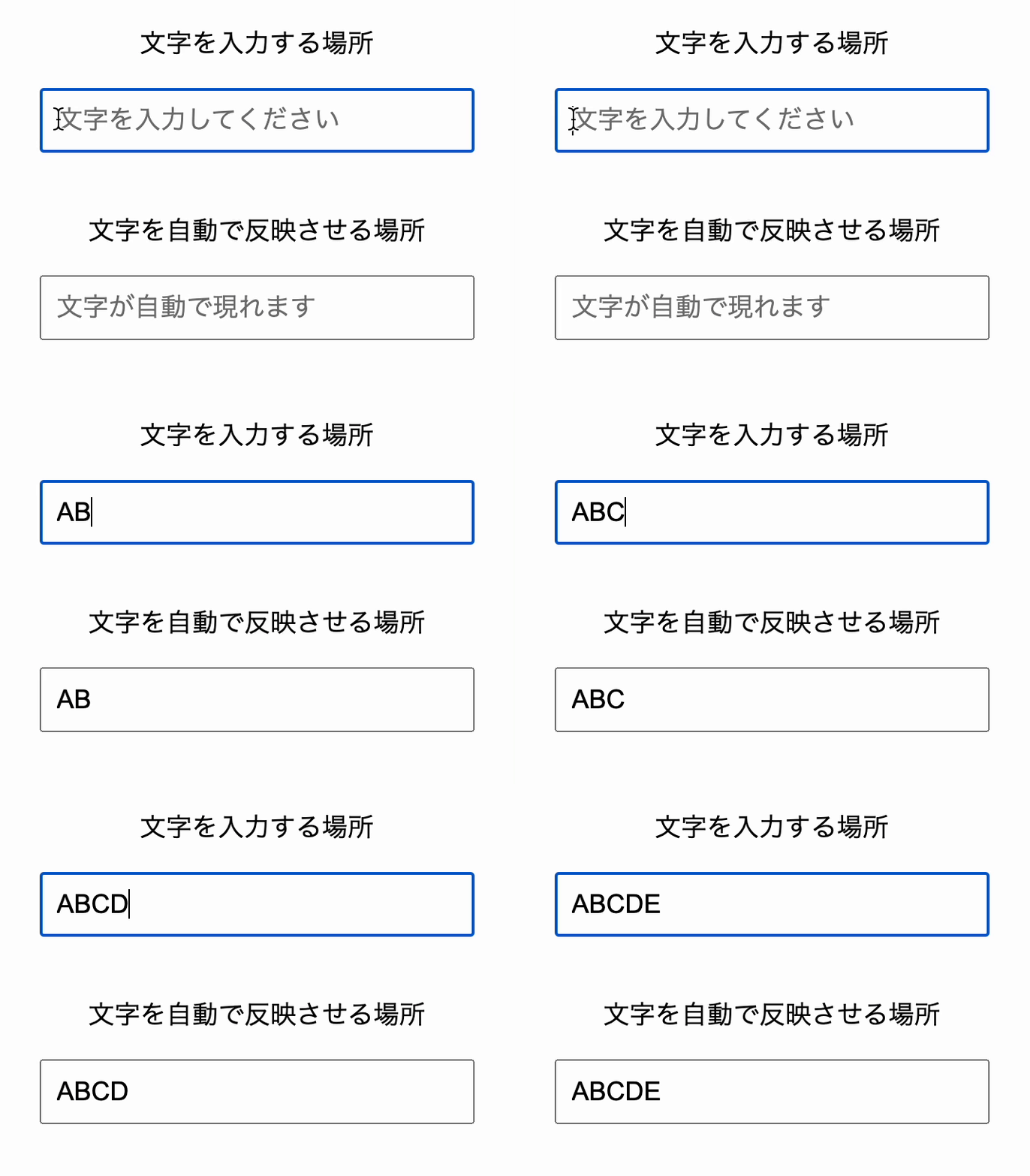
1行ずつ丁寧に解説していますので、コードの役割や使い方も確認しながら読み進めてください。
コードの入力手順
入力するコードを、順番に解説します。
HTML・CSSでテキストボックスを作成する
index.htmlのファイルを作成し、以下のコードを入力します。
※OS環境はmacOS、エディタはVisual Studio Codeを使用
<!DOCTYPE html>
<html lang="ja">
<head>
 <meta charset="UTF-8">
 <meta name="viewport" content="width=device-width,initial-scale=1">
 <title>テキストボックスの値を、別のテキストボックスへ反映させる</title>
 <style type="text/css">
   .area {
    text-align: center;
    font-size: 18px;
   }
   .mt40{
    margin-top: 40px;
   }
   .textbox {
    padding: 10px 10px;
    font-size: 18px;
   }
 </style>
</head>
<body>
 <main>
  <div class="container">
   <div class="area">
    <p>文字を入力する場所</p>
    <p><input type="text" size="30" placeholder="文字を入力してください" class="textbox"></p>
   </div>
   <div class="area mt40">
    <p>文字を自動で反映させる場所</p>
    <p><input type="text" size="30" placeholder="文字が自動で現れます" readonly="readonly" class="textbox"></p>
   </div>
  </div>
 </main>
</body>
</html>
すると、以下のような入力画面が現れます。現時点では、上段のテキストボックスに文字を入力しても、下段のテキストボックスには何の変化もありません。
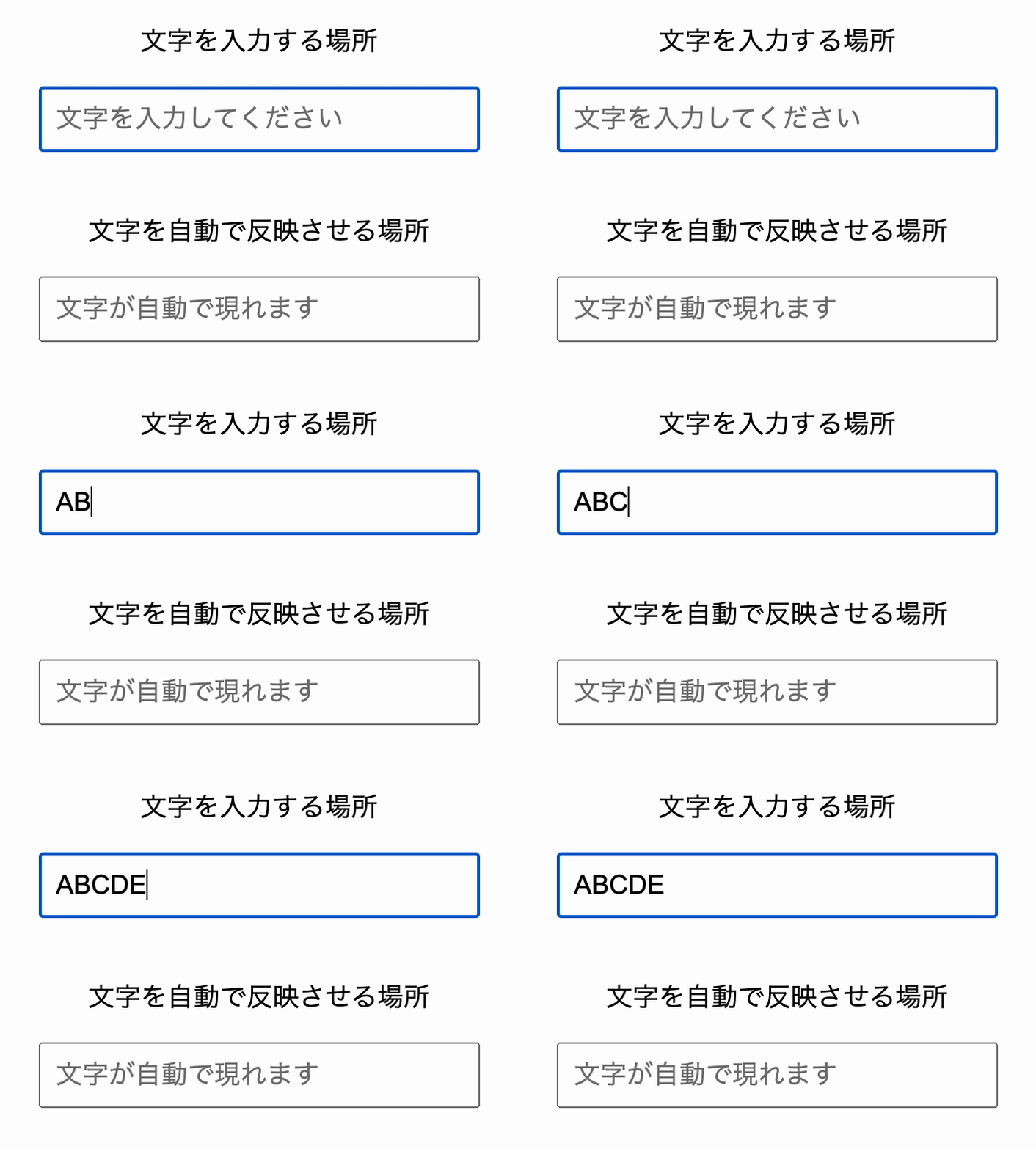
上段のテキストボックスの内容を下段のテキストボックスへ反映させるために、JavaScriptのコードを実装します。
JavaScriptで自動反映の機能を実装する
前述のコードに、JavaScriptのコードを追加します。以下の6行目 inputタグ内に id=”inputBox” を、10行目の同じ位置に id=”outputBox”を、14~20行目のすべてを追加します。
<body>
 <main>
  <div class="container">
   <div class="area">
    <p>文字を入力する場所</p>
    <p><input id="inputBox" type="text" size="30" placeholder="文字を入力してください" class="textbox" ></p>
   </div>
   <div class="area mt40">
    <p>文字を自動で反映させる場所</p>
    <p><input  id="outputBox" type="text" size="30" placeholder="文字が自動で現れます" readonly="readonly" class="textbox" ></p>
   </div>
  </div>
 </main>
 <script type="text/javascript">
  const inputBox = document.getElementById("inputBox");
  const outputBox = document.getElementById("outputBox");
  inputBox.addEventListener("input", function () {
    outputBox.value = inputBox.value;
  });
 </script>
</body>
すると、上段のテキストボックスの文字が、下段のテキストボックスに自動的に反映されるようになります。
テキストボックスの値を自動で反映させるための実装手順と解説
テキストボックスの値を自動反映させるために追加したコードについて、HTMLの追加設定からJavaScriptの入力までの手順を詳しく解説します。
1.HTML内にIDを設定する
まず、JavaScriptがテキストボックスの値を取得・反映できるようにIDを設定します。
<div class="area">
 <p>文字を入力する場所</p>
 <p><input id="inputBox" type="text" size="30" placeholder="文字を入力してください" class="textbox" ></p>
</div>
<div class="area mt40">
 <p>文字を自動で反映させる場所</p>
 <p><input  id="outputBox" type="text" size="30" placeholder="文字が自動で現れます" readonly="readonly" class="textbox" ></p>
</div>
ID名は任意のもので構いません。ここでは、上段のテキストボックスには id=”inputBox” を、下段のテキストボックスには id=”outputBox” を、それぞれ設定します。
2.変数を設定する
- 今回はHTML内にJavaScriptを組み込むため、 </main> の下に <script type=”text/javascript”> 〜 </script> を入力します。
 </main>
<script type="text/javascript">

</script>
</body>
- id=”inputBox”のテキストボックスそのもの(要素)を取得して、変数 inputBoxとして宣言します。そして、id=”outputBox”のテキストボックスも同様に、変数 outputBoxとして宣言します。
 </main>
<script type="text/javascript">
 const inputBox = document.getElementById("inputBox");
 const outputBox = document.getElementById("outputBox");
</script>
</body>
解説:const
設定した変数が、「定数(constant)」であることを宣言します。
定数とは、「再宣言」「再代入」ができないことが特徴です。今回は、変数に入れたテキストボックスを別のものに入れ替える必要がないことから、“const”を選択しました。再代入できないのは変数 outputBox そのものなので、あとで outputBox.value を書き換えることはできます。
解説:document.getElementById(“ID名”)
「“document”オブジェクトの“getElementById”メソッドを使って(“ID名”の)要素を取得する」ことを表しています。
“document”オブジェクトは、ブラウザに読み込まれたWebページを表し、ページ内のHTML要素を取り出す入口になります。メソッドは、オブジェクトが持っている関数のことです。
今回は、id=”inputBox”とid=”outputBox”のテキストボックスを取り出したいので、IDから要素を取得するメソッド“getElementById()”を使います。()内にID名を半角の引用符で囲んで入れ、対象のIDを指定しましょう。
3.処理内容を設定する
- 「変数 inputBox (テキストボックス上段)に文字が入力されたとき、どのような処理を行うか」を設定するための枠組みを作ります。
<script type="text/javascript">
 const inputBox = document.getElementById("inputBox");
 const outputBox = document.getElementById("outputBox");
 inputBox.addEventListener("input", function () {

 });
</script>
解説:要素.addEventListener(“イベント”, function () { 処理内容 });
addEventListenerは、「ある要素に特定のイベントが発生した場合、どのような処理をさせるか」を設定するメソッドです。
inputBox.addEventListener("input", function () {
  outputBox.value = inputBox.value;
});
上記の場合だと、変数 inputBox に、“input”イベントが発生した時に、“outputBox.value = inputBox.value;” の処理が行われることがわかります。
また、“input”は、input要素の値が、ユーザーの操作(文字の入力など)で変わったときに発生するイベントです。JavaScriptで value を書き換えたときは発生しません。
イベントには他にも、クリック時に発生する“click”、スクロール時に発生する“scroll”など、さまざまな種類があります。
- ①で作成した枠組みの中に、「変数 outputBox (テキストボックス下段)に、変数 inputBox (テキストボックス上段)の値を代入する」ための計算式を設定します。
<script type="text/javascript">
 const inputBox = document.getElementById("inputBox");
 const outputBox = document.getElementById("outputBox");
 inputBox.addEventListener("input", function () {
   outputBox.value = inputBox.value;
 });
</script>
これで、「変数 inputBox(テキストボックス上段)に変化があった時に、変数 outputBox(テキストボックス下段)に変数 inputBoxの内容を自動で反映させる」ことが可能になりました。
解説:要素.value
テキストボックスにいま入っている値を、文字列として取得・設定するためのプロパティです。
outputBox.value = inputBox.value;
上記の場合だと、変数“outputBox”の値に、変数“inputBox”の値が代入されることがわかります。
また、“=” は 代入演算子であり、右側の値を左側の変数やプロパティに代入する役割があります。「イコール(等しい)」ではないので気をつけましょう。
4.動作確認をおこなう
実際に文字を入力して、上段のテキストボックスに入力した内容が、下段のテキストボックスに自動的に反映されるか確認します。
まとめ
HTML・JavaScriptを以下のように設定すると、テキストボックスに入力した値が別のテキストボックスに反映されます。
- HTMLの「テキストボックス(inputタグ内)」に、IDを設定する
- “getElementById”メソッドを使ってテキストボックスの要素を取得し、変数として宣言する
- “addEventListener”メソッドを使って、テキストボックスに入力があった時に、もう片方のテキストボックスの value に同じ値を代入する
問い合わせフォームなど、さまざまな場面で応用できるので、ぜひお試しください。
関連記事

addEventListenerを使用する時の注意点とエラーの解決方法
2026.10.17
最新記事
-
Notion AIのカスタムスキルとは?作り方・使い方と活用例を解説
2026.10.16
-
Notion AIミーティングノートの使い方|会議を自動で記録・要約
2026.9.15
-
システム開発の見積もりの見方と、自社に残る作業と費用
2026.8.12
-
ChatGPTの画像読み込みのやり方と誤読を減らすプロンプト
2026.7.28