書類の手入力や手書きメモの整理に、毎日まとまった業務時間を取られている人は少なくありません。
この記事では、ChatGPTの画像読み込みのやり方を、パソコン・スマートフォンの両方の手順から、業務ですぐ使えるプロンプトのコツまでまとめて解説します。
この記事を読めば、手元の書類をChatGPTに読み込ませて、日々の作業時間を短縮できるようになります。
ChatGPTに画像を読み込ませるやり方【パソコン・スマートフォン】
ChatGPTに画像を読み込ませるには、パソコン・スマートフォンどちらの場合でも、画像を追加してプロンプトで指示をします。ここでは、画像を読み込ませるやり方を詳しく解説します。
パソコンから画像を読み込ませる
以下のどちらかの方法で、ChatGPTに画像を追加します。
- ブラウザでChatGPTの画面を開き、メッセージ入力欄の左側にある「+」アイコンをクリックしてください。表示されるメニューから「写真やファイルを追加」をクリックすると、パソコン内のファイルから画像を選択できます。
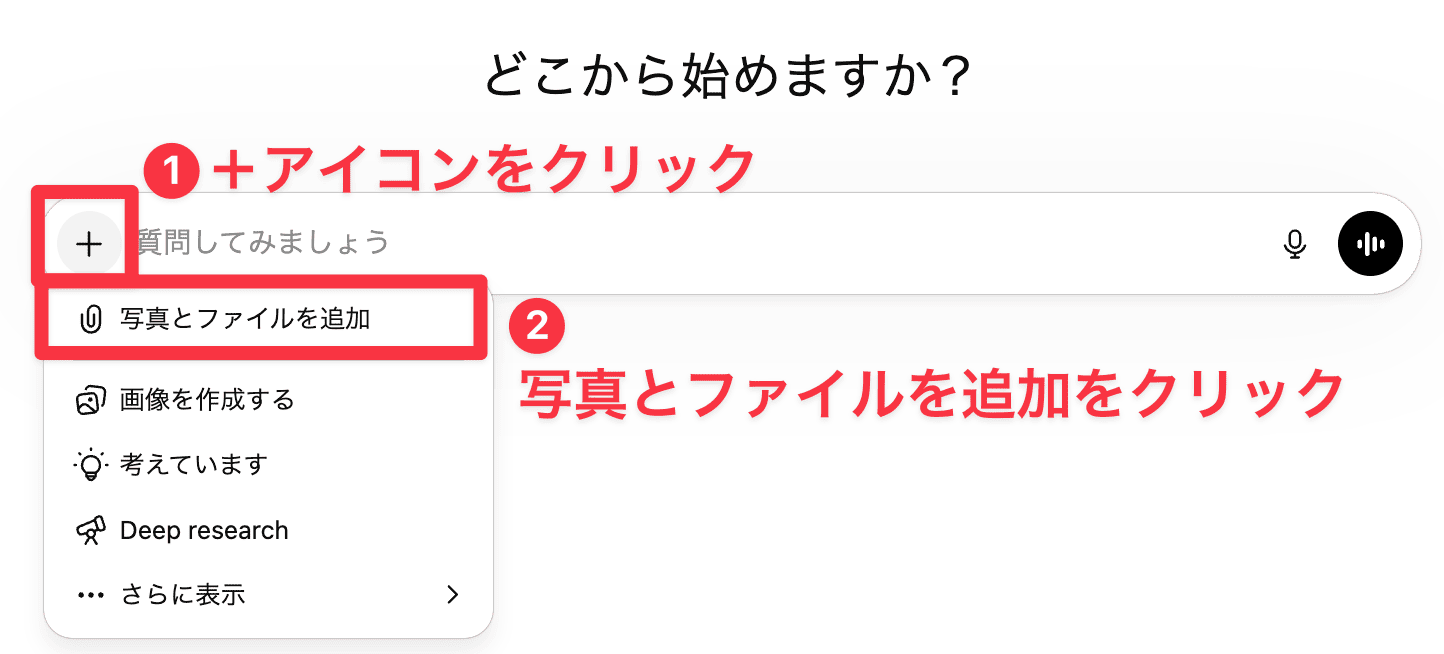
- ブラウザの入力欄に、直接画像ファイルをドラッグ&ドロップして追加します。
画像が追加されると、入力欄の中に小さな画像(サムネイル)が表示されます。
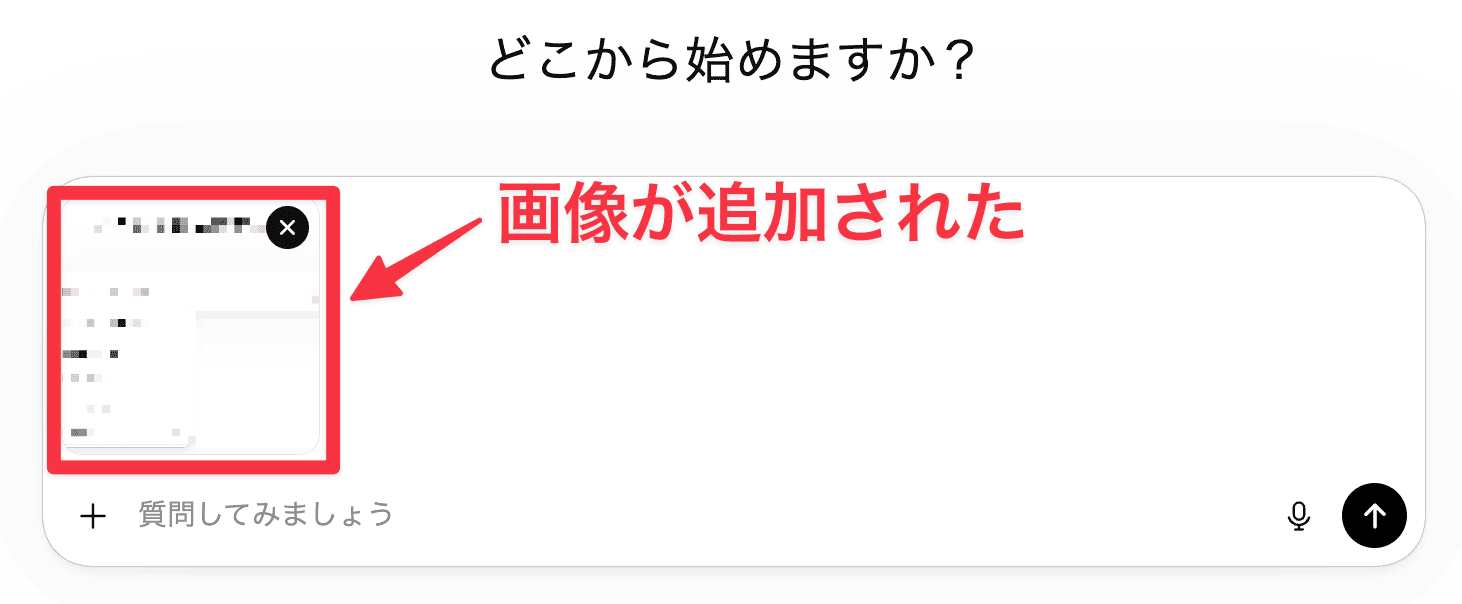
画像を追加したら、「この画像の中のテキストを読み取って」といった指示や質問を入力し、送信ボタンを押しましょう。
スマートフォンから画像を読み込ませる
※画面はiPhoneアプリのものです。アプリのバージョンや端末によって、メニューの表示名や操作が一部異なる場合があります。
スマートフォンアプリでは、メッセージ入力欄の左側にある「+」アイコン、次に「写真」の順でタップして、カメラロールの画像一覧から使いたい画像を選びましょう。
その場で撮影した画像を追加したいときは、「+」アイコンの次に「カメラ」を押します。
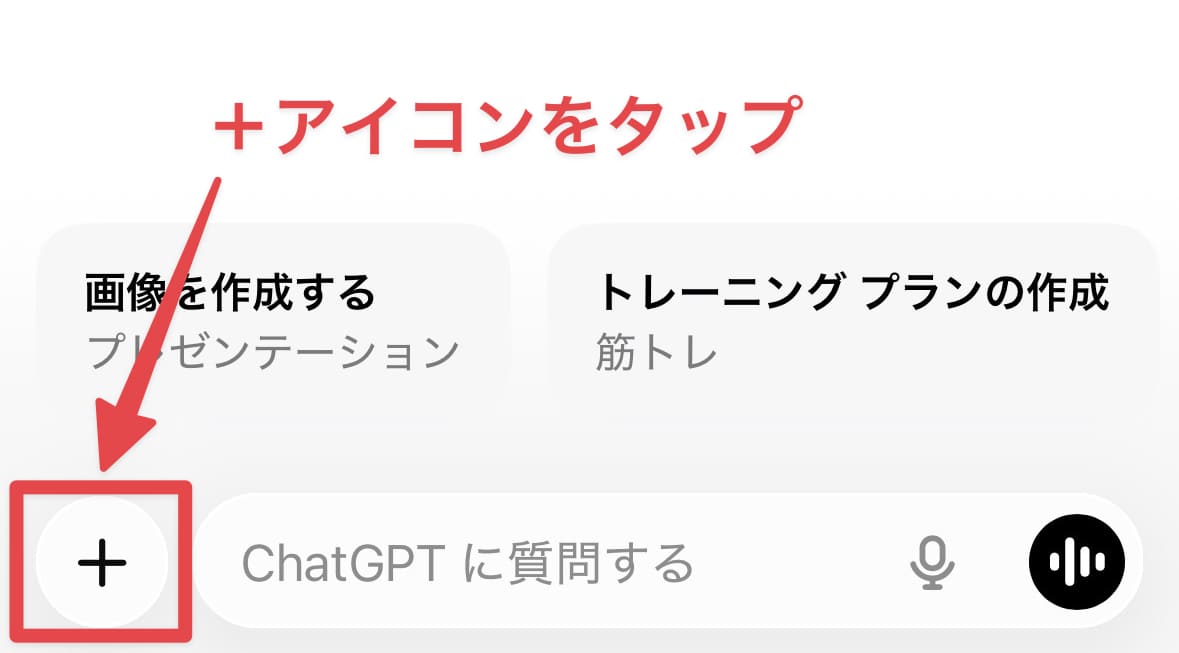
画像を追加したら、「この画像の中のテキストを読み取って」といった指示や質問を入力して送信します。
画像読み込みのプロンプトのコツ
ChatGPTに画像を読み込ませるときは、画像だけを送っても、意図した答えが返ってきません。どこを読み取るか、読み取った内容をどのような答えで返してほしいかまで伝えると、必要な情報を取り出しやすくなります。
例えば、表だけを読み取りたいのか、手書きメモを箇条書きにしたいのか、名刺から氏名やメールアドレスだけを抜き出したいのかで、プロンプトは変わります。
この章では、読み取る対象の指定、画像の背景情報、判読できない箇所の扱い、出力形式の指定など、画像から必要な情報を取り出すためのプロンプトの書き方を紹介します。
読み取り対象を指示する
画像の一部だけを読み取りたいときは、対象を指定します。
例えば「この画像の中の表だけを読み取って」や「下半分の手書き文字をテキスト化して」のように読み取り対象を絞ることで、必要なデータだけを取り出せます。
読み取りルールや画像の情報を伝える
手書き文字や専門用語の誤認識を減らしたいときは、読み取りルールや何の画像かといった情報を伝えます。
- 判読できない箇所は「不明」と答えさせる
ChatGPTは、手書き文字や小さな数字などの判読しにくい箇所を、前後の文脈から推測して埋めてしまうことがあります。そのため、画像を読み込ませるときは「判読できない文字は【不明】と記載して」のように指示して、後から自分で確認するようにしましょう。ただし、【不明】と記載されていない箇所でも誤読の可能性はあります。金額・日付・数量など、業務に影響する重要な数値は、最後に元画像と照らし合わせて確認してください。
- 何の画像かを先に伝える
「日本語の手書きメモです」や「医療系の専門用語が含まれています」のように、何の画像かを先に伝えておきましょう。ChatGPTは画像の内容を参考にしながら文字を読み取るので、正しい漢字に変換されやすくなります。
出力形式を指定する
読み取り結果を別のツールで使いたいときは、「Markdown形式の表で出力して」「CSV形式で出力して」のように、出力形式を先に指定しておきます。あとから形式を整える手間を減らし、NotionやExcelへの貼り付け作業がやりやすくなります。
定型書類(名刺・領収書など)は項目を列挙して表にする
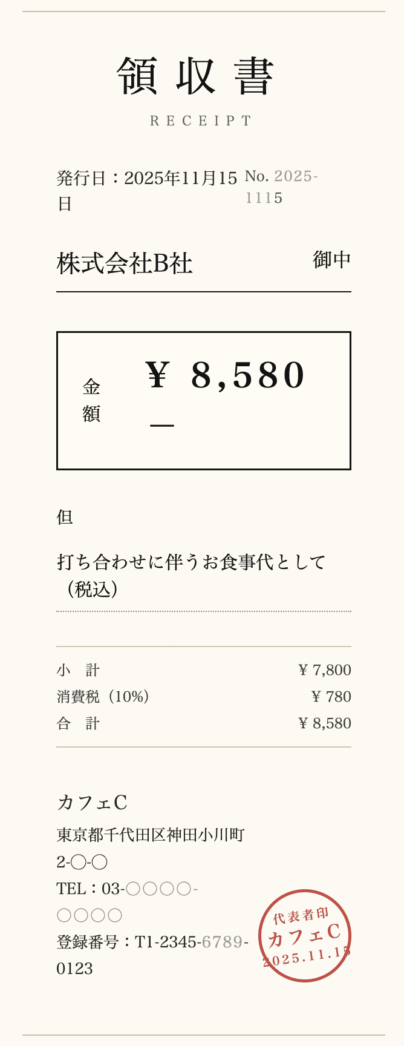
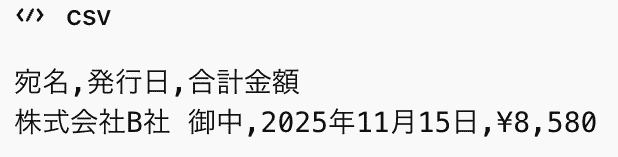
名刺や領収書のように形式が決まっている書類は、必要な項目を列挙して表で出力させます。領収書の画像を読み取ってExcelに取り込む場合は、「宛名」「発行日」「合計金額」のように項目を並べ、CSVで出力するように指示しましょう。
コードブロックで出力して体裁崩れを防ぐ
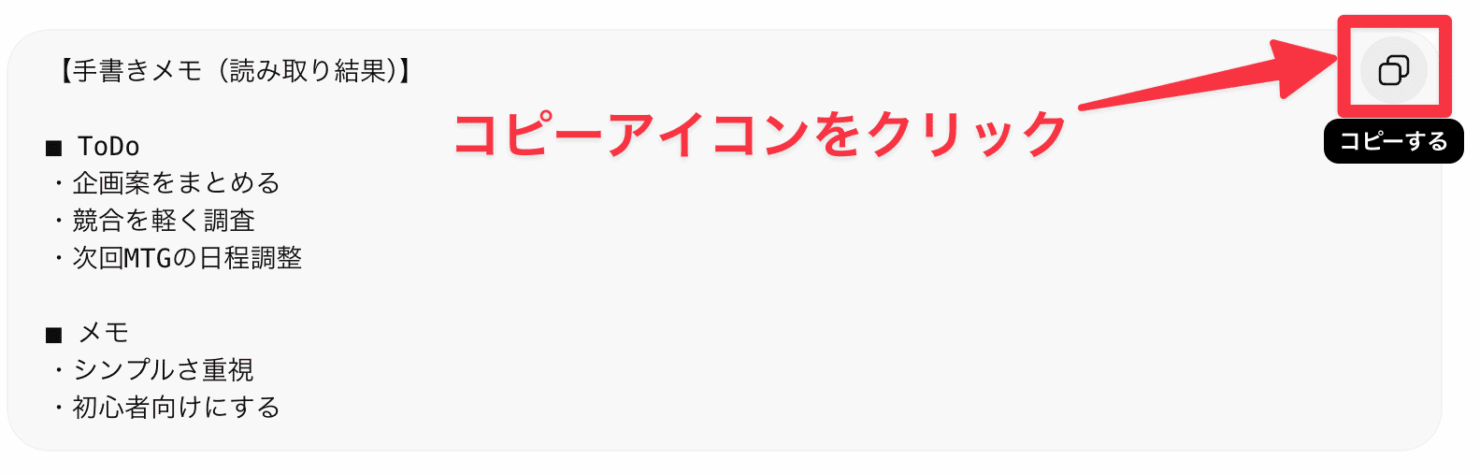
ChatGPTが出力した箇条書きや複数行のテキストを別のツールに貼り付けると、改行や行の並びが崩れることがあります。出力された体裁を保ったまま貼り付けたいときは、プロンプトの最後に「コードブロックで出力して」と入れましょう。
コードブロックの右上にあるコピーアイコンを押すだけで、簡単にコピーできます。
出力例:コードブロックで出力された回答画面
業務で使えるプロンプトテンプレート3選
ここまで説明したコツを踏まえて、コピペですぐ使える用途別テンプレートを紹介します。
手書きメモを箇条書きで整理する
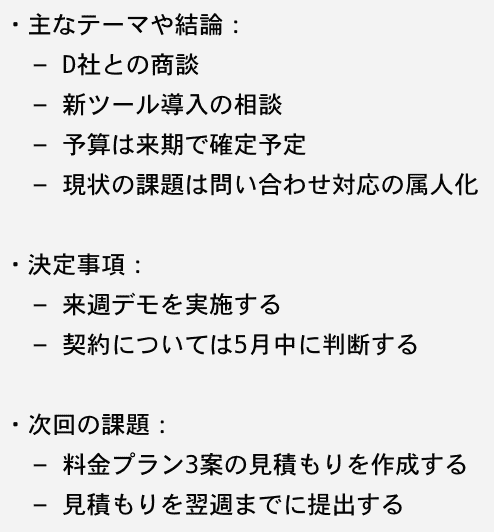
会議のメモやホワイトボードの板書など、乱雑な情報をまとめたいときに使うテンプレートです。出力されたテキストは、そのままコピーして議事録の下書きや共有メモとして使えます。
- プロンプト
|
日本語の手書きメモです。内容を読み取り、以下の形式で整理してください。 判読できない文字は【不明】と記載してください。
・主なテーマや結論: ・決定事項: ・次回の課題:
コードブロックで出力してください。 |
- 入力画像:手書きメモ
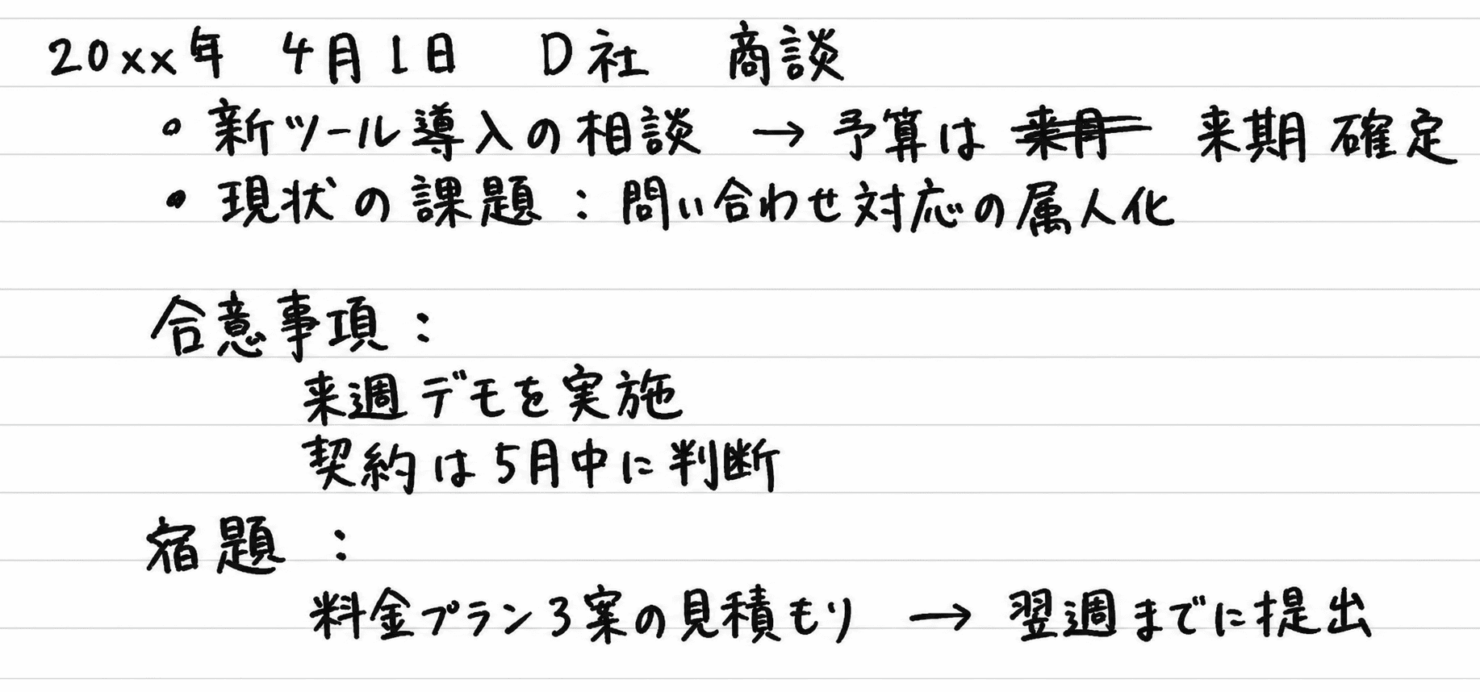
- 出力:箇条書きに整理された議事録
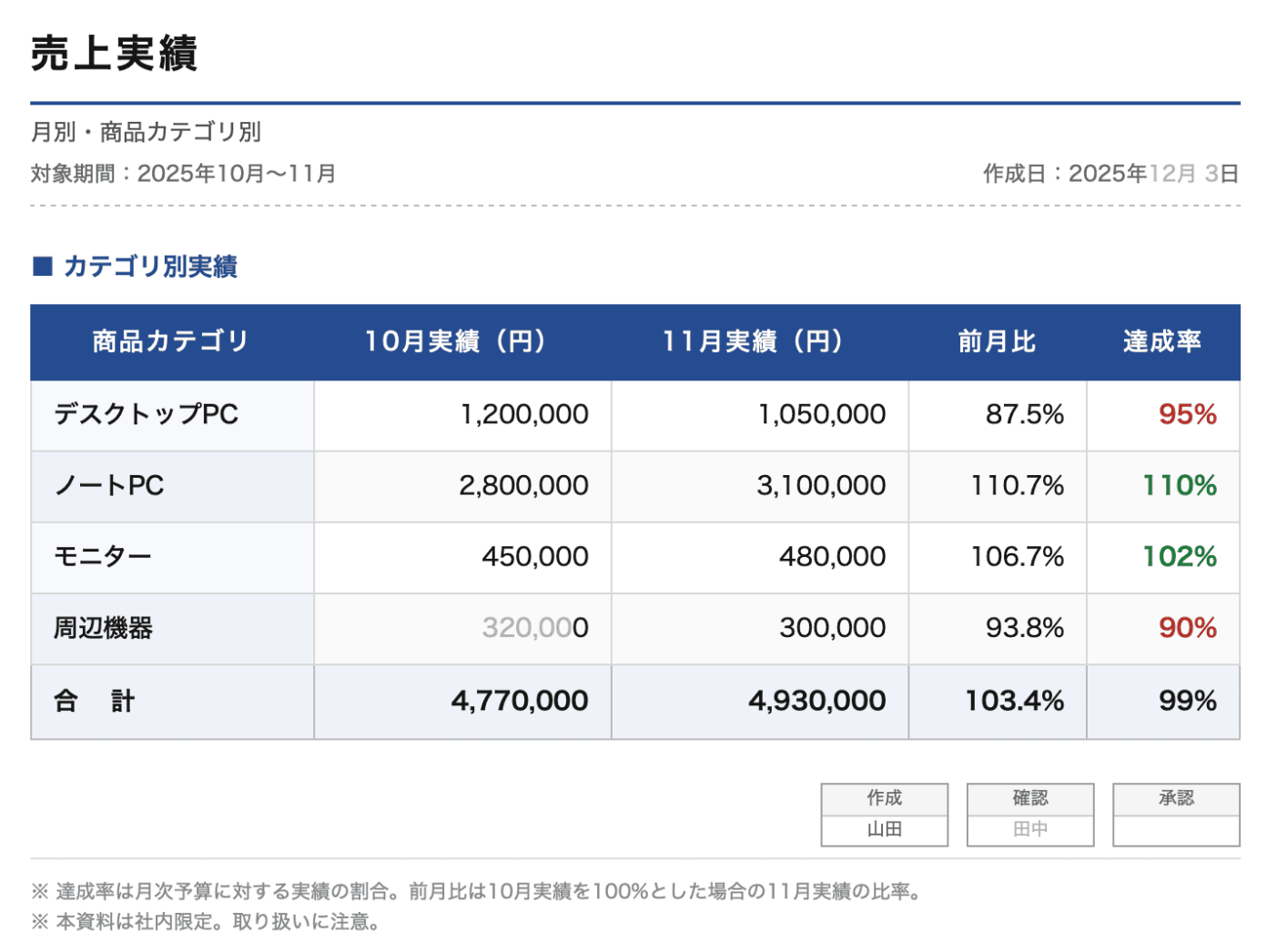
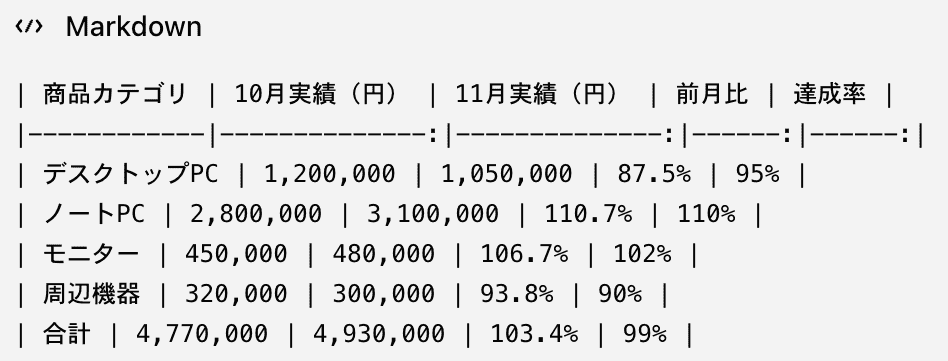
書類の表をMarkdown形式で抽出する
印刷されたレポートやPDFなどの書類から、表のデータだけを抜き出したいときに便利なテンプレートです。実際の業務に合わせて、[]の中を書き換えて使ってください。出力されたデータは、コピーしてNotionなどのドキュメントツールに貼り付けましょう。
- プロンプト
|
この画像の中にある[売上実績]の表だけを読み取ってください。 判読できない数値や文字は【不明】と記載してください。 読み取ったデータは、Markdownのソースコードとしてコードブロックで出力してください。 |
- 入力画像:売上実績表
- 出力:Markdown形式で出力された表データ
名刺や領収書から顧客リスト・CSVを作る
名刺や領収書の画像から、必要な項目だけを抜き出してリスト化したいときに役立つテンプレートです。出力されたCSVは、Excelなどの表計算ソフトに貼り付けて、顧客リストや経費データとして使えます。
- プロンプト(名刺の場合)
|
この名刺の画像から、以下の項目を読み取ってください。 日本語の名刺です。判読できない箇所は【不明】と記載してください。
・氏名 ・会社名 ・部署 ・役職 ・メールアドレス
読み取った結果はCSV形式のコードブロックで出力してください。 |
- プロンプト(領収書の場合)
|
この領収書の画像から、以下の項目を読み取ってください。 判読できない箇所は【不明】と記載してください。
・宛名 ・発行日 ・合計金額
読み取った結果はCSV形式のコードブロックで出力してください。 |
- 入力画像(領収書)
- 出力(領収書):CSV形式で出力された項目
画像が読み込めない・表示されないときの原因と対処法
画像をアップロードしようとしてもエラーが出たり、いつまで経っても回答が返ってこなかったりすることがあります。ここでは、主な原因と確認ポイントを紹介します。
画像を選択・追加できない
画像が追加できない場合は、次の点を確認してください。
ファイル形式・サイズの問題
ファイルサイズが20MBの上限を超えている画像や、対応している形式(PNG、JPEG、GIF、WebP)以外のファイルは読み込めません。サイズが大きい場合は、画像を圧縮してから再度アップロードしてください。
※WebPは、公式ヘルプでは対応しているファイル形式に入っていません。しかし、実際にはアップロードも画像読み取りもできます。(2026年10月時点)
スマートフォンのアクセス権限
スマートフォンのアプリで写真を選べない場合は、端末のアプリの設定でChatGPTを選び、写真へのアクセスを許可してください。
形式やサイズに問題がないのにエラーが出る
ファイル形式やサイズ、スマートフォンのアクセス権限に問題がないのにエラーが表示される場合は、ChatGPTの一時的な読み込み不良の可能性があります。次の手順を、上から順番に試してみてください。
パソコンの場合
- ブラウザのページを再読み込みする
- ブラウザのキャッシュ(一時データ)を削除する
- ChatGPTを一度ログアウトして再ログインする
スマートフォンアプリの場合
- アプリを再起動する
- ChatGPTを一度ログアウトして再ログインする
- アプリを再インストールする
画像の読み込みが遅い・途中で止まる
読み込みが遅い、または途中で止まる場合は、通信が不安定になっているか、ChatGPT側で一時的な不具合が起きている可能性があります。
まずは、通信環境を確認しましょう。安定した回線に切り替えてから、ページの再読み込みやアプリの再起動を試します。
それでも改善しない、または通信環境に問題がない場合は、少し時間を空けてから、もう一度画像を読み込ませましょう。
アップロードの上限に達して使えない
画像やファイルのアップロードが上限に達したというメッセージが出た場合は、時間を空けてから再度試してください。
無料プランの上限は1日あたりの回数なので、画面に再開できる時刻が表示されている場合は、その時刻まで待ちましょう。すぐに使いたい場合は、有料プランにアップグレードすると制限が緩和されます。
ChatGPTの画像読み込みに関するよくある質問
ここでは、ChatGPTで画像を扱う際によく挙がる疑問にお答えします。
Q.画像読み込みの回数制限はある?1日何回まで使える?
無料プランでも画像を読み込ませられますが、回数には上限があります。公式ヘルプでは、無料プランのファイルアップロードは1日3ファイルまで、無料プラン以外は3時間ごとに最大80ファイルまでとされています(2026年10月時点)。混雑する時間帯には、この上限が引き下げられる場合があります。
上限に達した場合は、時間を空けてから再度試しましょう。最新の情報は、ChatGPT公式ヘルプや無料プランのFAQで確認してください。
Q.文字が多い画像はどう読み込ませる?
ファイルサイズが上限(20MB)を超えていなければ、まずはそのまま読み込ませてみましょう。ただし、文字が多い書類や広範囲を撮影した画像は、端の小さな文字を読み飛ばしたり途中でテキスト化が止まったりすることがあります。
その場合は、1枚の画像を2〜3枚にトリミング(切り抜き)して分けて読み込ませてください。1枚あたりに入る文字量を減らせるため、ChatGPTに読ませたい部分が伝わりやすくなります。
Q.ChatGPTに読み込ませた画像の著作権はどうなる?
ユーザーが撮影または作成した画像やテキストの権利は、ユーザー自身のものです。
ただし、他人の作成物(雑誌記事や書籍のスキャンなど)を撮影した画像や、他人が作成した画像を読み込ませて、その結果を公開・商用利用する場合は、元の文章や画像を無断で利用したと判断されることがあります。
Q.機密情報を含む書類を読み込ませても大丈夫?
機密情報や個人情報を含む書類は、基本的にChatGPTに読み込ませないようにします。
どうしても使う場合は、該当箇所を黒塗りしたり削除したりしてから使いましょう。それとともに、ChatGPTの設定にある「データコントロール」の「すべての人のためにモデルを改善する」をオフにしておきましょう。
まとめ
ChatGPTの画像読み込みを使うと、手書きメモや書類の内容をテキスト化し、入力作業の負担を減らせます。読み取る範囲や判読できない文字の扱い、出力形式、画像の内容をプロンプトで具体的に指定するのが、画像読み込みのポイントです。
記事で紹介した、手書きメモの整理や名刺・領収書のデータ化のプロンプトテンプレートを使って、まずは1枚、ChatGPTに読み込ませてみてください。手入力や清書にかかっていた時間が、どれだけ短縮できるかを実感できるはずです。
関連記事
Cursorの使い方を初心者向けに解説!導入・日本語化から実践チュートリアルまで
2026.7.14
AIで論文検索するなら?Perplexityの使い方と引用元の確認方法
2026.9.9
Difyでチャットボットを作る方法|作成から公開まで順番に解説
2026.8.5
最新記事
-
Notion AIのカスタムスキルとは?作り方・使い方と活用例を解説
2026.10.16
-
Notion AIミーティングノートの使い方|会議を自動で記録・要約
2026.9.15
-
システム開発の見積もりの見方と、自社に残る作業と費用
2026.8.12
-
ChatGPTの画像読み込みのやり方と誤読を減らすプロンプト
2026.7.28