「SNSでAqua Voiceという名前を見かけたけど、結局何ができるツールなのかわからない」という方もいるのではないでしょうか。
Aqua Voiceは、AIが音声をリアルタイムで自然な文章に整えてくれるAI音声入力ツールです。話しかけるだけでメールやチャット、ドキュメント作成の時間を大幅に短縮できます。
本記事では、Aqua Voiceの概要やできること、インストール・使い方、SuperwhisperやTypelessとの違い、料金プランまで、導入を検討している方に向けてまとめて解説します。
Aqua Voiceとは?AI音声入力でできること
ここでは、Aqua Voiceの基本的な概要と、何ができるツールなのかを見ていきましょう。
Aqua Voiceの概要|どんなAI音声入力ツールか
Aqua Voiceは、Y Combinator出身のスタートアップが開発したAI音声入力ツールです。「話すだけで、AIがそのまま使える文章に整えてくれる」ことをコンセプトに掲げており、公式サイトでは「タイピングより最大5倍速く、2倍正確」とうたわれています。
解説:Y Combinator
アメリカ発の著名なスタートアップアクセラレーター(起業支援プログラム)です。厳しい審査を通過した企業に出資と支援を行っており、Airbnb、Stripe、Dropboxなど数多くの有名企業を輩出しています。Y Combinator出身であることは、起業の世界において一定の実力や将来性が認められた指標として語られることが多く、Aqua Voiceもこのプログラム出身の企業として紹介されています。
Cursor、Gmail、Slack、ターミナルなど、テキストを入力できるほぼすべてのアプリでそのまま利用できる点が特徴です。
Aqua Voiceでできること・特徴
Aqua Voiceには、話しながらその場で文章が整形されて表示される「ストリーミングモード」が搭載されています。
また、直前のテキストや選択範囲を音声だけで編集できる「Voice Edit Mode」(iPhone版) も備えており、「言い淀みを消して」「これをタイトルケースにして」「Toniのスペルはt-o-n-i」といった指示にも対応可能です。
さらに、画面やアプリの文脈を読み取ってフォーマットを自動調整する機能や、専門用語・固有名詞を事前に登録して認識精度を高められるカスタム辞書機能も用意されています。
特にエンジニアやAIツールを使う機会が多い人にとっては、ChatGPTやClaudeへのプロンプト入力など、専門的な語彙を含む発話にも強い点が評価されています。
スマホ標準の音声入力との違い
スマホ標準の音声入力は、話した内容をそのまま文字にするのが基本です。一方Aqua Voiceは、AIが文脈を理解したうえで、言い淀みの除去や文章の整形、フォーマット調整までまとめて行ってくれます。
「スマホで音声入力を使ったことはあるが、そのまま使える文章にはなりにくかった」と感じたことがある人ほど、Aqua VoiceのようなAI音声入力ツールとの違いを実感しやすいでしょう。
Aqua Voiceの使い方|インストールから初期設定、基本操作まで
ここではMac版を例に、Aqua Voiceを使い始めるための基本的な流れを紹介します。
Aqua Voiceのインストール・ログインまでの手順
Aqua Voiceは、公式サイトからMac・Windows向けのデスクトップアプリをダウンロードできるほか、2026年4月にはiPhone向けのAIボイスキーボードアプリもApp Storeでリリースされています。
Macで利用開始する流れは、次のとおりです。
- アプリのダウンロードとインストール
公式サイトの「Download」→「Download for Mac」を選択してダウンロードします。Intel製のMacを使用している場合は、「Intel Mac」を選択しましょう。
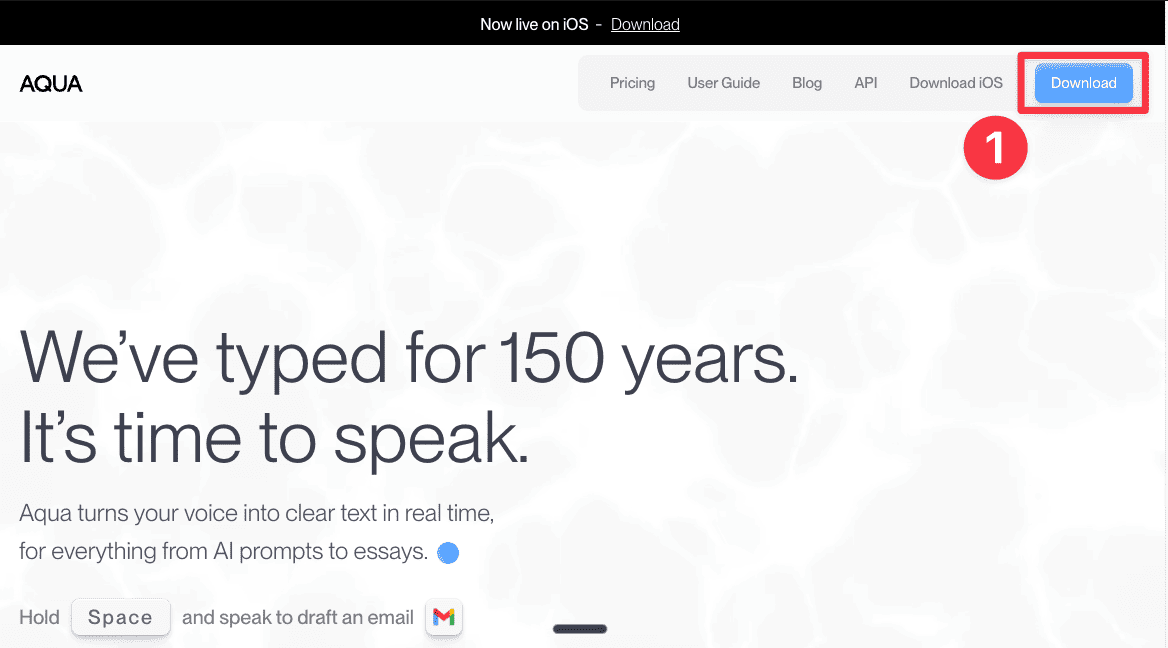
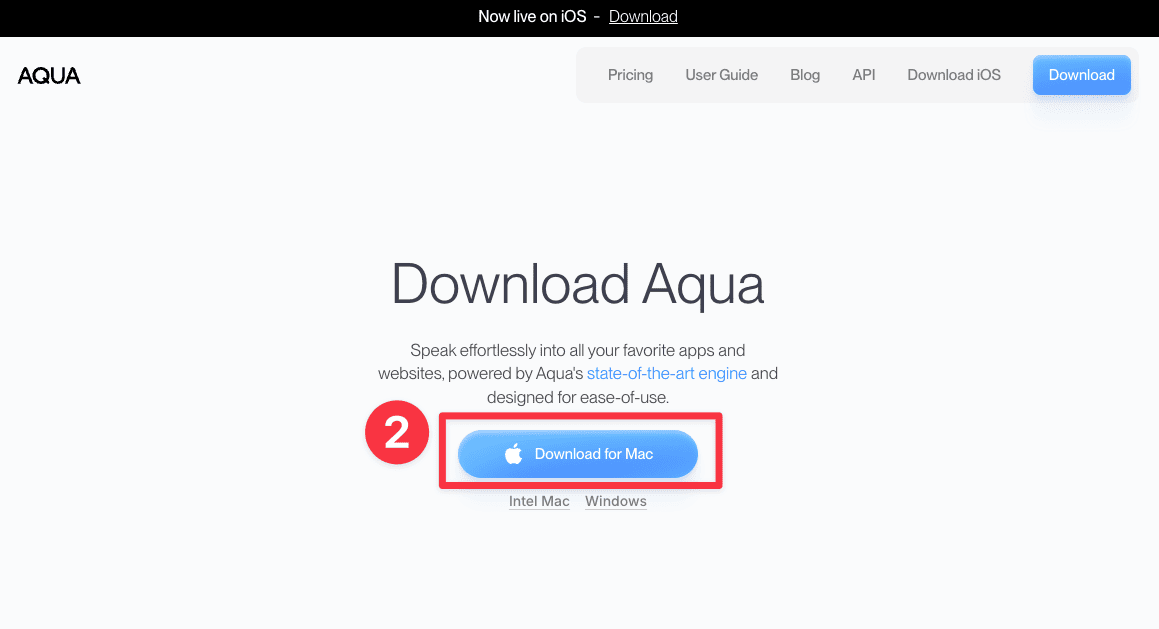
ダウンロードが完了したらdmgファイルを開き、アプリケーションフォルダへドラッグ&ドロップすればインストールは完了です。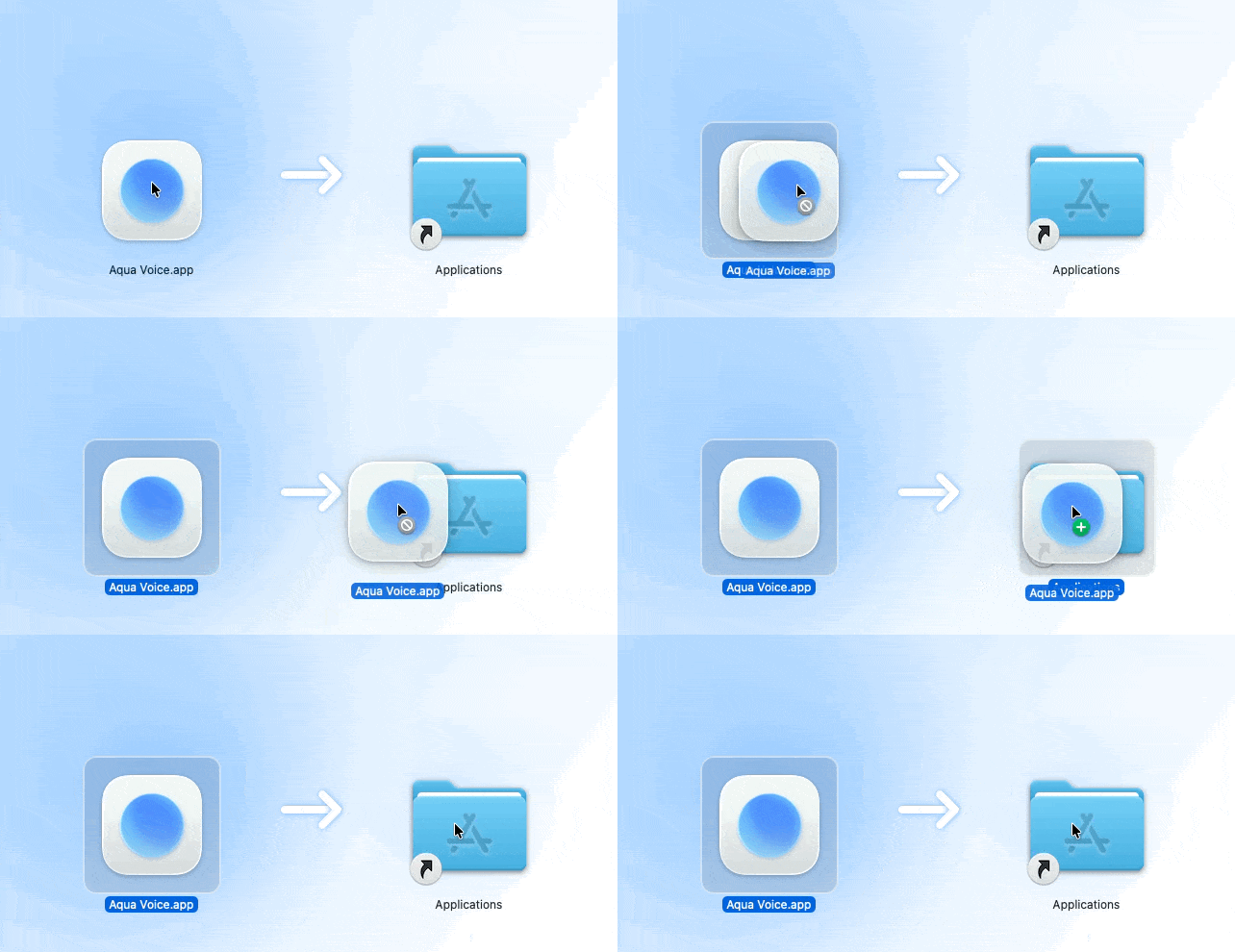
- アカウント登録
Aqua Voiceのアプリを起動し、「サインイン」をクリックします。
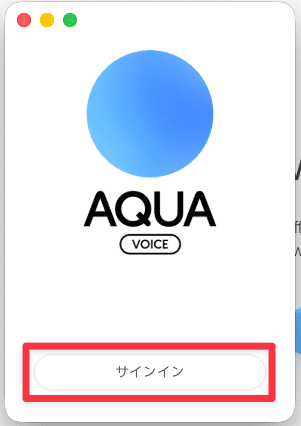
Google・Apple・Microsoftのいずれかのアカウント、またはSSOでログインしましょう。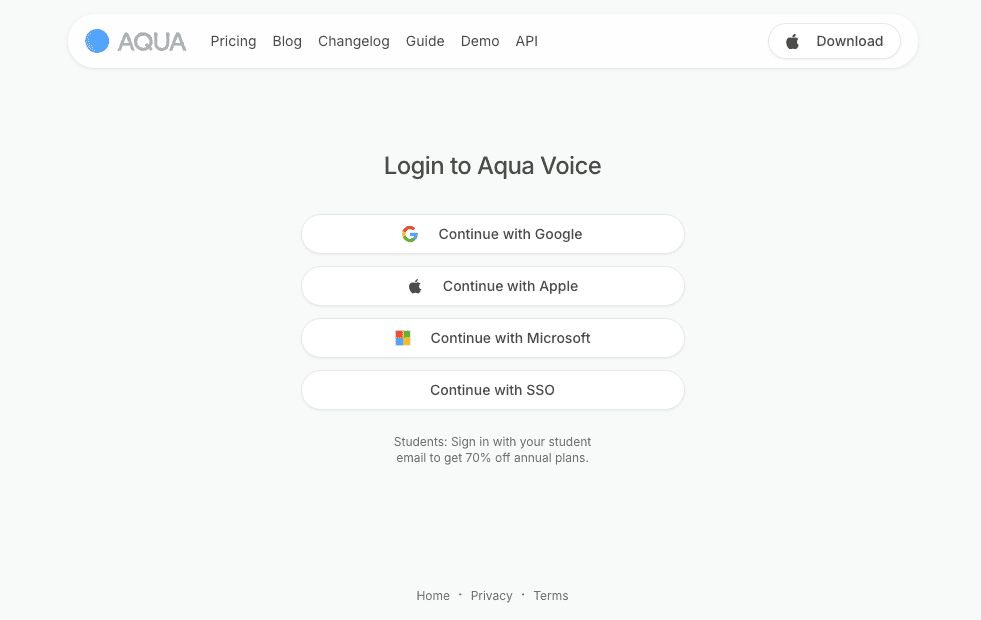
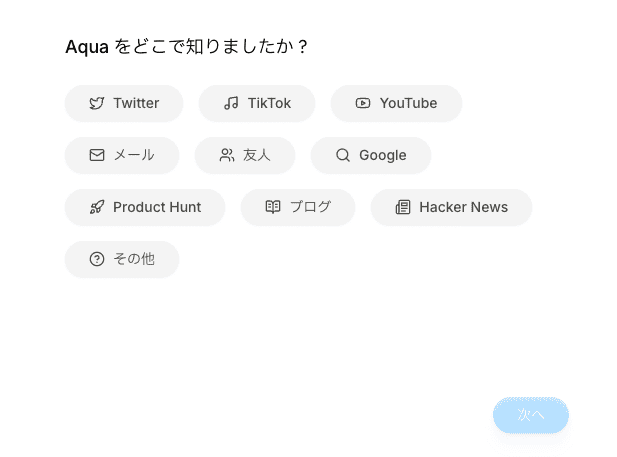
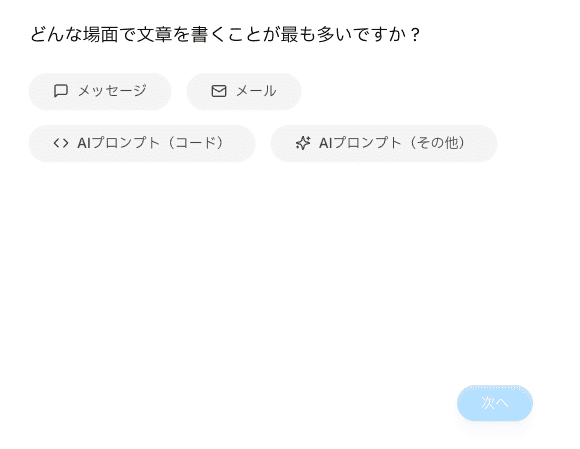
「次へ」をクリックして、簡単なアンケートに回答します。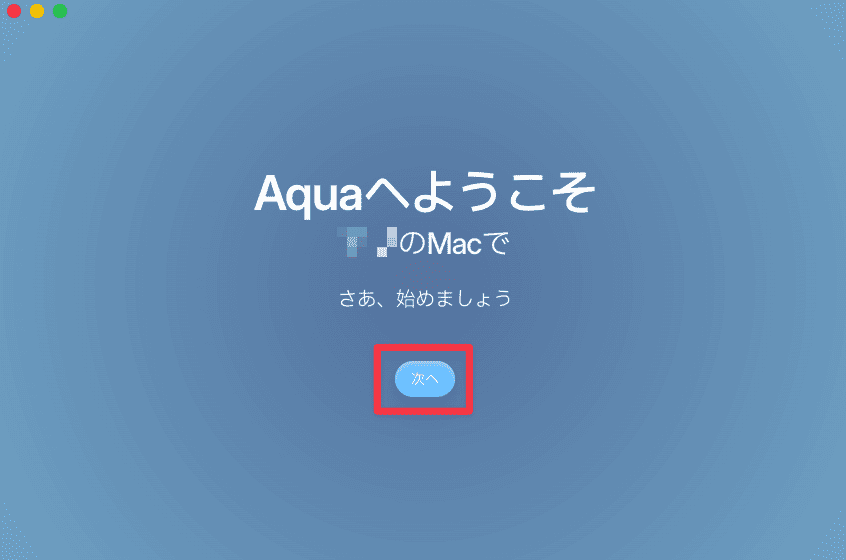
- テキストの貼り付けとマイクの使用の許可
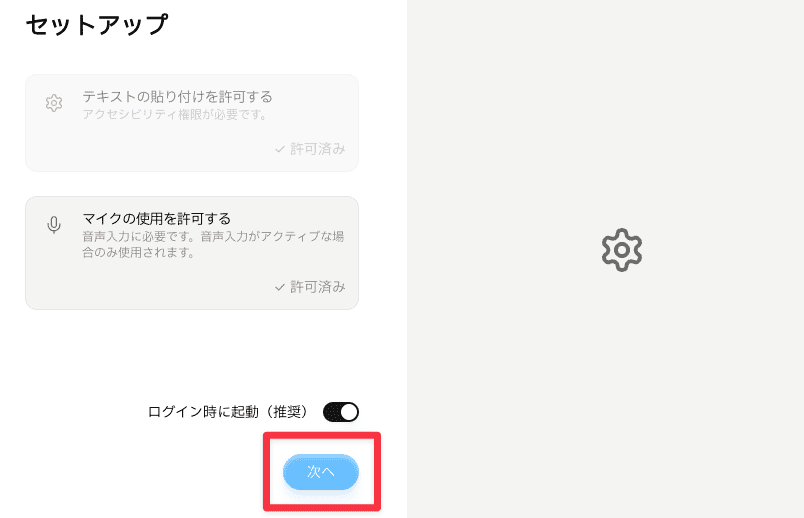
はじめに、テキストの貼り付けを許可する設定を行います。
「許可」をクリックすると制御の許可を求められるので、「システム設定を開く」を選択し、「Aqua Voice.app」をオンにしましょう。
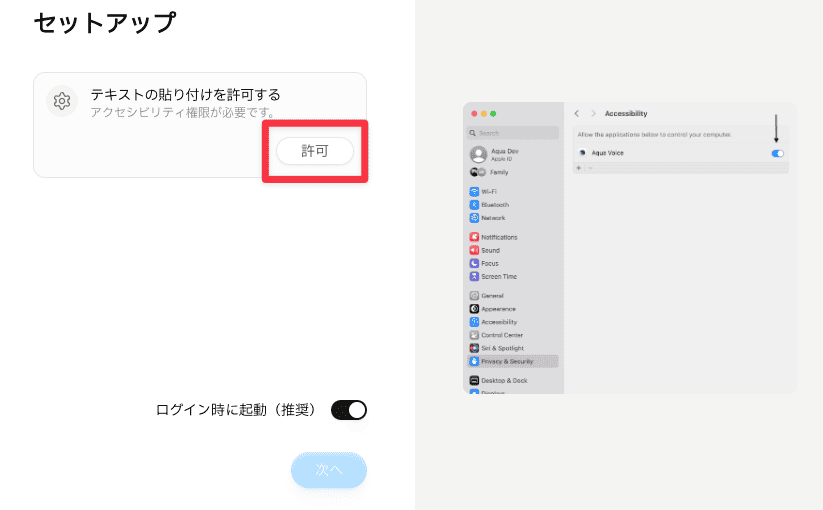
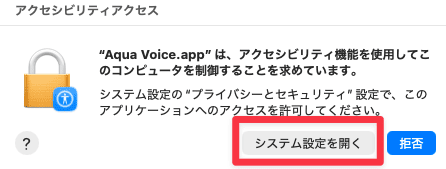
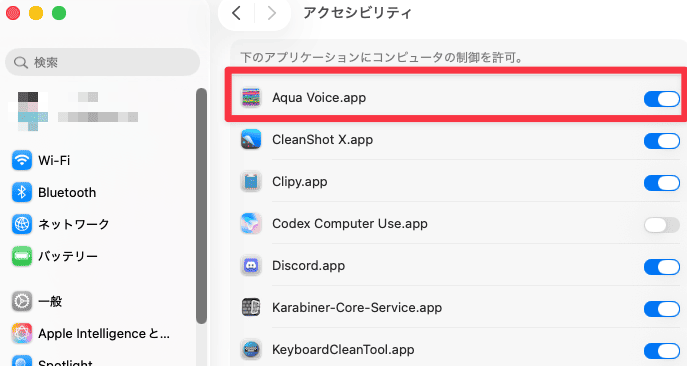
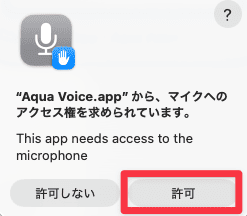
続けてマイクの使用を許可します。「許可」をクリックし、表示されるアクセス権の確認で「許可」を選択してください。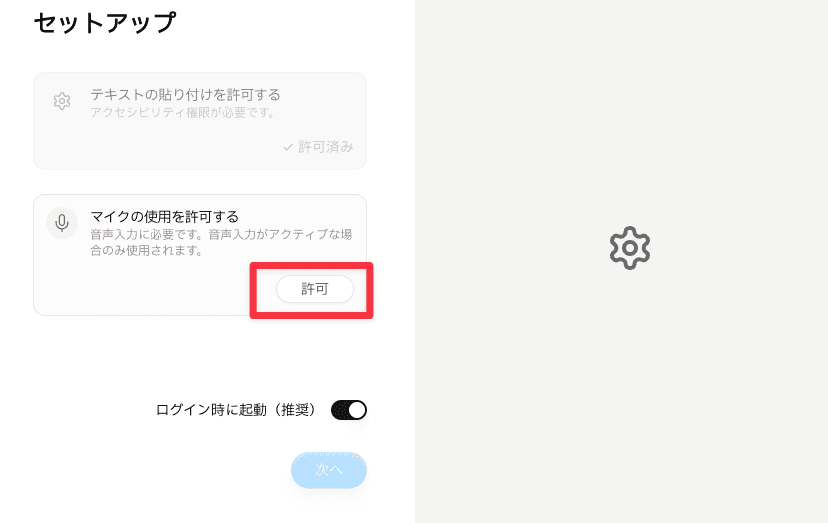
両方の許可ができたら、「次へ」をクリックして進みましょう。
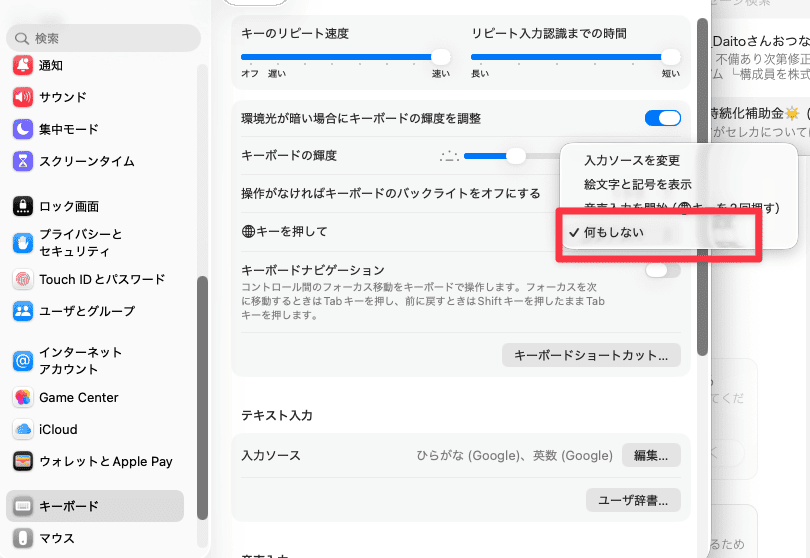
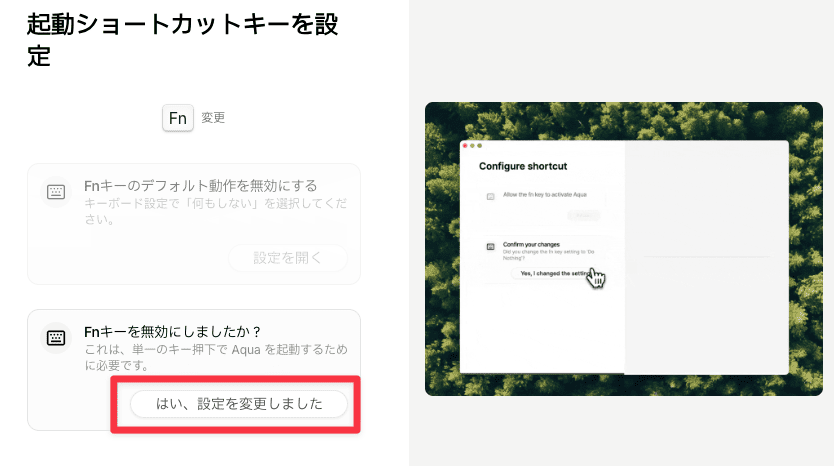
- 起動ショートカットキーの設定
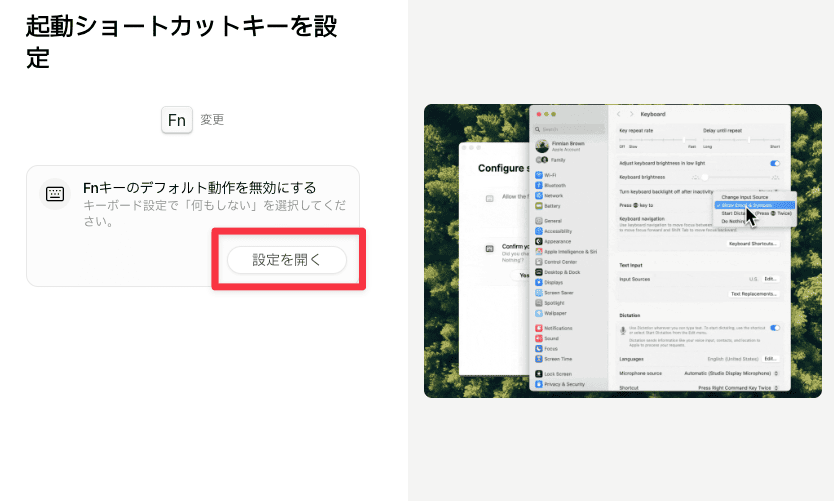
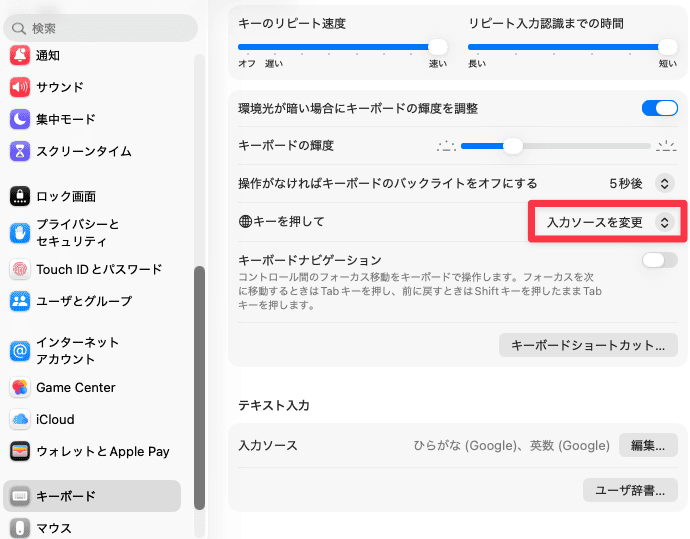
「設定を開く」をクリックし、「キーボード」設定にある「fnキーを押して」または「地球儀キーを押して」を「何もしない」に変更します。設定できたら、「はい、設定を変更しました」を選択しましょう。
- 使用するマイクを設定
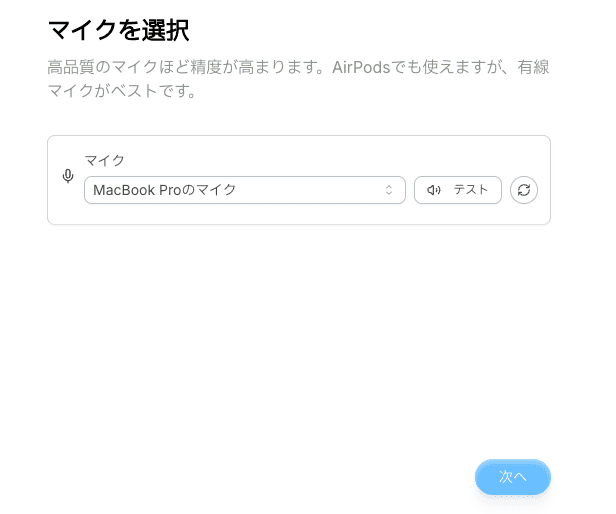
使用するマイクを選び、「次へ」をクリックします。
- プランを選択
Aqua Voiceには、無料のStarter(Free)プランと有料のPro・Teamプランなどが用意されています。初回起動時の案内、または設定画面からいつでもプランを選択できます。
Starter(Free)プランはクレジットカード登録不要で、1,000語までの音声入力を無料で試せます。Proプランは語数無制限の音声入力に加えて、Avalonモデルやカスタム辞書の拡張なども利用できるようになります。
まずはStarter(Free)プランを選んで使用感を試し、必要に応じてProプランへの切り替えを検討するとよいでしょう。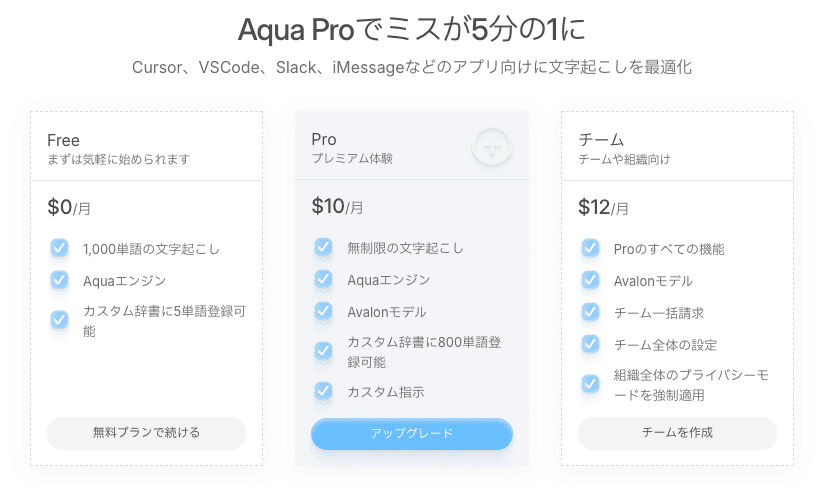
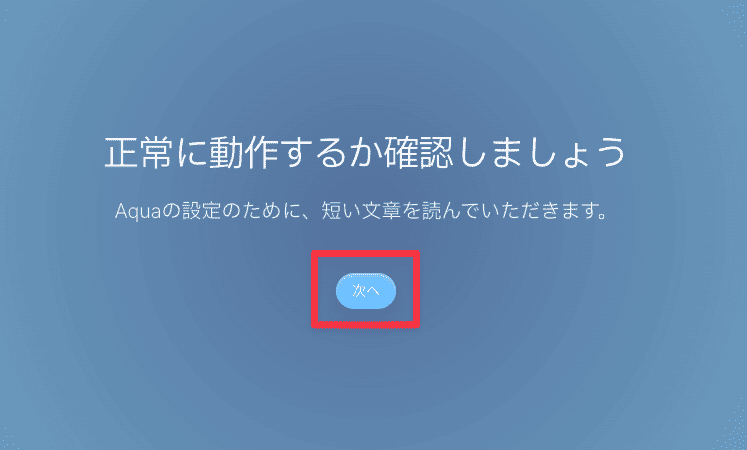
- 動作確認
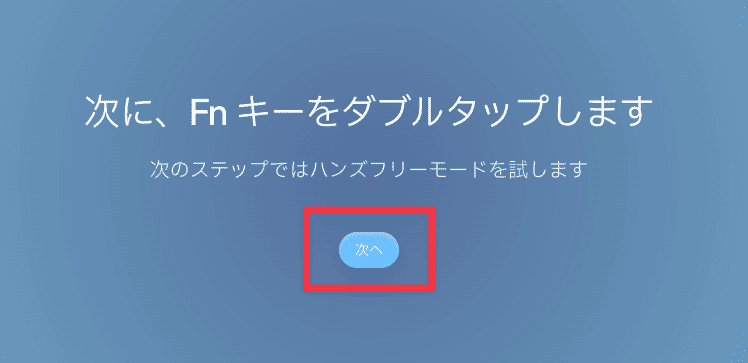
「次へ」をクリックし、「Fn」キーを押しながら動作を確認します。
続けて「次へ」をクリックし、今度は「Fn」キーを2回押して動作を確認しましょう。
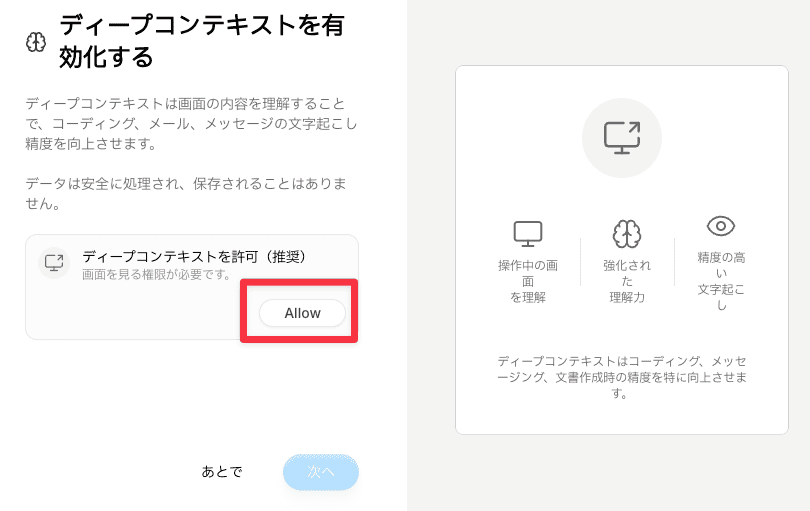
- ディープコンテキストの設定
ディープコンテキストは、画面上のテキストを認識させる機能です。「Allow」をクリックして有効にしておきましょう。
※業務メールや顧客情報、社外秘の資料を扱う場合は、勤務先の生成AI・外部サービス利用ルールを確認してください。文字起こし結果をモデル改善に活用されたくない場合は、アプリ画面の「設定」にある「プライバシーモード」をオフにしておきましょう。
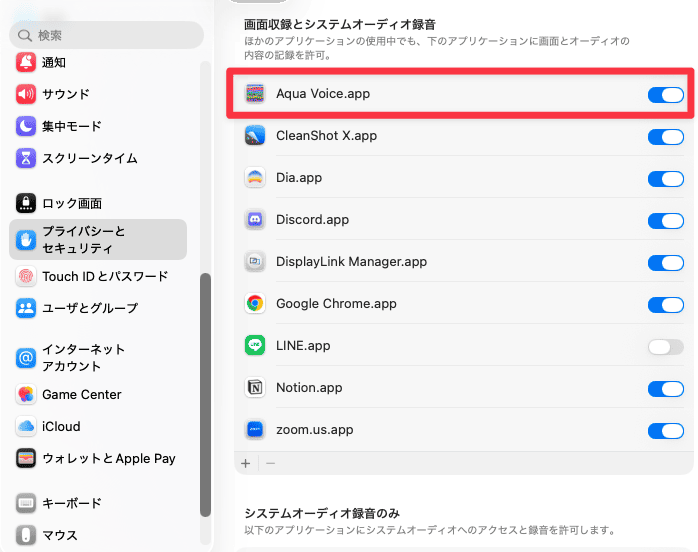
画面収録の許可画面が表示されたら「システム設定を開く」を選択し、「Aqua Voice.app」をオンにします。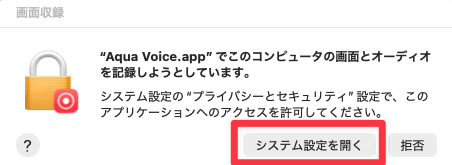
続けて画面とオーディオへのアクセスを求められるので「許可」をクリックし、「次へ」を選択しましょう。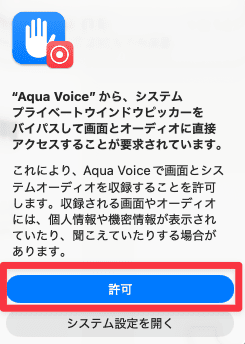
- 設定の完了
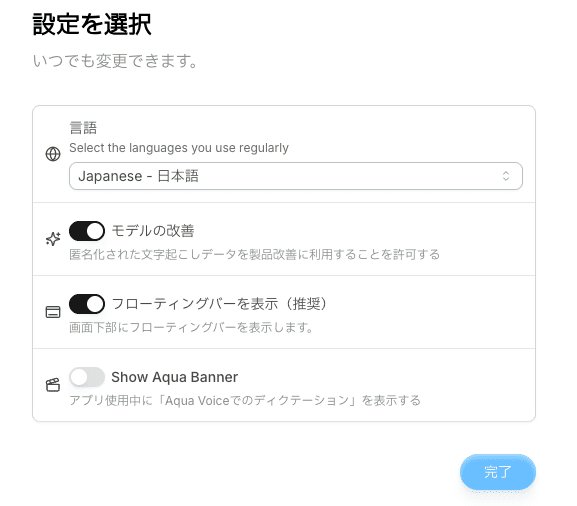
「完了」をクリックすると、基本設定が完了します。
※「モデルの改善」をオンにすると、文字起こしデータがモデル改善に利用されます。利用されたくない場合は、オフにしましょう。「モデルの改善」はアプリ画面の「設定」にある「プライバシーモード」でもオフにできます。
具体的な権限設定の項目や画面表示は、OSのバージョンやアプリのアップデートによって変わる可能性があります。初回起動時の案内に沿って進めるか、公式のユーザーガイドを確認しながら設定すると安心です。
基本的な操作の流れとカスタム辞書・カスタム指示
Aqua Voiceの基本操作はシンプルです。ショートカットキーを押しながら話しかけると、リアルタイムで文章が画面に表示されていきます(ストリーミングモード)。
自分の話し方や用途に合わせて調整しておきたい設定には、次のようなものがあります。
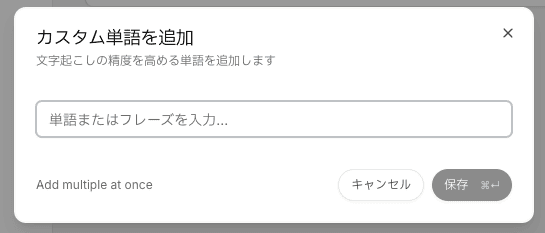
- カスタム辞書
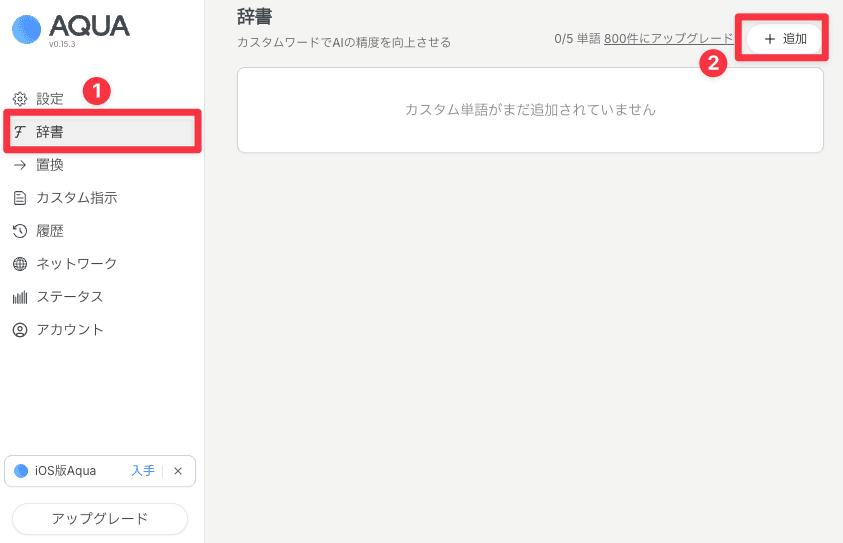
固有名詞や専門用語などAIが認識しにくい単語は、カスタム辞書に登録しておきましょう。
カスタム辞書はアプリ画面の「辞書」→「追加」→単語の入力→「保存」で登録できます。
-
カスタム指示
カスタム指示は、音声をテキストに変換する際の整形・修正のルールをAIに指示できる機能です。無料で使えるStarterプランでは利用できず、Pro以上で使えるようになります。
フィラーワード(「えーと」「あのー」)の自動除去や句読点・改行の自動挿入、「ですます調」への統一、カタカナ語表記の統一など、書き方の好みに合わせて細かく調整できます。
アプリ画面の「カスタム指示」から設定しましょう。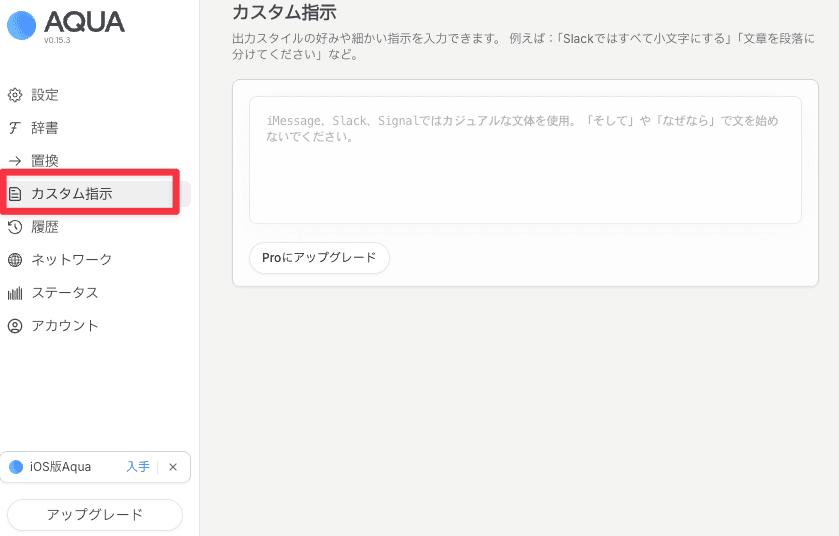
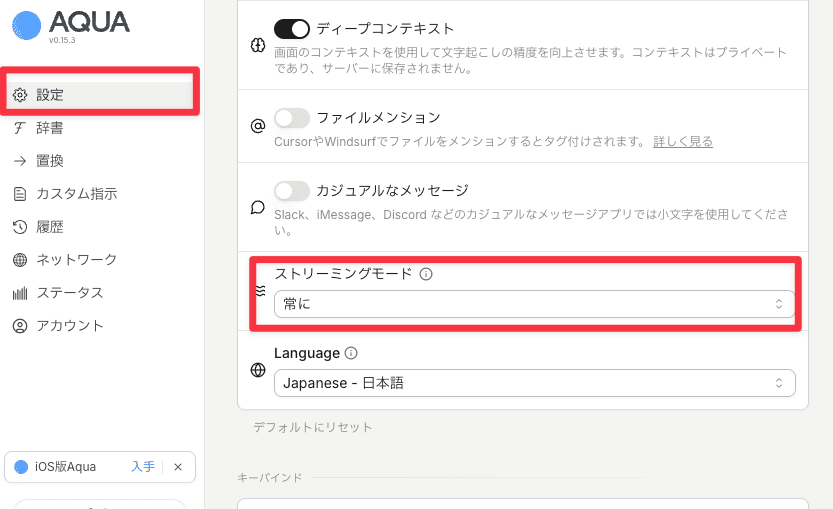
カスタム指示が正しく反映されない場合は、ストリーミングモードを「常に」に設定しましょう。
アプリ画面の「設定」→「ストリーミングモード」から設定できます。
なお、Aqua Voiceはクラウド上で音声を処理する仕組みのため、常にインターネット接続が必要です。オフライン環境では利用できない点は、事前に押さえておきましょう。
Aqua VoiceとSuperwhisper・Typelessとの違いを比較
Aqua Voiceの導入を検討する際に気になるのが、SuperwhisperやTypelessなど他のAI音声入力ツールとの違いです。ここでは代表的な2つのツールと比較しながら、Aqua Voiceの立ち位置を整理します。
主な特徴 ・対応環境・料金の比較
Superwhisperは、OpenAIの音声認識モデルWhisper系やParakeet系など複数の音声認識モデルに対応したAI音声入力ツールで、端末上で処理が完結するオンデバイスモデルを選べる点が特徴です。Typelessは、iOS・Androidを含む幅広いプラットフォームに対応したAI音声入力ツールで、無料枠の広さや対応言語数の多さで知られています。
いずれもAIが音声を文章に整形してくれる点はAqua Voiceと共通していますが、処理方式(クラウド型/オンデバイス型)や主な特徴、対応環境、料金体系には次のような違いがあります。
|
項目 |
Aqua Voice |
Superwhisper |
Typeless |
|
処理方式 |
クラウド型 |
オンデバイス型(クラウドモデルも選択可) |
クラウド型 |
|
対応OS |
Mac・Windows・iOS |
Mac・Windows・iOS |
Mac・Windows・iOS・Android |
|
オフライン利用 |
不可 |
可能(ローカルモデル利用時) |
不可 |
|
無料プラン |
1,000語まで無料(クレジットカード登録不要) |
クラウド・ローカルの一部モデルのみ利用可能 |
週8,000語まで無料(目安、詳細は公式サイト参照) |
|
主な特徴 |
専門用語・コーディング関連の語彙、処理速度 |
オフライン対応、プライバシー重視 |
対応言語数の多さ、無料枠の広さ |
※料金や無料枠の条件は変更される可能性があるため、最新情報は各公式サイトでご確認ください。
どのツールがどんな人に向いているか
ChatGPTやClaudeへのプロンプト入力など、専門的な語彙を多く扱う人や処理速度を重視する人には、Aqua Voiceが向いています。一方、音声データを端末外に送りたくないなど、オフライン環境やプライバシーを重視する人にはSuperwhisperが適しているでしょう。
iPhoneだけでなくAndroidでも使いたい人や、無料枠を広く使いたい人、複数言語を扱う機会が多い人には、Typelessが合いやすいです。
自分がどの場面で音声入力を一番使いたいかを軸に選ぶと、ミスマッチを避けやすくなります。
|
【関連記事】 |
Aqua Voiceの料金と無料で使える範囲
Aqua Voiceの料金プランは、次のようになっています。
|
プラン |
料金 |
内容 |
|
Starter |
無料 |
クレジットカード登録不要で1,000語までの音声入力を試せます。 |
|
Pro |
年払い月額8ドル/ 月払い月額10ドル |
語数無制限の音声入力に加え、Avalonモデルやカスタム辞書の拡張などが利用できます。 |
| Max
|
年払い月額24ドル/ 月払い月額30ドル |
Proの機能に加えて、リアルタイムモードや「送信して」の音声コマンド、新機能への先行アクセスが利用できます。 |
|
Team |
1人あたり月額12ドル(年払い) |
チームでの利用を想定したプランです。 |
|
Business |
要問い合わせ |
個別に見積もりを行うプランです。 |
解説:Avalonモデル
Aqua Voice独自の音声認識モデルの名称です。技術用語やコーディング関連の語彙に強く、文字起こし時の表記調整や段落分けにも対応しています。
学生向けには、大学発行の「.edu」や、学術系ドメイン「.ac.jp」などのメールアドレスで登録すると、年払いプランが70%オフになる学生割引も用意されています。
無料のStarterプランは、まずAqua Voiceの使用感を試してみたい段階には十分ですが、日常的に使い続けたい場合は早めに上限の1,000語に達する可能性があります。まずは無料枠で操作感を試し、必要に応じてProプランへの切り替えを検討するとよいでしょう。
※料金・条件は変更される場合があるため、契約前に必ず公式サイトの最新情報をご確認ください。
Aqua Voiceを仕事で活かす具体的な使い道
最後に、Aqua Voiceを実際の仕事でどう活用できるのか、職種別に具体例を紹介します。
ライター・マーケターの場合
記事の構成メモやSNS投稿文のたたき台を、話しながらその場で作成できます。思いついたアイデアを声で書き出しておくと、なかなか着手できなくて困るという状況を減らせます。
エンジニアの場合
Aqua Voiceは専門用語やコード関連の語彙を認識しやすいため、CursorなどのコーディングツールやChatGPT・Claudeへのプロンプト入力にも向いています。音声入力の途中でキーボードに戻って修正する回数を減らせる点も、開発作業で使いやすい理由の一つです。
企画職・会社員の場合
会議中に思いついた要点や、Slack・メールへの返信を、音声入力してすぐに送信できます。移動中にメモを取りたいときにも便利です。
こうした場面を思い浮かべながら、自分の仕事のどの作業を音声に置き換えられそうかを1つ具体的にイメージしてみると、導入後のイメージがつかみやすくなります。
まとめ
Aqua Voiceは、AIが音声をリアルタイムで文章に整えてくれるクラウド型のAI音声入力ツールです。ストリーミングモードやVoice Edit Modeなど、話しながら文章を仕上げていける機能が特徴で、専門用語やコーディング関連の語彙を扱う場面で強みを発揮します。
SuperwhisperやTypelessといった他のAI音声入力ツールとは、処理方式や対応環境、料金体系に違いがあります。オフライン利用やプライバシーを重視するならSuperwhisper、複数のOS・言語で幅広く使いたいならTypeless、専門用語への強さや処理速度を重視するならAqua Voice、というように自分の使い方に合わせて選ぶとよいでしょう。
まずは無料のStarterプランで、実際の使用感を試してみることから始めてみてはいかがでしょうか。
関連記事
生成AIパスポートは難しい?自分にとっての難易度の測り方
2026.10.28
生成AIを使った業務マニュアルの作成手順とポイント
2026.10.6
最新記事
-
Notion AIのカスタムスキルとは?作り方・使い方と活用例を解説
2026.10.16
-
Notion AIミーティングノートの使い方|会議を自動で記録・要約
2026.9.15
-
システム開発の見積もりの見方と、自社に残る作業と費用
2026.8.12
-
ChatGPTの画像読み込みのやり方と誤読を減らすプロンプト
2026.7.28