
業務マニュアルは、ChatGPTやGeminiなどの生成AIに下書きを作らせると、完成するまでの時間を減らせます。ただし生成AIは社内の事情を知らないので、出てきた文章を人が見直して修正することが必要です。
この記事では、手順書・FAQ・更新作業の3つについて、そのまま貼り付けて使えるプロンプトと、出てきた文章のどこを確認すればよいかを説明します。
業務マニュアル作成のよくある課題
業務マニュアルの作成は、重要なのに後回しにされがちな業務の一つです。実際の現場では、以下のような課題が起こります。
- 作成に多くの時間と労力がかかる
- 担当者ごとに記述内容や表現にばらつきがあり、統一感がない
- 専門知識を持つ人しか更新できないため属人化が進む
- 最新の業務フローに追いつけず、内容が陳腐化していく
- 読みにくく、実際には使われないマニュアルになってしまう
たとえば新入社員向けのマニュアルを更新しようとしても、過去の文書が散らばっていたり、作成者が退職していて意図を読み取れなかったりします。こうして更新が止まると、マニュアルは「あること自体が目的」になり、現場では使われなくなります。
上記の課題5つのうち、生成AIが引き受けられるのは「文章にする時間」の部分です。
生成AIが支援できるマニュアル作成業務とは
ここからは手順書・FAQ・更新作業の3つを例に、実際に打つプロンプトと、出てきた文章の確認のしかたを順に解説します。
どのプロンプトも【 】の部分を自分の情報に置き換えて、そのまま貼り付けて使えます。専用のツールは使いません。ChatGPT、Gemini、Claudeなど、普段使っている生成AIで試せます。
例1:手順書のたたき台を作る
手順書は、やり方が頭に入っていても、文章にする段階で時間がかかります。この「文章にする」部分を生成AIに任せましょう。
手順1. 材料を箇条書きで書き出す
思い出した順で構わないので、ざっと箇条書きで書き出します。例えば経費精算の申請の手順なら、次のような感じです。
- システムにログインする
- 「経費申請」から新規作成する
- 日付と金額を入れる
- 領収書の写真を添付する
- 上長に提出する
- 差し戻されたら直して再提出する
手順2. プロンプトを貼り付ける
【 】の中を手順1で書き出した箇条書きに置き換えて、生成AIに送ります。
|
あなたは業務マニュアルの作成担当者です。以下のメモをもとに、この作業を初めてやる人が一人で進められる手順書を作ってください。
# メモ # 出力の形式
# 条件 |
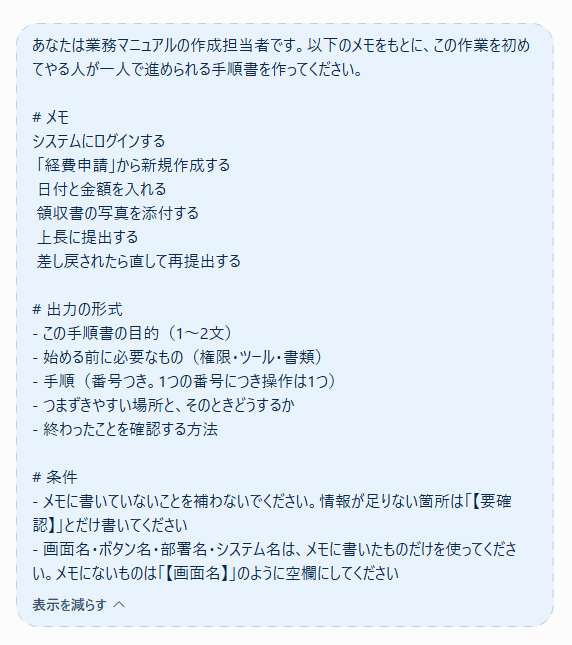
条件に書いた2行が、このプロンプトのポイントです。これを書かずに頼むと、生成AIはメモの隙間を勝手に埋めて文章を作ります。どこが自社の事実でどこが生成AIに補われた部分なのか、区別がつきにくくなってしまいます。
手順3. 出てきた文章の3か所を確認する
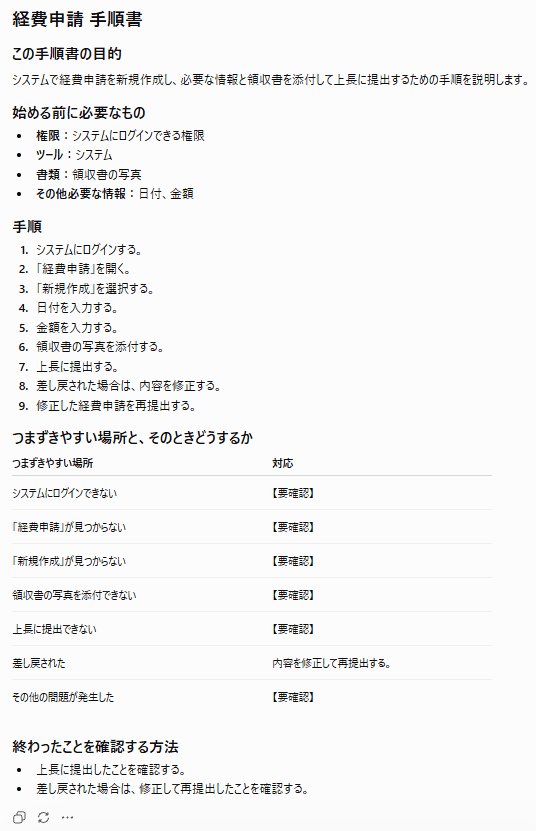
出てきた生成AIの回答で、次の3か所を確認します。
- 【要確認】と【 】が残っている箇所
生成AIが「メモに書かれていない」と判断した場所です。ここは自分で埋めます。埋める箇所が思ったより多ければ、手順1のメモが足りていません。メモを足して、もう一度同じプロンプトを打ちましょう。 - 画面名・ボタン名
条件で指定していても、実際の画面と違う名前が入っていることがあります。システムの画面を開いて、手順書の表記と突き合わせて確かめましょう。 - 例外の扱い
「差し戻されたら直して再提出」のような例外の扱いは、メモに書いた範囲でしか出てきません。書き忘れた例外の対応があっても、生成AIはそれを補ってくれません。実際にその作業をしている人に読んで確認してもらいましょう。
例2:問い合わせ履歴からFAQを作る
同じ質問に何度も答えている場合は、その履歴がそのままFAQの材料になります。ゼロから質問を考える必要はありません。
手順1. 過去の問い合わせを集める
メールでもチャットの履歴でも、担当者のメモでも構いません。少ない件数でもいいので、問い合わせと回答を手元に集めましょう。この段階で1件ずつ番号を振っておくと、あとで元の問い合わせを確認できます。
手順2. プロンプトを貼り付ける
【 】の中を手順1で集めた問い合わせと回答に置き換えて、生成AIに送ります。
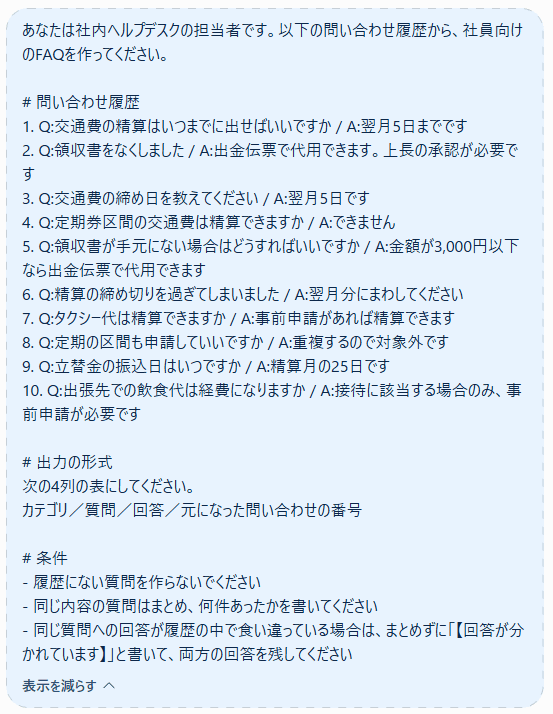
|
あなたは社内ヘルプデスクの担当者です。以下の問い合わせ履歴から、社員向けのFAQを作ってください。
# 問い合わせ履歴 # 出力の形式 # 条件 |
手順3. 「元になった問い合わせの番号」から確認する
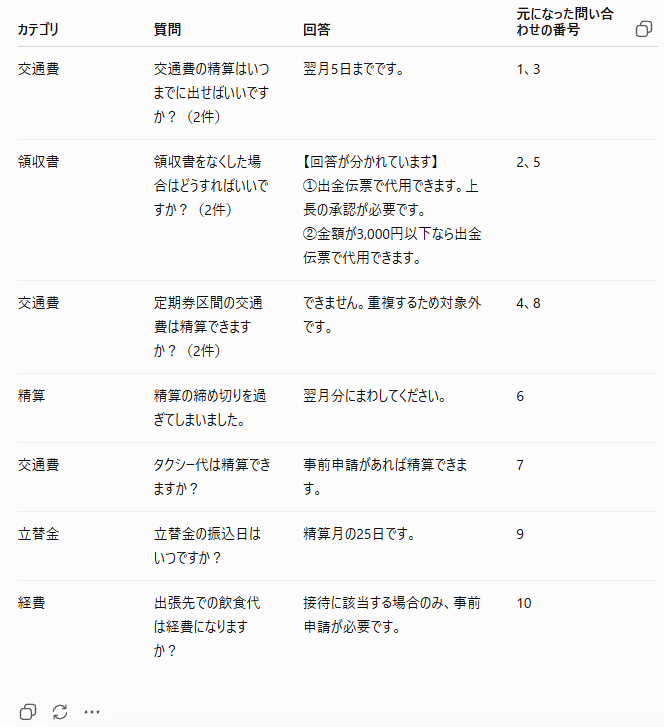
表の「元になった問い合わせの番号」から、1件ずつ元の問い合わせを確認しましょう。番号が付いていない行は、履歴にない質問を生成AIが作った可能性があります。そのまま載せずに確認しましょう。
「【回答が分かれています】」が付いた行は、社内で答えを一つに決めてから、FAQに反映しましょう。
| 【関連記事】 既存の製品マニュアルから想定質問を作りたい場合は、こちらの記事の「製品マニュアルからFAQを生成する」をご覧ください。 |
例3:変更点を洗い出して更新する
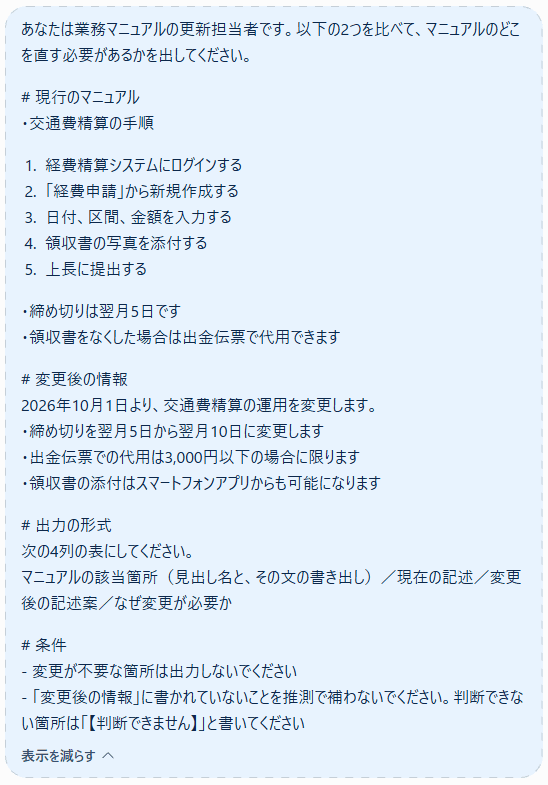
規程やシステムが変わったとき、手間がかかるのは書き直しよりも「どこを直すのか探す」ほうです。この探す部分を、生成AIに任せましょう。
手順1. 2つの文書を用意する
現行のマニュアルと変更後の情報(新しい規程、システムの変更通知、議事録など)を、テキストで用意します。
手順2. プロンプトを貼り付ける
【 】の中を手順1で用意したテキストに置き換えて、生成AIに送ります。
|
あなたは業務マニュアルの更新担当者です。以下の2つを比べて、マニュアルのどこを直す必要があるかを出してください。
# 現行のマニュアル
# 変更後の情報
# 出力の形式
# 条件 |
手順3. 表の「なぜ変更が必要か」を読んで確認する
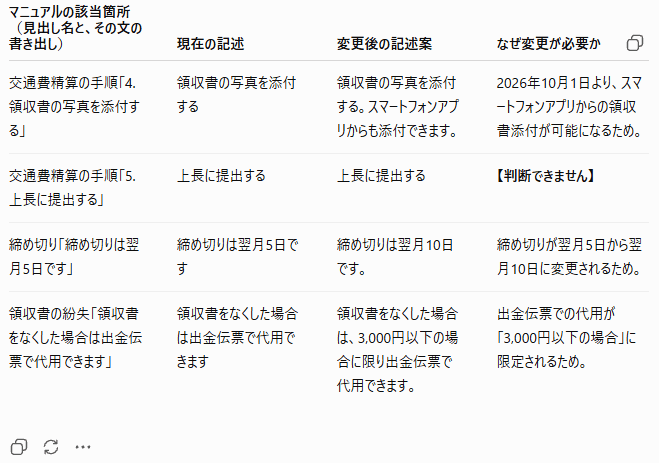
「なぜ変更が必要か」という列を読むと、変更後の情報のどこを根拠にしたのかがわかります。変更後の情報の中に根拠が見つからない行は、生成AIが推測した可能性があります。
逆に、変更が必要なのに表に出てこない箇所もあります。生成AIは渡した2つの文書しか見ていないので、口頭で決まった運用変更や別の文書に書かれた変更はわかりません。変更に関わった人に表を見てもらい、ここに載っていない変更がないかを確認しましょう。
いつ・誰が・どこを直したかという変更履歴や更新日は、WordやGoogleドキュメントまたは文書管理システムで管理しましょう。
生成AI導入時の注意点と対策
ここまでの3つの例は、どれも生成AIに下書きを作らせて、人が確認する形でした。人の確認を減らそうとすると、次の4つで詰まってしまいます。どこまでを生成AIに任せて、どこからを人が持つのかを決めておきましょう。
誤情報の生成リスクとチェック体制の重要性
生成AIが出す文章は、社内の事実と違うことがあります。マニュアルは「書いてあるとおりにやる」ための文書なので、ここが崩れると現場が止まります。
- 社内固有の事情
部署ごとの違い、例外運用、「この場合だけ課長決裁」といった取り決めは、渡したメモに書いていなければ出てきません。自社だけの決まりごとは、メモに書いた分しか生成AIが作る手順書に入りません。 - 画面名・ボタン名・書類の名前
生成AIは自社のシステムを見ていません。プロンプトで空欄にするよう指定していない場合、それらしい名前が入ります。 - いつ時点か
規程が変わった日や新しい手順の適用開始日は、材料に書いていなければ書かれません。
手順書は、その作業を実際にしている担当者に確認してもらいましょう。文章として読めるかではなく、書いてある順にやってみて、問題なくできるかを見てもらいます。
直したあとの文書は、次にマニュアルを作るときの材料として使えます。似た手順書を作るときに「この書き方に合わせて」と渡すと、表記のばらつきが減ります。
セキュリティとプライバシーの確保
マニュアルの材料には、顧客名、従業員の氏名、取引条件などが混ざります。「これを貼り付けていいのか」で手が止まる場合は、以下の2段階で判断しましょう。
1. まず、自社の契約を確認する
生成AIのサービスは契約しているプランによって、入力した内容の扱いが変わります。個人向けの無料プランと、会社が契約する法人向けのプランでは条件が違うことがあります。情報システム部門かセキュリティ担当に、業務の文書を貼り付けてよいかを確認しましょう。社内の利用ルールが既にある場合は、そこに書かれています。
2. 次に、貼り付ける前に材料のほうを減らす
確認の結果にかかわらず、貼り付ける情報は少ないほうが安全です。手順書やFAQを作るときに、固有名詞を別の名称に置き換えましょう。
- 顧客名、取引先名 → 「【取引先A】」に置き換える
- 従業員の氏名 → 「【担当者】」「【上長】」に置き換える
- 金額、口座番号、契約番号 → そもそも渡さない
置き換えたまま生成AIで手順書を作って、後から自分で固有名詞に戻します。
既存ドキュメントとの整合性の確保
生成AIで作った手順書が、既にある別のマニュアルと食い違うことがあります。現場は新しいほうを正しいと考えるので、既にある古いほうに正解が残っていると間違いが起こってしまいます。このような状態を防ぐために、新しく作る前に、同じ作業を扱った文書が既にないかを探しましょう。
作ったあとは、古いほうを残さないようにします。置き場所を1か所に決めて、差し替えた文書は削除するか、ファイル名に「旧」と入れて別のフォルダへ移しましょう。
社内でのルール整備と教育
使う人が増えてくると、人によって出てくる文書の形が変わります。研修や手引きを整える前に、うまくいったプロンプトを1か所に貯めるようにしましょう。
この記事のプロンプトを自社向けに直して、共有ドキュメントに貼っておきます。次の人はそれをコピーして【 】を埋めるだけになり、出てくる手順書の形も揃います。
ここで決めておくことは、貼り付けてよい情報の範囲(前の項目で確認したもの)と誰が最終確認をするかです。この2つが決まっていれば、後は使いながら足していけます。
まとめ|生成AIでマニュアル作成の時間と品質を両立
生成AIに任せられるのは、材料を文章の形に整えるところまでです。社内固有の例外や画面の名前は、渡した材料の中にしかありません。だから、プロンプトでは「書いていないことを補わない」と指定し、出てきた文書は【要確認】の箇所と固有名詞を確認します。
まずは手順書を1本、箇条書きのメモから生成AIに作らせてみましょう。どこまでが下書きとして使えて、どこから自分の手が要るのかがわかります。
関連記事



最新記事
-
Notion AIのカスタムスキルとは?作り方・使い方と活用例を解説
2026.10.16
-
Notion AIミーティングノートの使い方|会議を自動で記録・要約
2026.9.15
-
システム開発の見積もりの見方と、自社に残る作業と費用
2026.8.12
-
ChatGPTの画像読み込みのやり方と誤読を減らすプロンプト
2026.7.28