Difyを使えば、プログラミングなしでAIチャットボットを作れます。作成の基本の流れは、アプリ作成、モデル設定、プロンプト入力、テスト、公開です。社内資料やマニュアルを使いたい場合は、ナレッジを追加すると回答精度を上げやすくなります。
この記事では、Difyでチャットボットを作る手順を流れに沿って紹介します。作ったチャットボットを人に使ってもらう方法、ナレッジ連携、テンプレートの使い方、APIキー設定、利用時の注意点も解説します。
Difyを使ったチャットボットの作成方法
Dify(ディファイ)でチャットボットを作る流れは、アプリ作成、モデル設定、プロンプト入力、テスト、公開です。ここでは、最初から作成する場合の基本的な作り方を、順番に説明します。
Difyには5種類のアプリタイプがあり、ここで作るのは、モデルとプロンプトを決めるだけで動くチャットボットです。会話の途中で条件分岐を入れたい、複数のツールを順番に呼び出したいといった作り込みが必要になったら、チャットフローに移ります。
1. Dify公式サイトにアクセスする
Difyの公式サイトにアクセスしましょう。
2. GitHubまたはGoogleのアカウントを利用してログインする
公式サイトにアクセスしたら、以下のようなログイン画面が表示されます。
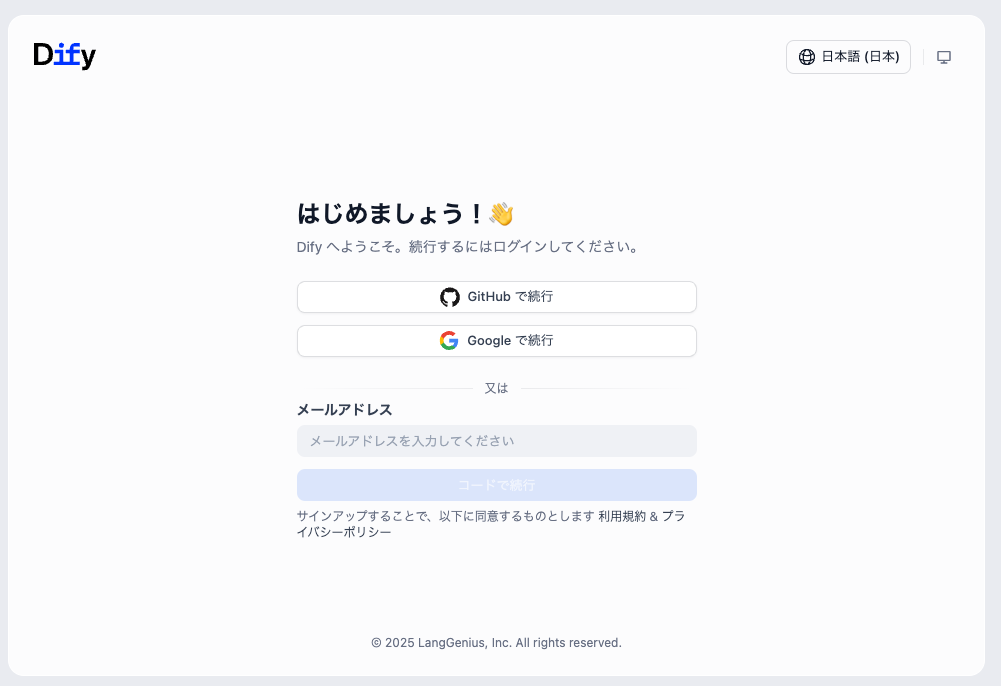
アカウントの作成は、下記の3種類から選べます。
- GitHubアカウント
- Googleアカウント
- メールアドレス
GitHubまたはGoogleアカウントを利用すると、クリック操作だけで簡単にログインできるのでおすすめです。
3.「最初から作成」を選択する
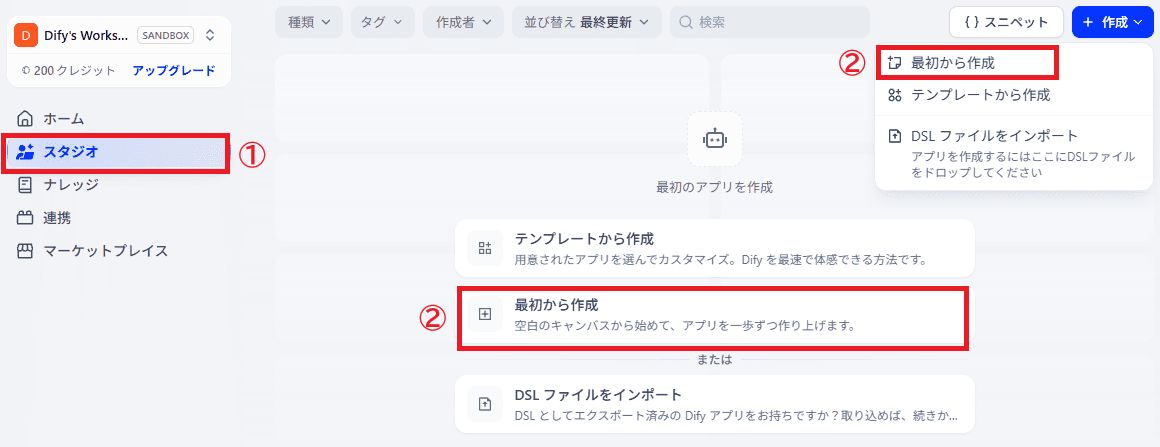
ログイン後、画面左の「スタジオ」をクリックし、右上「作成」にある「最初から作成」、または中央の「最初から作成」を選びましょう。
4. アプリタイプ、アイコン、名前、説明を入力し、「作成する」をクリックする
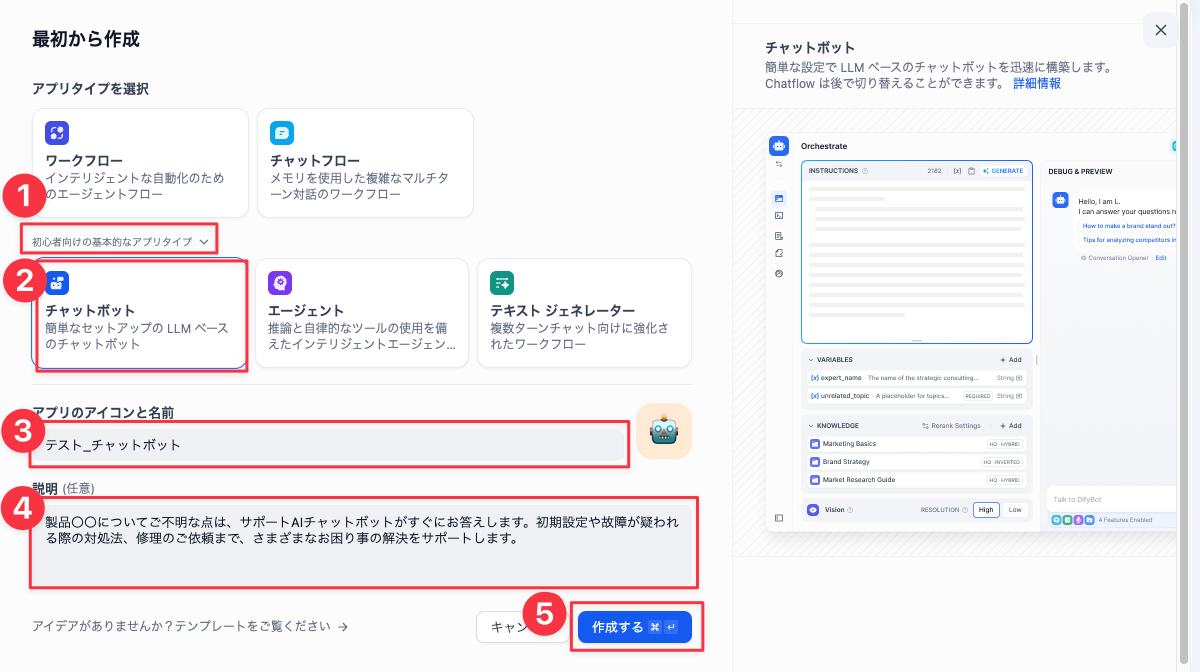
「最初から作成」を選ぶと、アプリの設定画面が表示されます。
「初心者向けの基本的なアプリタイプ」をクリックし、「チャットボット」を選択し、アイコンやアプリの名前、説明文を入力してください。
入力が完了したら、「作成する」ボタンをクリックします。
5. LLMプロバイダーキーを設定する
解説:LLM
「Large Language Model」の略称で、大規模言語モデルのこと。
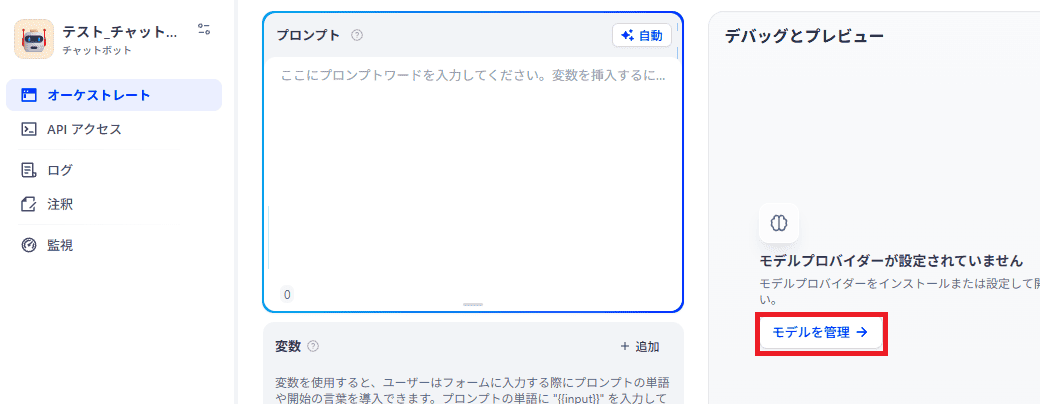
まずは、「モデルを管理」をクリックしましょう。
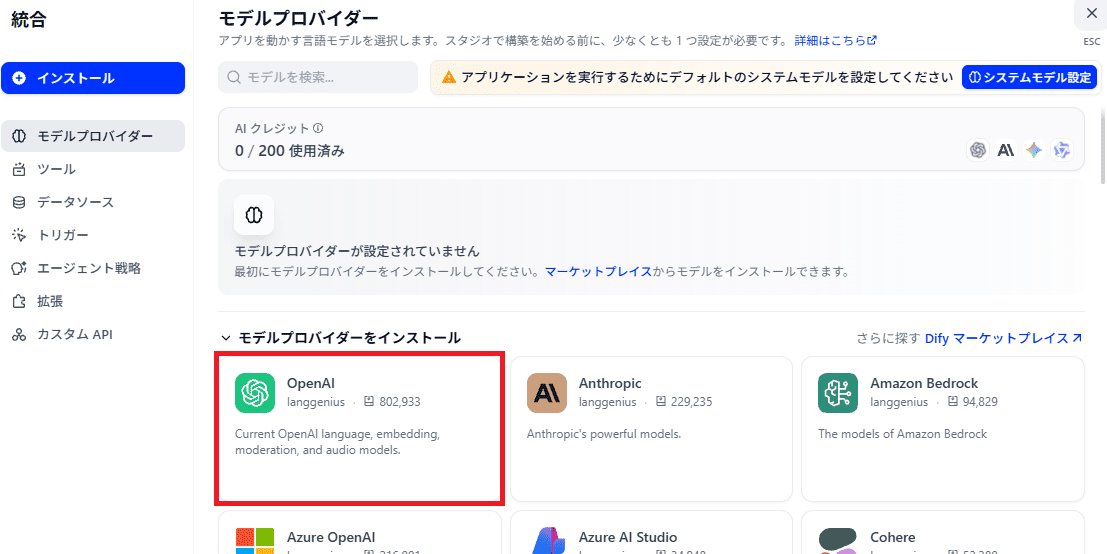
モデルプロバイダーの一覧には、GoogleのGeminiやDeepSeekなどさまざまなAIモデルが表示されます。今回は例として「OpenAI」にカーソルをあて、「インストール」をクリックします。
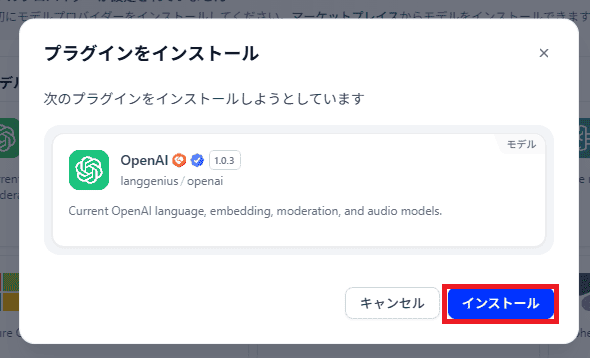
プラグインをインストールする画面が表示されるので、「インストール」をクリックしましょう。
試用のための無料クレジットが「200」提供されます。このクレジットを使えば、ご自身のAPIキーがなくてもチャットボットを試せます。
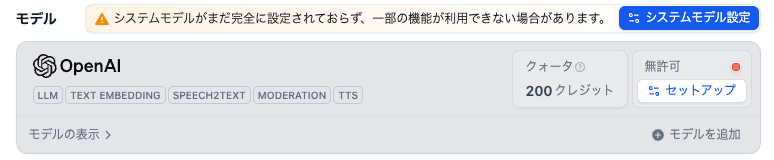
ただし、このクレジットを使い切ってしまうと、有料で追加購入するか、ご自身のOpenAI APIキーを設定する必要があります。なお、APIキーの追加手順は本記事の「APIキーの追加方法」で詳しく解説します。
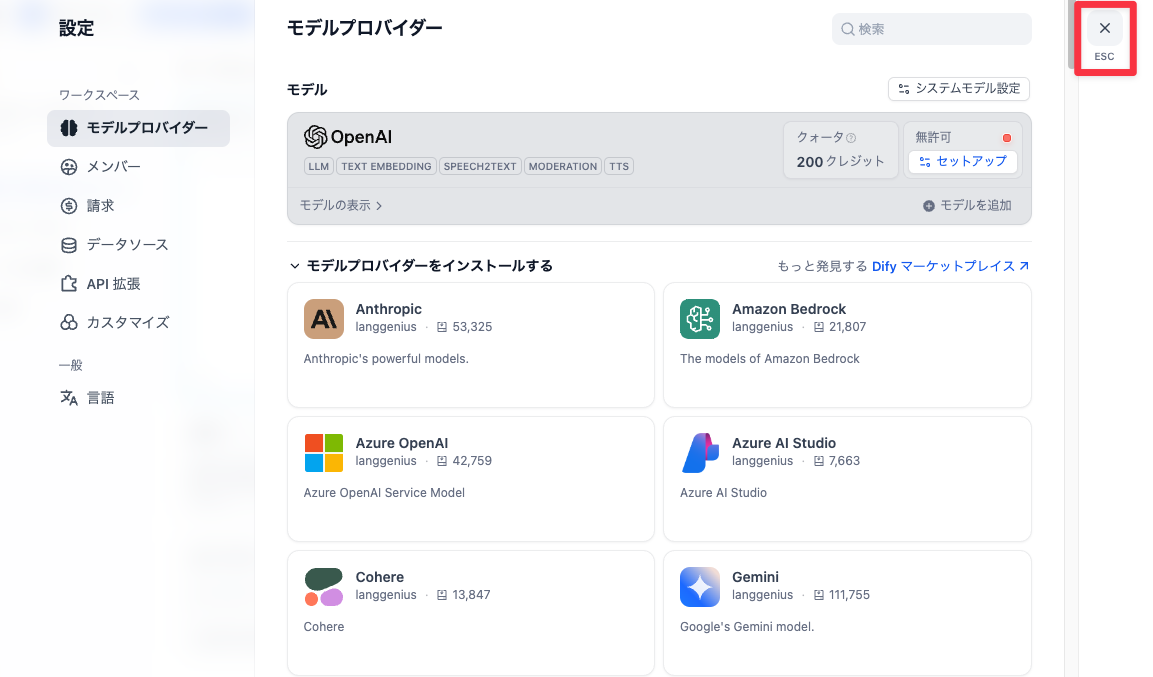
右上にある「×」マークをクリックして、設定画面を閉じます。
6. モデルを設定する
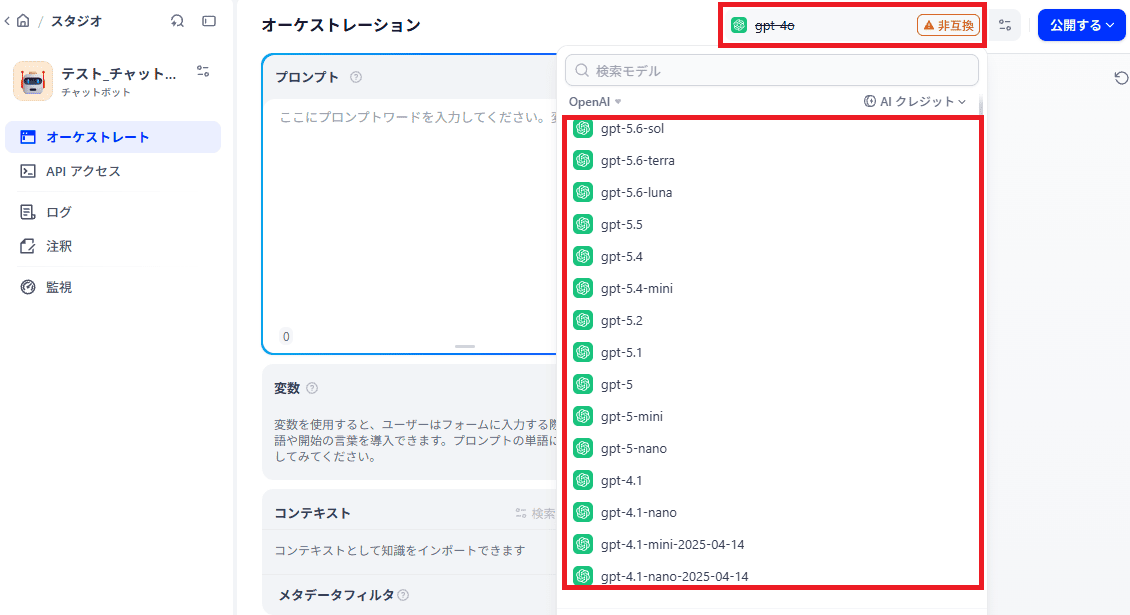
次に、チャットボットが応答の生成に使うAIモデルを選択します。
画面右側の「公開する」の左にあるエリアをクリックします。利用可能なモデルの一覧が表示されるので、使いたいモデルを選びましょう。
ここで選んだモデルによって、チャットボットの応答品質や速度、コストが変わります。
7. プロンプトを入力する
次に、チャットボットの基本的な性格や役割を決定する「プロンプト」を入力します。
解説:プロンプト
AIに対する指示文のこと。
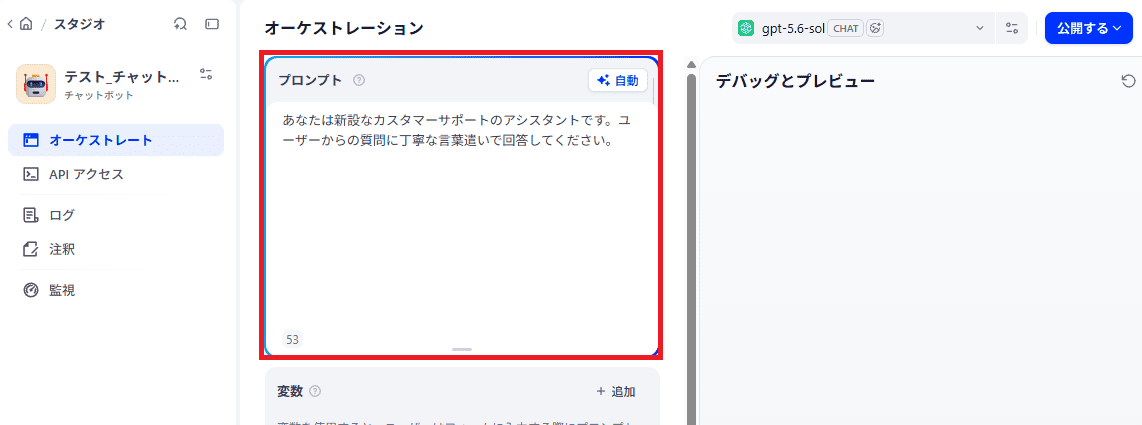
画面中央にある「オーケストレーション」の「プロンプト」入力欄に、チャットボットにどのような振る舞いをしてほしいかを具体的に書き込みましょう。
解説:オーケストレーション
AIの動作手順を設計する機能のこと。
例えば、「あなたは親切なカスタマーサポートのアシスタントです。ユーザーからの質問に丁寧な言葉遣いで回答してください。」のように入力します。
この指示が、チャットボットの応答全体の方向性を決める重要な設定になります。
8. アプリを実行してテストする
ここまでの設定やが完了したら、設定を公開する前に一度チャットボットを動かしてみましょう。
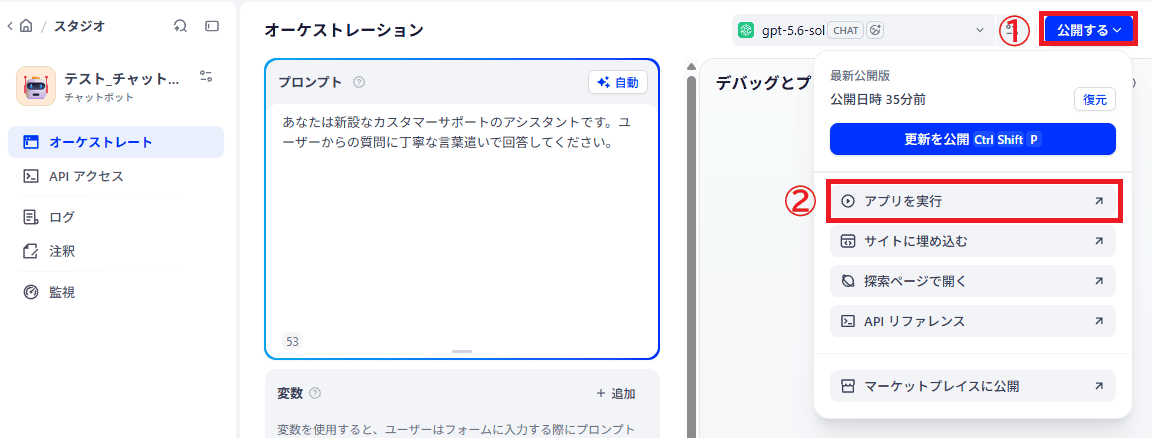
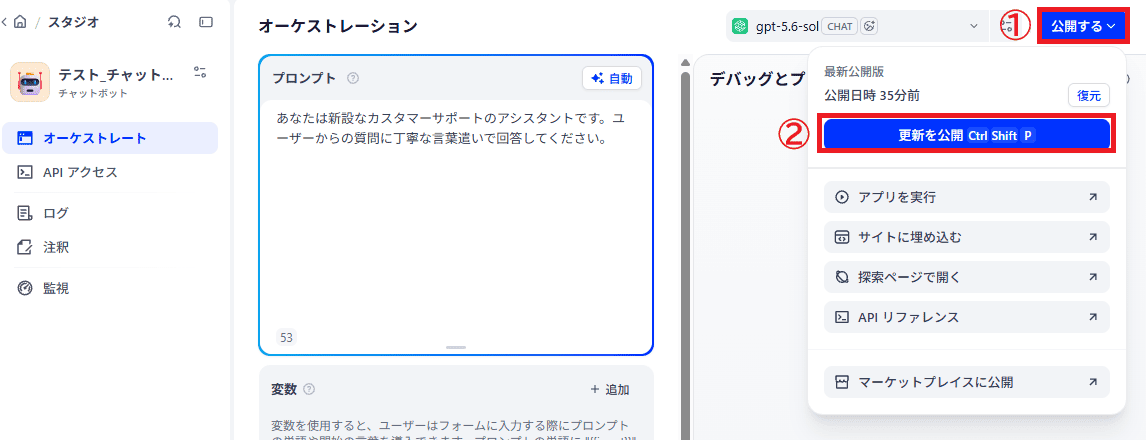
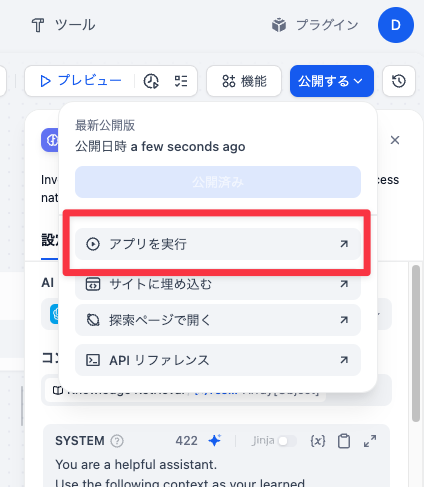
画面右上にある「公開する」ボタンから「アプリを実行」を選択してください。
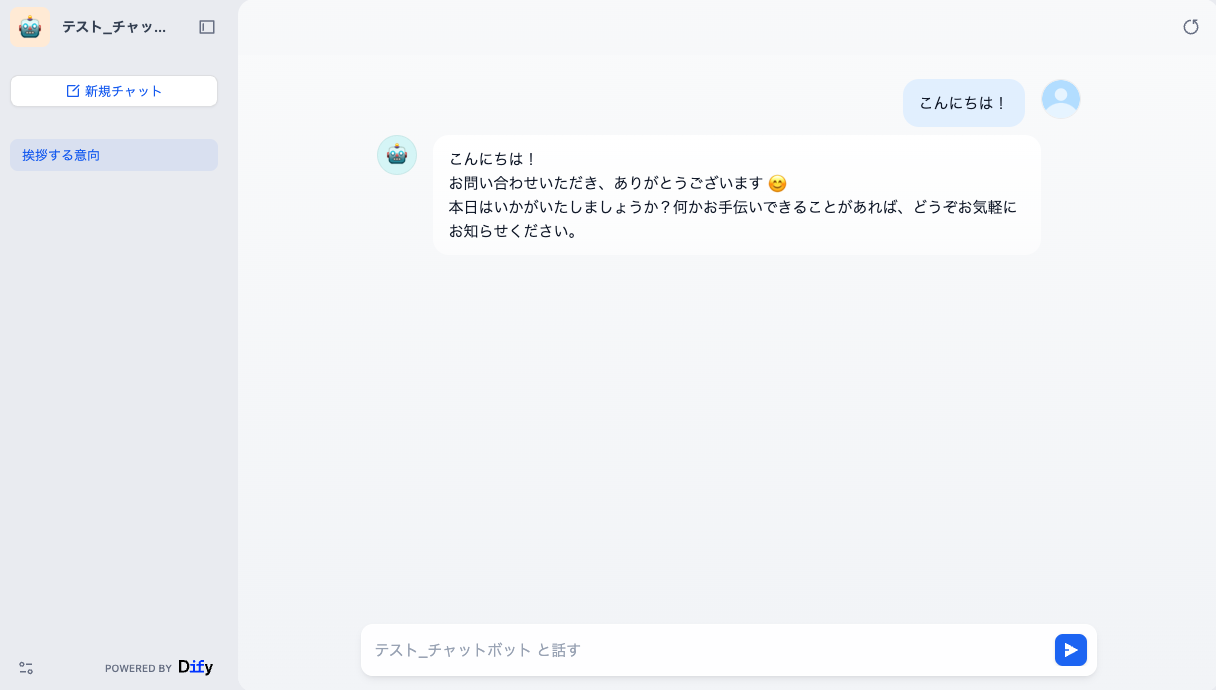
開発中の画面で、作成したチャットボットと会話を試し、意図した通りに応答するかを確認できます。
9. 「公開する」から、「更新を公開」を選択する
プロンプトの入力など、設定を変更した後は、その内容をアプリに反映させる必要があります。画面右上にある「公開する」ボタンをクリックし、「更新を公開」を選択してください。これで、チャットボットが新しい指示に基づいて動作するようになります。
作ったチャットボットを共有・埋め込みする方法
チャットボットができたら、次は実際に使ってもらえるようにします。Difyには、公開したURLを送る方法と、自社サイトに埋め込む方法の2通りがあります。
URLを送って使ってもらう
画面右上の「公開する」から「アプリを実行」を選ぶと、チャットボットのページが別のタブで開きます。このページのURLが、そのまま共有用のURLです。
このURLはDifyにログインしていなくても、URLを知っている人は誰でも開けます。社内だけで使いたい場合は、送り先に気をつけましょう。
自社サイトに埋め込む
同じ「公開する」メニューから「サイトに埋め込む」を選ぶと、埋め込み方を3つから選べます。ページの中に固定で表示する方法、画面の右下に吹き出しで浮かせる方法、Chrome拡張機能として使う方法の3つです。
いずれもDifyが生成したコードをコピーして、自社サイトのHTMLに貼り付けます。アプリ側の設定を変えると、埋め込んだ先の表示にも反映されます。
Difyのチャットボットにナレッジを取り込む方法
社内資料やFAQを回答に反映させたい場合は、Difyのナレッジ機能がとても便利です。特定の情報や学習させたい資料をアップロードしてナレッジを追加し、作成済みのチャットボットに連携すれば使えます。
解説:ナレッジ
チャットボットがユーザーの質問に答える際に参考にする特定の情報源のこと。
Difyでは、このナレッジを「コンテキスト」として設定します。
解説:コンテキスト
AIが参照すべき文脈や背景情報のこと。
コンテキストを設定することで、AIはインターネット上の膨大な知識だけでなく、与えられた資料の内容を最優先して回答を生成するようになります。
ここでは、ナレッジを取り込む具体的な手順を解説します。
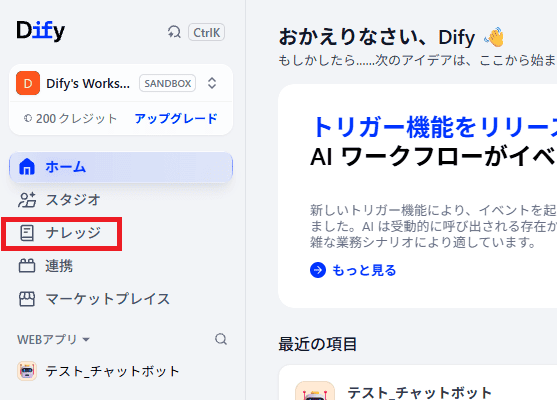
1. 画面左にある「ナレッジ」をクリックする
Difyの画面左にある「ナレッジ」をクリックしてください。ナレッジ管理画面へ移動します。
2.「ナレッジを作成」を選択する
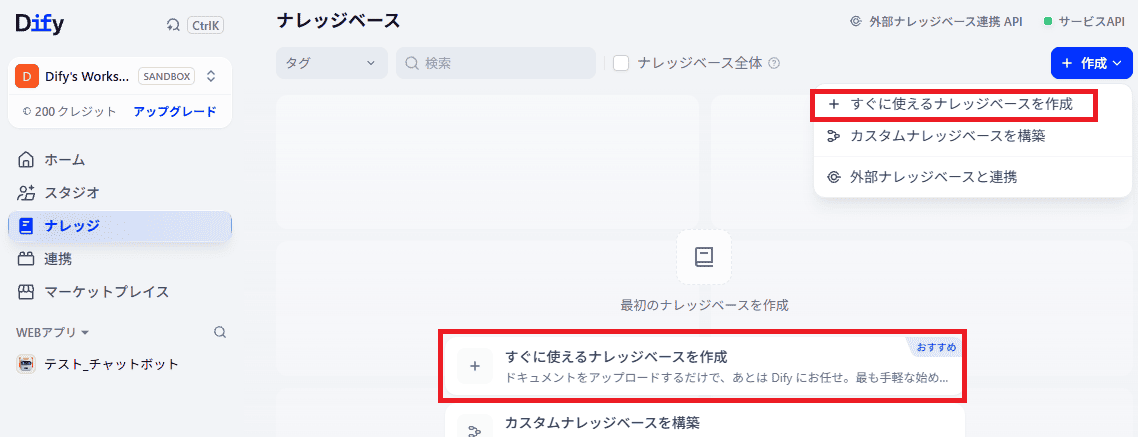
ナレッジ管理画面で、右上「作成」にある「すぐに使えるナレッジベースを作成」、または中央の「すぐに使えるナレッジベースを作成」を選びます。
3. 資料をアップロードする
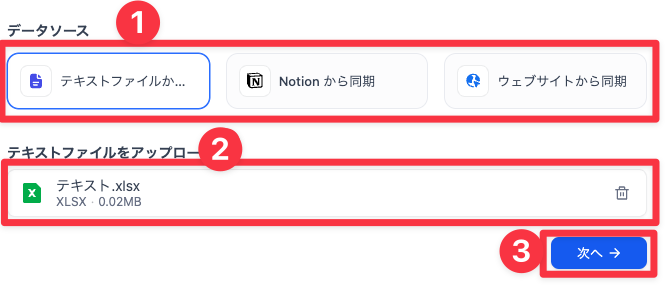
新しいナレッジを作成する画面が表示されるため、資料を取り込みましょう。
お手元のPDFやテキストファイルをアップロードしたり、NotionのページやウェブサイトのURLを指定して、オンライン上の情報を直接取り込んだりすることも可能です。
設定が完了したら、「次へ」をクリックしてください。
4. 詳細設定をする
資料をアップロードすると、AIが情報を処理する方法を細かく設定できます。
特にこだわりがなければ、Difyが推奨する設定のままで問題ありません。
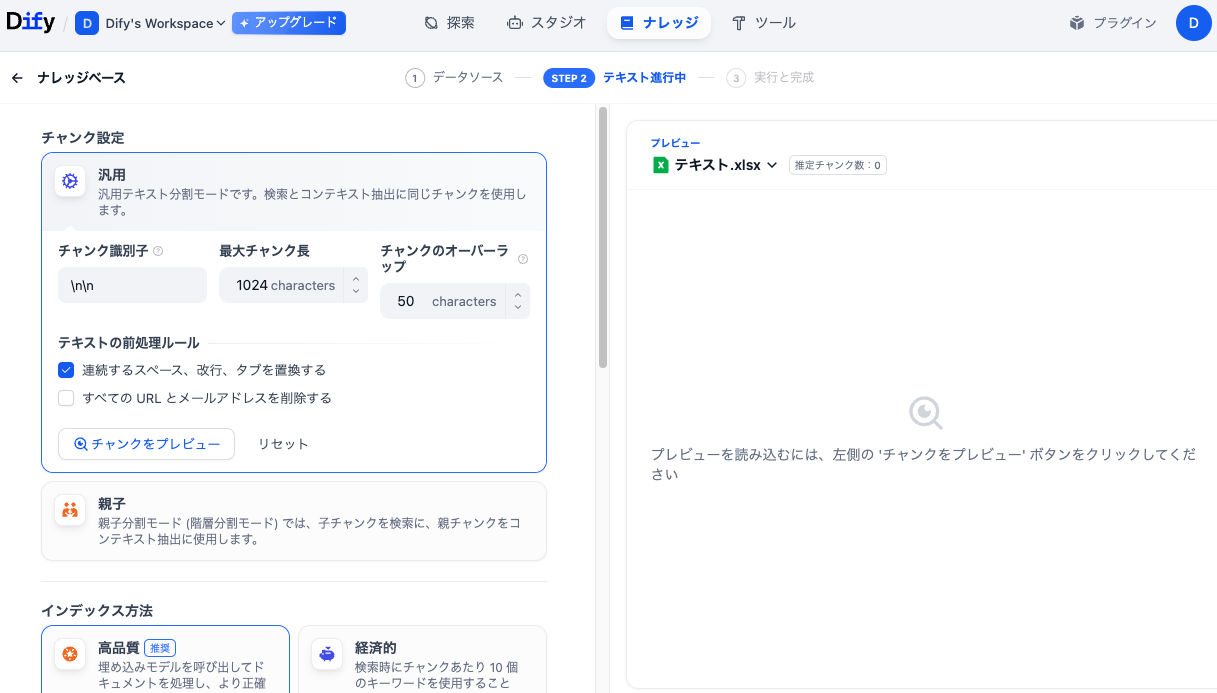
| 項目 | 説明 |
| チャンク設定 |
アップロードした文章を、AIが処理しやすいかたまり(チャンク)にどのくらいの大きさで分割するかを決めます。 長い文章を適切に分割することで、AIの処理効率が向上します。 |
| インデックスモード |
検索の精度とコストのどちらを取るかの選択です。「高品質」は、文章の意味をAIが解釈してから探すので精度が上がる一方、その変換でトークンを消費します。「経済的」はトークンを使わない代わりに、各かたまりから10個のキーワードを拾って探すため、精度は高品質に劣ります。「高品質」を選ぶと、後から「経済的」には戻せません。 |
| 検索設定 |
ユーザーからの質問に対し、どのように関連情報を見つけるかを設定します。インデックスモードによって中身が変わります。インデックスモードが「経済的」の場合は、文章に出てくる用語の索引を作って探す「逆インデックス」だけが使えます。「高品質」の場合は、意味の近さで探す「ベクトル検索」、用語の一致で探す「全文検索」、その両方を使う「ハイブリッド検索」から選べます。 |
| トップ K | 質問に近いと判断した箇所を、取り出して回答に使う数です。 |
5. 画面下にある「保存して処理」を選択する
詳細設定が完了したら、画面下部にある「保存して処理」ボタンをクリックしてください。Difyがアップロードされた資料を解析し、チャットボットが利用できる形式に変換します。この処理には少し時間がかかる場合があります。
6. 作成済みのチャットボットの設定画面に戻る
ナレッジの処理が完了したら、画面左にある「スタジオ」をクリックし、以前に作成したチャットボットの設定画面に戻ります。
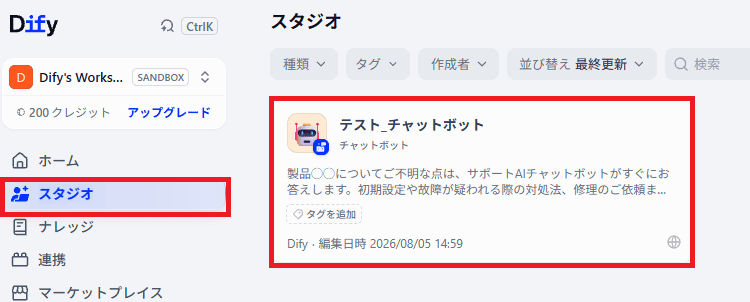
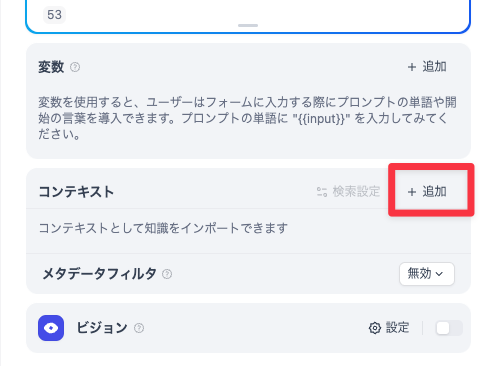
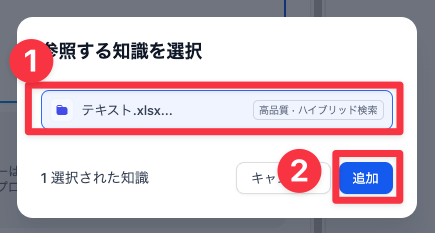
7. 「コンテキスト」の「+追加」から連携したいファイルを選択する
チャットボットの設定画面にある「コンテキスト」にある「+追加」をクリックし、先ほど作成したナレッジファイルを選択します。これで、チャットボットがそのナレッジを参照できるようになります。
8. 画面右上にある「公開する」メニューから「更新」を選択する
最後に、画面右上にある「公開する」から「更新」を選択します。
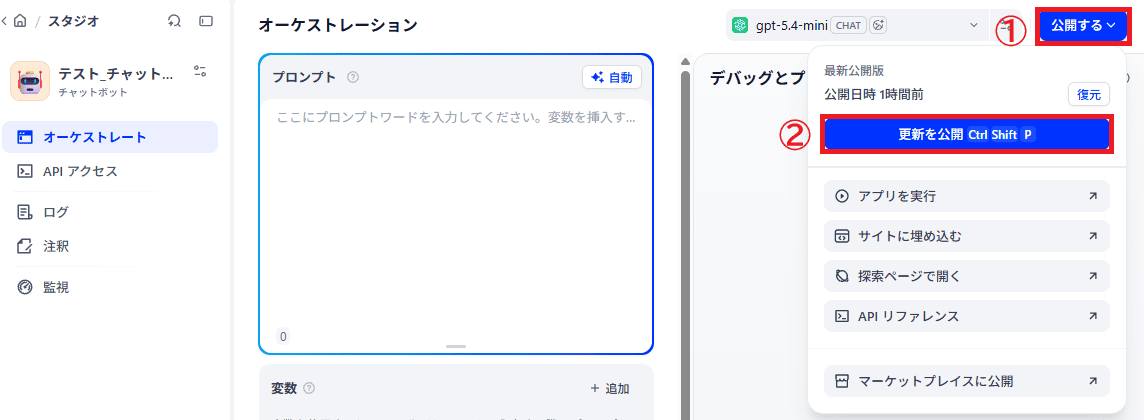
更新することで、ナレッジがチャットボットに連携され、最新の状態が反映されます。こうすることで、チャットボットは、アップロードされた資料の内容に基づいて質問に答えられるようになるでしょう。
Difyのテンプレートを使ってチャットボットを作る方法
Difyには、さまざまな用途に対応したテンプレートが用意されています。これらのテンプレートを活用すると、さらに簡単にチャットボットを作成できます。
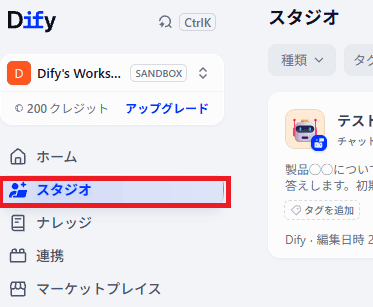
1. 画面左にある「スタジオ」をクリックする
画面左にある「スタジオ」をクリックしてください。
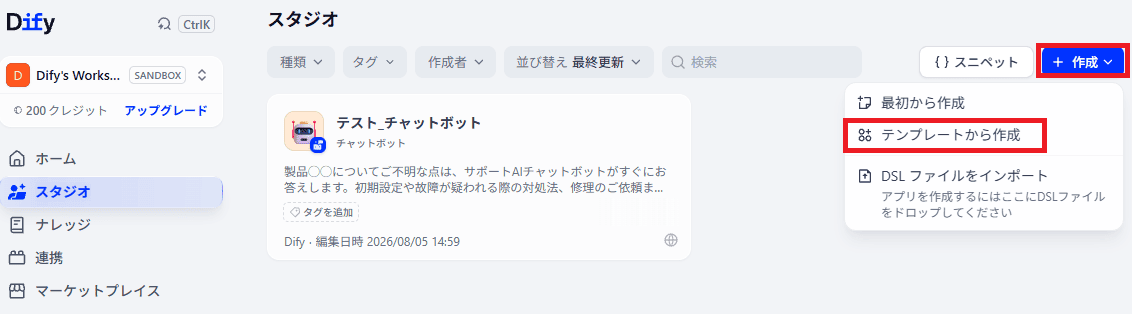
2. 「テンプレートから作成」をクリックする
スタジオ画面の右上「作成」にある「テンプレートから作成」ボタンをクリックします。すると、利用可能なテンプレートの一覧が表示されます。
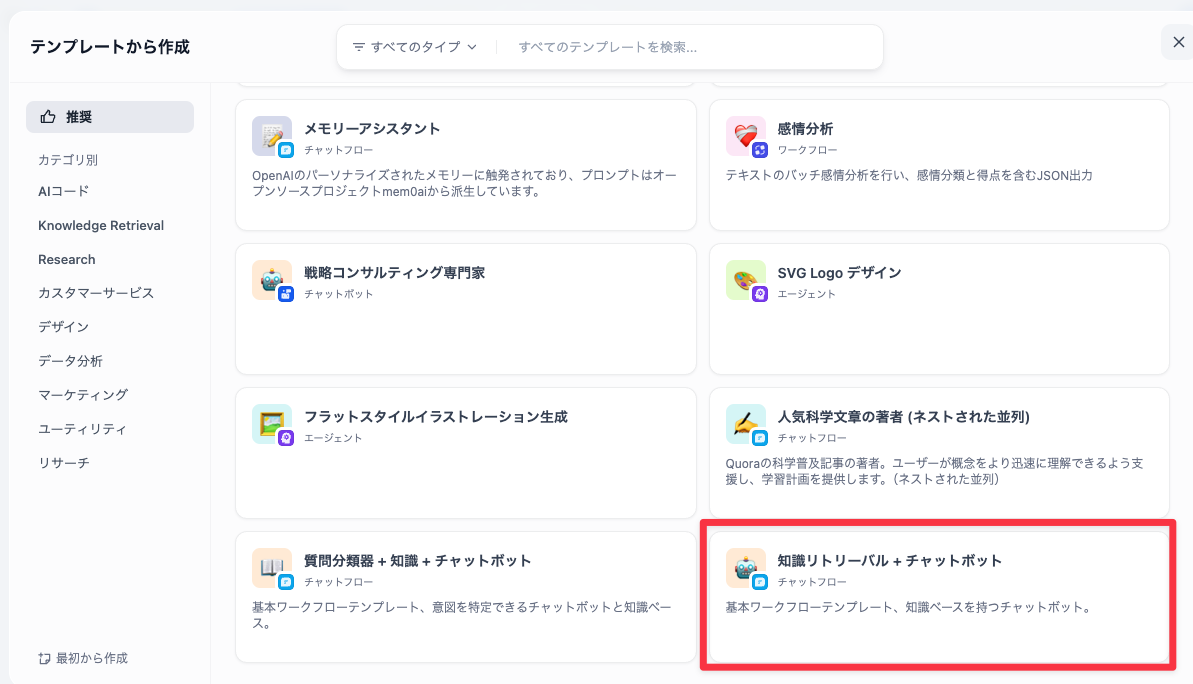
3. テンプレートを選択する
用途に合ったテンプレートを選びましょう。たとえば、カスタマーサポート向けや情報提供向けなど、さまざまな種類のテンプレートがあります。目的と合致するテンプレートを見つけてみてください。
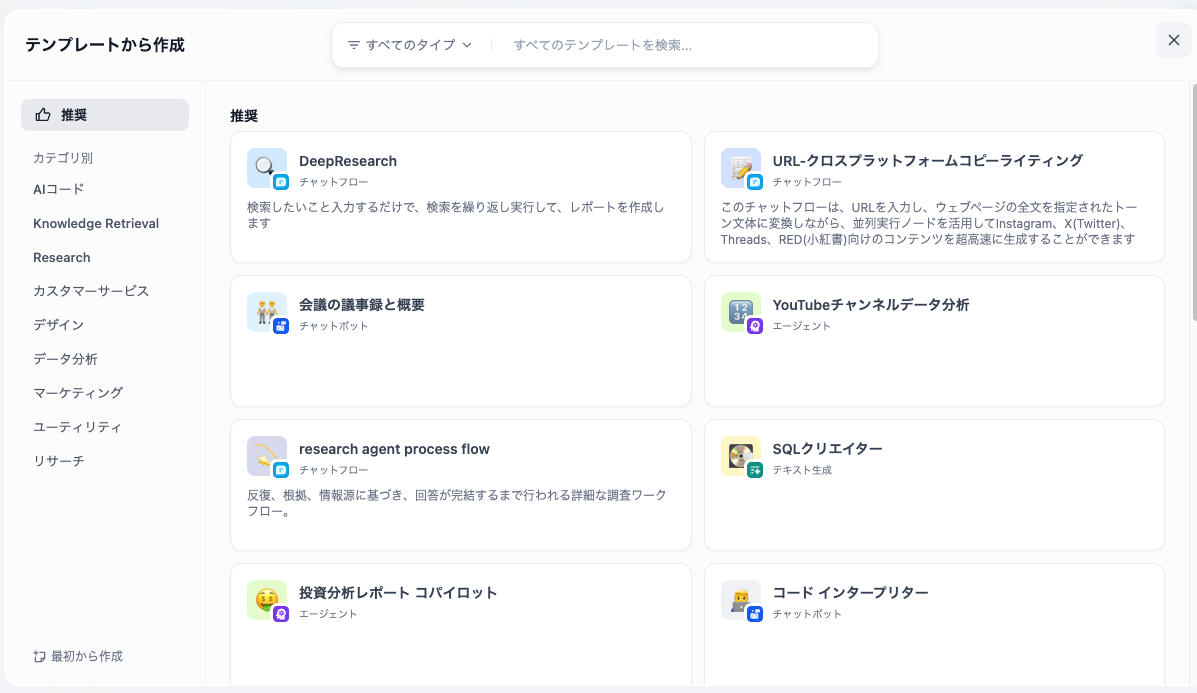
今回は「知識リトリーバル+チャットボット」というテンプレートを使って、手順を説明していきます。
4. アイコンや名前を設定し「作成」をクリックする
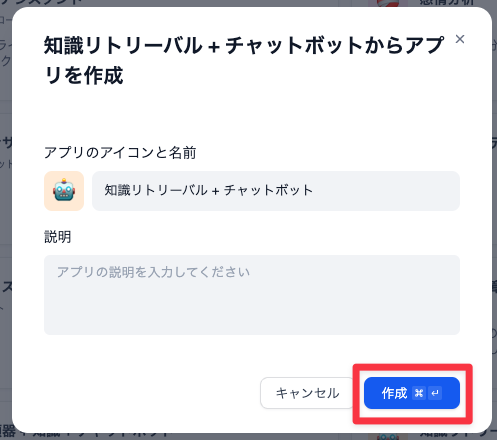
選択したテンプレートのアイコンや名前、説明を設定し、「作成」をクリックします。
5. ワークフローを設定する
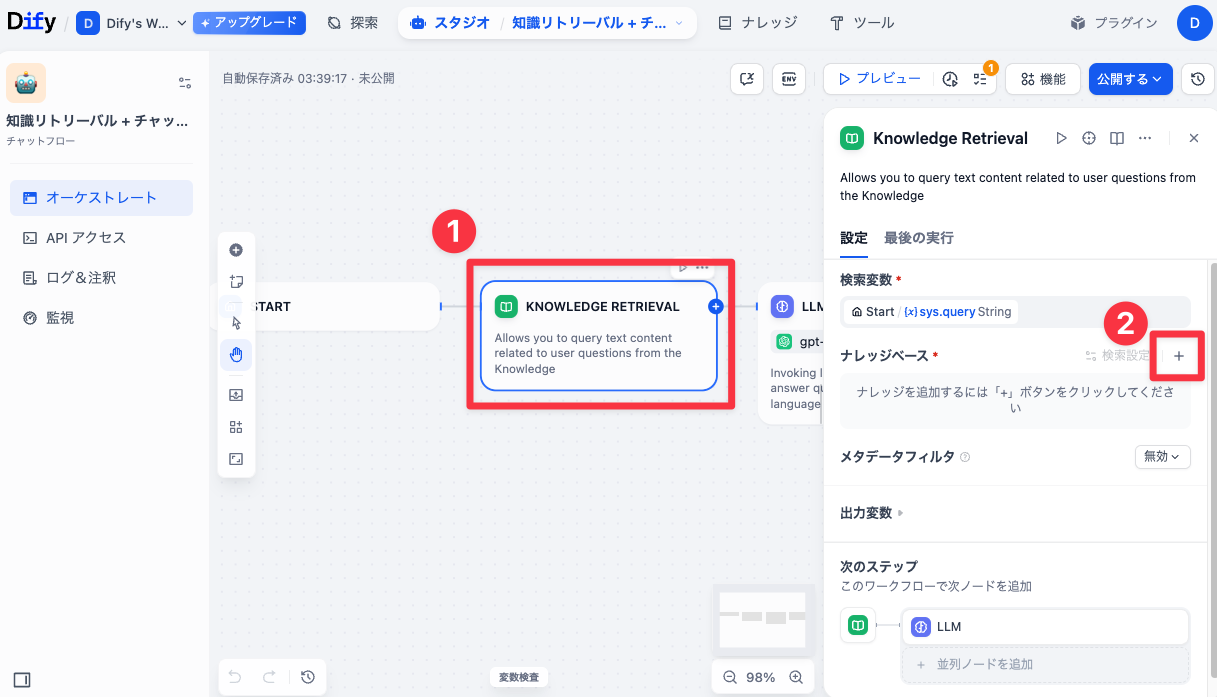
テンプレートをもとにチャットボットを作成すると、基本的な応答の流れであるワークフローがすでに設定されています。
解説:ワークフロー
ユーザーの入力に対してAIがどのように考え、どのツールをどの順番で使って応答を生成するかを視覚的に組み立てる機能のこと。
必要に応じて、このワークフローをカスタマイズできます。
例えば、作成したチャットボットに後からナレッジを追加したい場合は、まずワークフロー内の「KNOWLEDGE RETRIEVAL」を選択し「+」ボタンをクリックしてください。
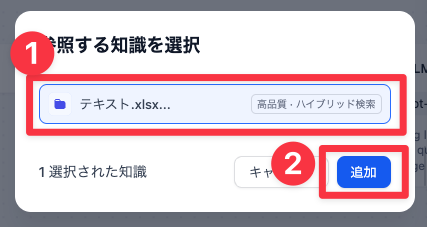
そして連携したいナレッジを選び、「追加」をクリックします。
次に、AIがそのナレッジを使って回答を生成できるように、ワークフロー内の「LLM」をクリックし、任意のAIモデルを選びます。そして、設定項目の中にある「コンテキスト」にある、先ほど追加した「KNOWLEDGE RETRIEVAL」の「result Array[Object]」を指定してください。
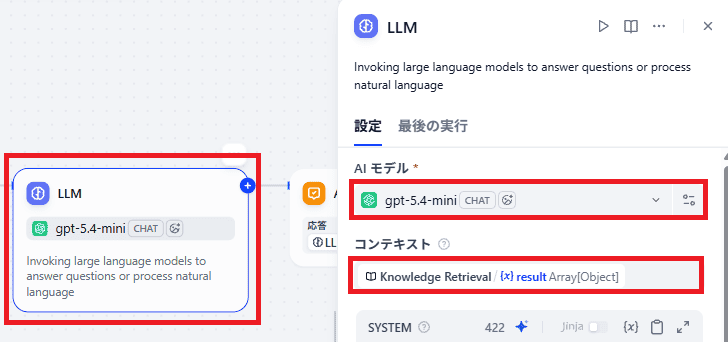
この設定を行うことで、AIがナレッジの内容を理解し、それをもとにした回答が可能になります。このように、ワークフローを編集することで、テンプレートを元にしながら独自の機能を追加できます。
6. 画面右上にある「公開する」メニューから「更新」を選択する
カスタマイズが完了したら、画面右上にある「公開する」メニューから「更新」を選択します。
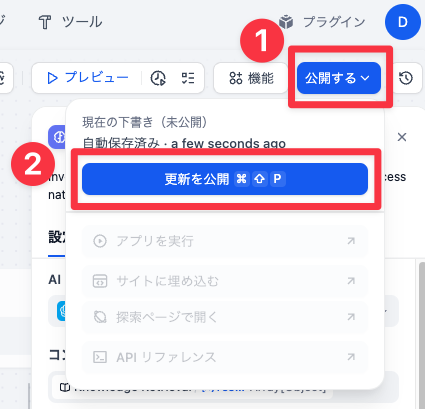
更新後、動作確認をする場合には、「アプリを実行」をクリックしてください。
APIキーの追加方法
Difyに用意されている無料クレジットを使い切った後や、より高度なAIモデルを安定して利用したい場合は、ご自身のAPIキーを追加する必要があります。
ここでは、代表的なOpenAIのAPIキーを追加する手順について、OpenAI側でキーを発行し、Difyのモデルプロバイダー設定に登録する解説します。
1. OpenAIの公式サイトにアクセスし、ログインする
まずはOpenAIの公式サイトにアクセスし、Googleアカウントやメールアドレスでログインまたはサインアップします。
2. APIキーの生成画面に移動する
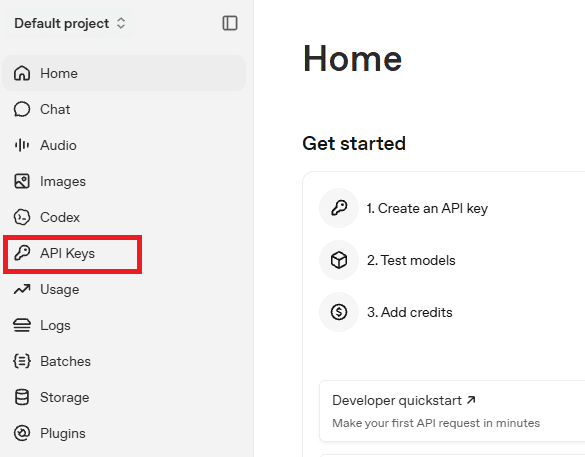
ログイン後、ホーム画面の左側にあるメニューから「API keys」をクリックします。そして、画面の右上にある「Create new secret key」ボタンをクリックします。
3. APIキーを生成する
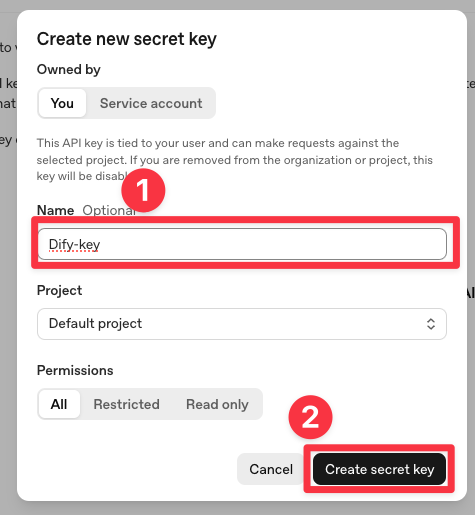
キーの名前を入力する画面が表示されるので、管理しやすい名前を付けて「Create secret key」ボタンをクリックします。
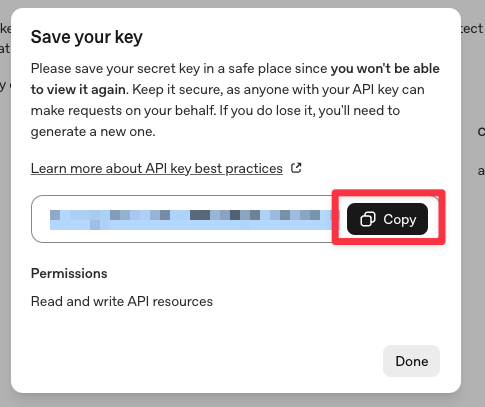
APIキーが表示されたら、「Copy」ボタンをクリックします。このAPIキーは一度しか表示されないため、画面を閉じると二度と確認できなくなります。コピーしたAPIキーは、必ずご自身のパソコンのメモ帳などに保管しましょう。
4. OpenAIでクレジットカードを登録する
APIキーの取得が完了したら、クレジットカードを登録します。APIの利用は従量課金制のため、クレジットカードの登録が必須です。
料金の詳細は公式サイトの料金表をご確認ください。
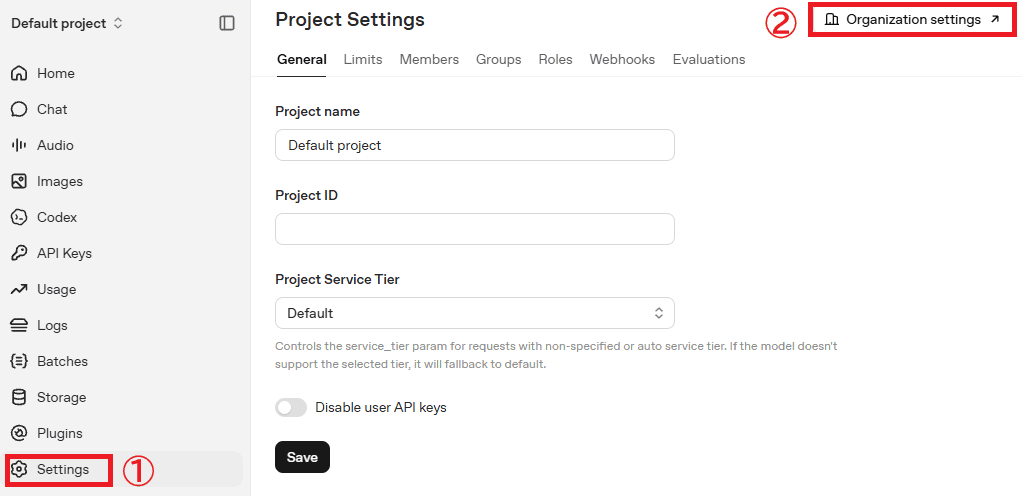
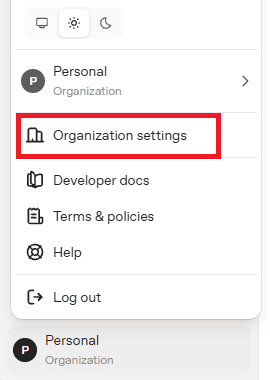
まず、OpenAIの画面左にある「Setting」、右上の「Organization settings」の順にクリックするか、左下の「Personal」から「Organization settings」を選びます。
「Organization settings」画面から「Billing」、「Add payment method」の順にクリックしてください。
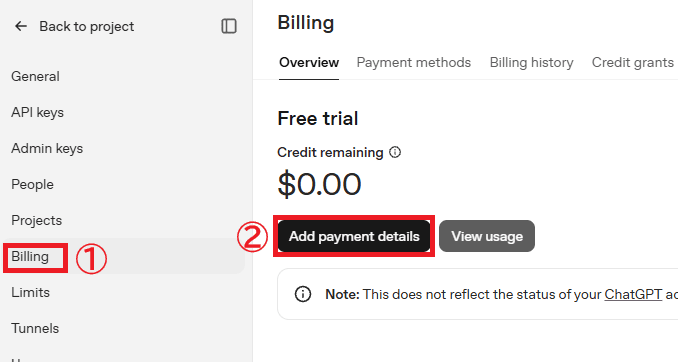
必要なクレジットカード情報を全て入力し、「Continue」を押して登録を完了させます。問題なく登録が完了すると、支払い方法の一覧に登録したカードが表示されます。
5. Difyの画面を開いてモデルプロバイダーを選択する
APIキーの取得が完了したら、Difyに設定します。
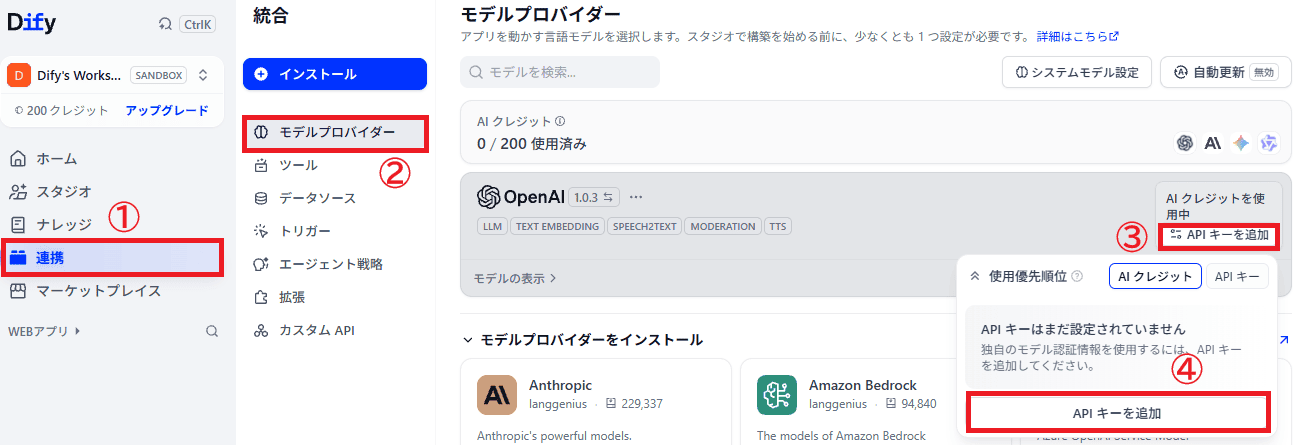
画面左の「連携」から「モデルプロバイダー」を選び、OpenAIの「APIキーを追加」を2箇所クリックします。
6. DifyにAPIキーを設定する
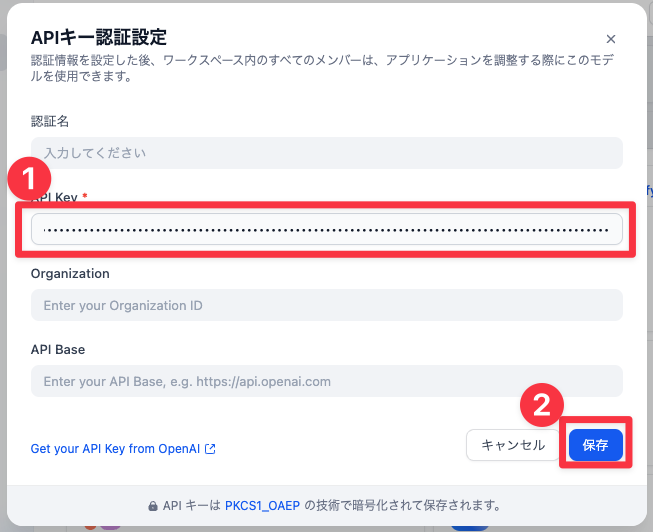
「API Key」の入力欄に先ほどコピーしたAPIキーを貼り付けて、「保存」をクリックします。
Difyを利用する上での注意点
Difyは手軽に作れる非常に便利なツールですが、情報の正確性やセキュリティ、利用料金については、事前に確認しておく必要があります。これらの点を理解して、より安全に、そして効果的にDifyを活用しましょう。
情報の正確性とセキュリティ
Difyを利用して作成するチャットボットは、AIが生成する情報に基づいて応答します。そのため、提供される情報の正確性には常に注意が必要です。特に、重要な情報を提供するチャットボットを開発する場合は、出力される内容のファクトチェックを徹底しましょう。
また、チャットボットに個人情報や機密情報を扱うナレッジを連携させる場合は、セキュリティ対策が必要です。
|
【関連記事】 |
AIモデルの利用料金
DifyはOpenAIなどのAIモデルを利用しており、その使用量に応じて料金が発生する場合があります。無料枠を超えて利用すると追加料金が発生するため、予算計画を立てる際にはAIモデルの利用料金も考慮に入れましょう。
まとめ
Difyは、ノーコードでも高度なAIチャットボットを作れるツールです。プログラミングの知識がない人でも、この記事の手順に沿って進めれば、自分だけのチャットボットを簡単に作成できます。ぜひ挑戦してみてください。
関連記事
AIで論文検索するなら?Perplexityの使い方と引用元の確認方法
2026.9.9
ChatGPTプロンプト集|業務で使える用途別テンプレート例
2026.8.28
最新記事
-
Notion AIミーティングノートの使い方|会議を自動で記録・要約
2026.9.15
-
システム開発の見積もりの見方と、自社に残る作業と費用
2026.8.12
-
ChatGPTの画像読み込みのやり方と業務で使えるプロンプト例
2026.7.28
-
AI音声入力ツール「Aqua Voice」とは?使い方とできることを解説
2026.7.27