Notion AIのカスタムスキルは、校正や要約、フォーマットの変換など、繰り返し行う指示を「スキル」として保存し、必要なときに呼び出せる機能です。毎回同じプロンプトを入力し直す手間がなくなり、文章の品質も安定させやすくなります。
この記事では、カスタムスキルがどんな機能なのか、通常の指示やカスタムエージェントとの違い、作成から実行までの流れ、業務での活用例まで、まとめて解説します。
Notion AIのカスタムスキルとは?通常の指示やカスタムエージェントとの違い
まず、カスタムスキルがどんな機能なのかを整理し、混同しやすい「通常の指示」「カスタムエージェント」との違いを順番に見ていきます。
カスタムスキルは繰り返しの指示を登録できる機能
カスタムスキルは、Notion AIへの指示(プロンプト)を名前付きで保存し、何度でも再利用できるようにした機能です。スキルはNotionのページとして作成・管理されます。
たとえば「誤字脱字と表記ゆれをチェックして修正案を出す」「要点を3行で要約する」といった定型の指示を登録しておけば、使いたいときに呼び出すだけで、同じ形式の処理を再現できます。毎回指示文を考えて入力する手間が減る、「よく使う指示のテンプレート」のような仕組みです。
毎回プロンプトを入力する通常の指示との違い
通常の使い方(公式ヘルプでは、個人の「Notionエージェント」へのその都度の指示にあたります)では、チャット欄やページ上でその都度指示を入力します。
解説:Notionエージェントとは?
Notionエージェントは、Notionに標準で備わっている個人用のAIアシスタントです。チャットでの質問への回答や、文章の作成・要約・翻訳などを、その都度の指示(プロンプト)で実行してくれます。この記事でいう「通常の指示」は、このNotionエージェントへの指示のことを指します。
単発の作業には手軽で向いていますが、同じ指示を繰り返す場合は、次のような課題が出やすいです。
- 指示文を毎回入力(またはコピペ)する手間がかかる
- 指示の書き方が変わると、出力の品質や形式がぶれる
- チーム内で指示がばらばらになり、成果物の品質が安定しない
そのため、カスタムスキルとして登録しておけば、指示文が固定され、呼び出すだけで同じ手順・同じ形式で実行してくれます。チームで同じスキルを使えば、出力品質を揃える効果も期待できます。
カスタムエージェントとの違い
もうひとつ混同されやすいのが「カスタムエージェント」です。
解説:カスタムエージェントとは?
カスタムエージェントは、チームの繰り返しの業務を自動化するための共有のNotion AIエージェントです。設定したトリガーやスケジュールに基づいてバックグラウンドで自動実行され、レポートの作成や記録の更新などをこなしてくれます。
両者の違いを表で整理します。
|
観点 |
カスタムスキル |
カスタムエージェント |
|
役割 |
繰り返し使う「指示・手順」を保存して呼び出す |
目的に沿って継続的に動く「実行担当」を設定する |
|
動き方 |
ユーザーが呼び出したとき、またはNotionエージェントが自動で使うと判断したタイミングで、その場で1回実行される |
トリガー(時間指定やイベント)で自動実行できる |
|
向いている用途 |
校正・要約・変換など、定型の文書処理 |
定時レポート作成、問い合わせ対応などの定期業務 |
|
設定の手軽さ |
指示文を書くだけで比較的手軽 |
動作範囲や連携の設計が必要 |
|
必要なプラン |
ビジネスプラン以上(フリー・プラスプランは体験版が使える) |
ビジネスプラン以上で、Notionクレジットの購入が必要 |
簡単にいうと、カスタムスキルは「呼び出せる指示の保存」、カスタムエージェントは「条件を決めて任せる自動実行」です。まずはカスタムスキルで定型作業を効率化し、定期的に実行したい処理が出てきたらカスタムエージェントの利用を検討する、というように使い分けるとよいでしょう。
カスタムスキルの作り方|作成から保存までの流れ
カスタムスキル作成の流れは、「スキルを開く → 新規作成 → 指示文の入力 → 名前と説明を付けて保存」の4つです。ここでは、基本的な作り方を順番に説明します。
カスタムスキル作成の流れ(4ステップ)
操作はすべてNotionの画面上で完結します。まずはスキルの管理画面を開くところから始めましょう。
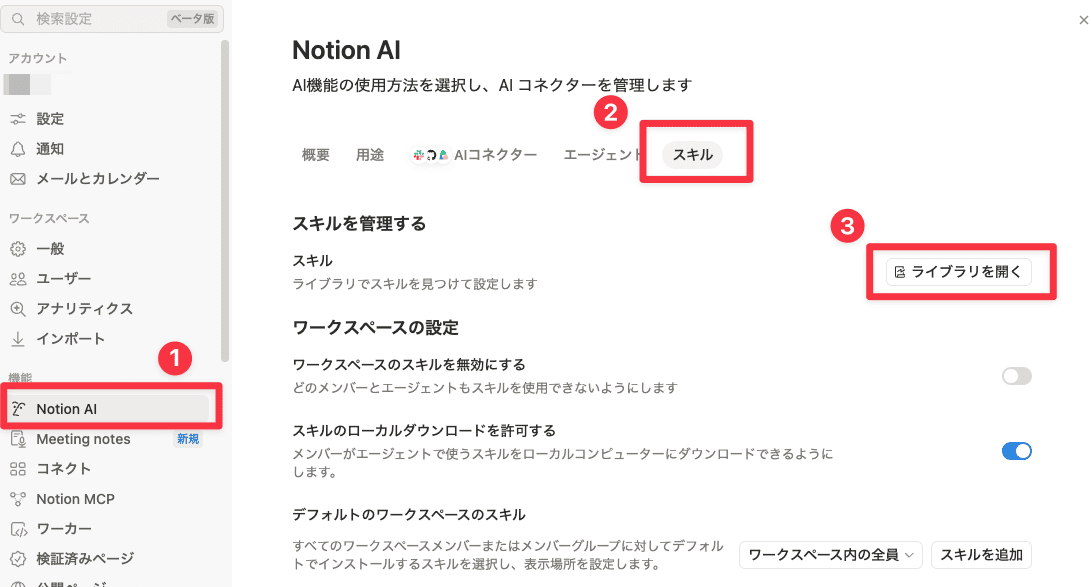
1. スキルを開く
「設定 → Notion AI → スキル → ライブラリを開く」から開きます。
サイドバーに「スキル」がある場合は、そこから直接開くこともできます。
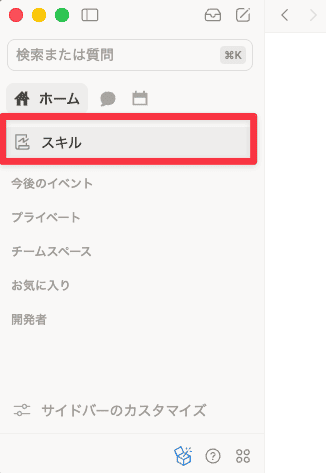
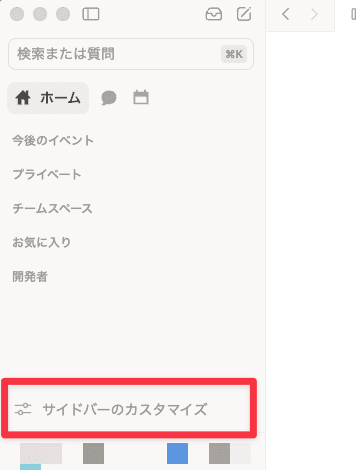
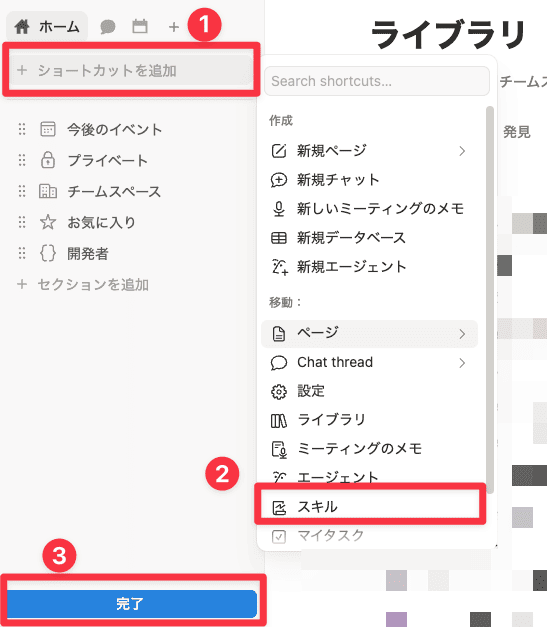
もしサイドバーに「スキル」が見当たらない場合は、サイドバー下部にある「サイドバーのカスタマイズ」から「ショートカットを追加」→「スキル」を選択後、「完了」を押すとサイドバーに「スキル」が表示されます。
2. スキルを新規作成する
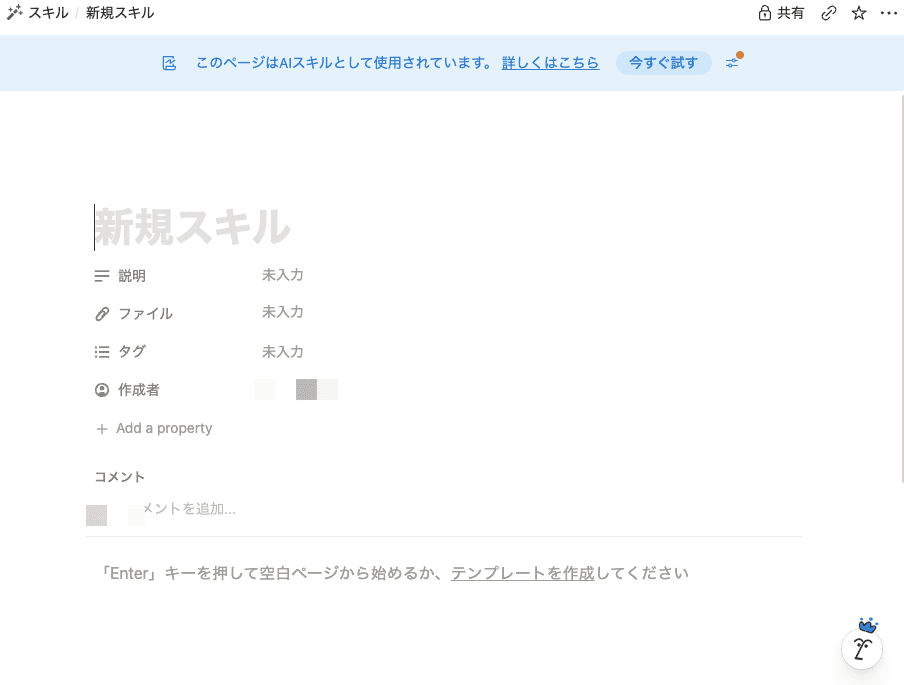
開いたライブラリの「スキル」タブで「新しいスキル」を選択し、新しいスキルページを作成します。スキルはNotionのページとして作られるため、普段のページ作成に近い感覚で始められます。
3. 指示文(スキルの中身)を書く
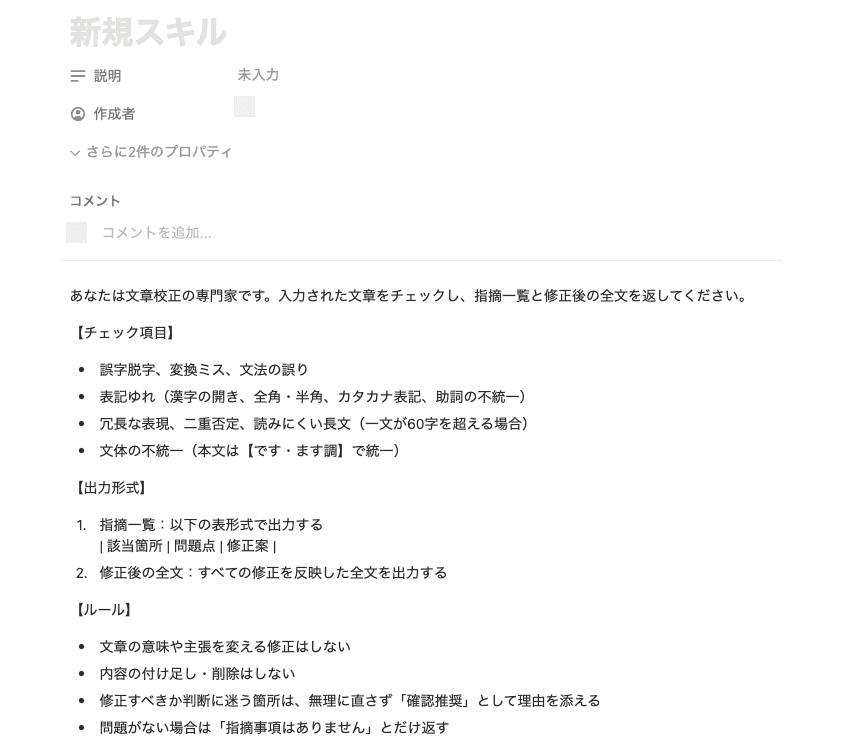
スキルの本文に、実行してほしい指示を書きます。「何を」「どんな形式で」「どんなトーンで」出力するのかを具体的に書くほど、意図どおりの結果を再現しやすくなります。書き方のコツは次の項目で詳しく紹介します。
4. 名前と説明を付けて保存する
あとから呼び出しやすいよう、タイトルに「記事の誤字チェック」「議事録の3行要約」など、用途が一目でわかる名前を付けて保存しましょう。用途に応じてカテゴリ分けしておくと、スキルが増えても管理しやすくなります。
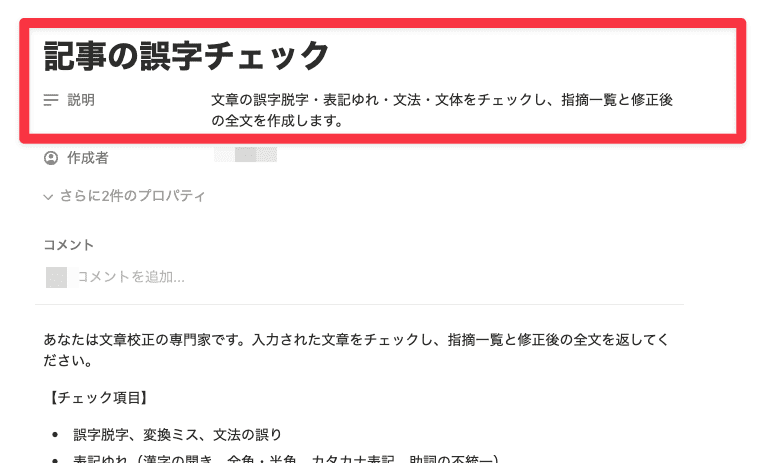
なお、細かい画面構成やメニュー名はアップデートで変わる場合があります。最新の手順は公式ヘルプや学習コンテンツのNotion Academyをあわせて参照してください。
指示文(スキルの中身)を書くときのコツ
カスタムスキルの質を左右するのは指示文です。次の3点を押さえておくと、再現性の高いスキルになります。
- ゴールを一文で書く:「この指示を実行すると何が返ってくるか」を明確にします(例:「入力された文章の誤字脱字と表記ゆれを指摘し、修正案の一覧を返す」)
- 出力形式を指定する:箇条書き、表、文字数目安など、形式を固定すると結果が安定します
- 前提と制約を書く:対象読者、文体(です・ます調など)、やってほしくないこと(例:「内容を勝手に付け足さない」)を明記します
最初から完璧を目指す必要はありません。まず簡単な指示で作り、実行結果を見ながら指示文を調整していきましょう。
カスタムスキルの使い方|実行方法と呼び出し方
作ったスキルは、チャットやページ上から呼び出して実行します。ここでは実行のしかたと、作成後の編集・管理のポイントを紹介します。
スキルの実行・呼び出し方法
カスタムスキルは、Notion AIのチャットで「/」と入力すると表示される一覧から選ぶか、スキル名を@メンションして呼び出します。
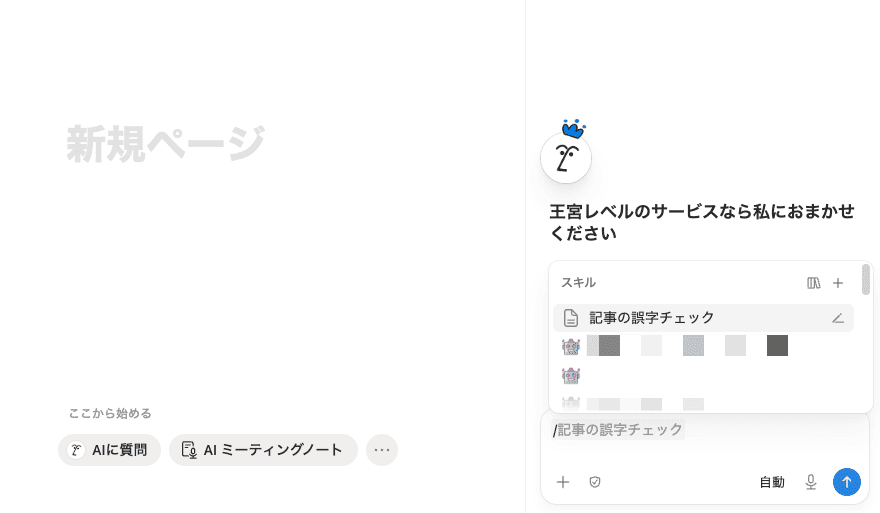
実行結果が期待と違う場合は、スキルの指示文を修正して再実行しましょう。保存した指示をいつでも再現できるのが、カスタムスキルの強みです。
作成したスキルの編集・管理
スキルはNotionのページなので、あとから内容を編集したり、名前を変更したりできます。使いながら指示文を改善していけるのが特徴です。
管理のコツは次のとおりです。
- 名前は「何をするスキルか」がわかる表記に統一する
- 似たスキルを乱立させず、1つのスキルを改善していく
- チームで使う場合は、指示文の書き方のルールを共有しておく
なお、「スキル」から新規作成したスキルは、初回の作成時にNotionが自動で用意する「スキルデータベース」(データベース内のページが自動的にスキルになる仕組み)に蓄積されていきます。
業務別の活用例|校正・要約・フォーマット変換に使えるカスタムスキル
ここでは、文書作成業務を中心に3つの活用例と、そのままコピーして使えるスキルの指示文例を紹介します。
文書の校正・リライトに使う
提案書、メール文、ブログ記事など、送る前のチェックを定型化できます。
- 誤字脱字・表記ゆれのチェック(例:漢字の開き、全角・半角の統一)
- 指定した文体への統一(です・ます調/である調の変換)
- 冗長な表現の指摘と言い換え案の提示
たとえば、取引先に送る提案書をスキルに通してから送信する運用にしておけば、チェック漏れを減らしつつ、確認にかかる時間も短縮できます。
この用途には、たとえば次のような指示文が使えます(【 】内は用途に合わせて調整してください)。
|
あなたは文章校正の専門家です。入力された文章をチェックし、指摘一覧と修正後の全文を返してください。
【チェック項目】
【出力形式】
【ルール】 |
記事・議事録の要約に使う
出力形式を固定できるカスタムスキルは、長文の要点抽出にも向いています。
- 社内報告用に「3行で要点+背景1行」の形式で要約
- 議事録メモから決定事項とアクションアイテムだけを抽出
- 参考記事の要点を、自分のメモ形式に合わせて整理
たとえば、会議メモをそのまま入力するだけで「決定事項」と「アクションアイテム」が整理されて返ってくるようにしておけば、議事録の作成時間を大きく減らせます。出力形式を指示文に固定しておくことで、誰が実行しても同じ体裁の要約が得られます。
この用途には、たとえば次のような指示文が使えます。
|
あなたは要約の専門家です。入力された文章(記事・議事録・報告書など)を読み、以下の形式で要約を返してください。
【出力形式】
■ 背景・補足(1行)
■ 決定事項(議事録の場合のみ、箇条書き)
■ アクションアイテム(議事録の場合のみ)
【ルール】 |
フォーマット変換・体裁調整に使う
内容は同じまま、形だけを整えたい場面にも使えます。
- 段落の文章を箇条書きに変換
- ばらばらのリストを表組みに整理
- 社内テンプレートに沿った見出し構成への調整
たとえば「毎週の定例報告を決まったフォーマットに流し込む」ような作業は、スキル化による時短効果が特に大きいです。
この用途には、たとえば次のような指示文が使えます。
|
あなたは文書整形の専門家です。入力された文章の内容を一切変えずに、指定された形式へ変換してください。
【変換の指定】
【ルール】 |
カスタムスキルに関するよくある質問
導入前に気になりやすい点を、一問一答で整理しました。
Q. カスタムスキルはどのプランで使える?
継続して使うには、Notionエージェントを利用できるビジネスプラン以上が前提です(フリー・プラスプランではNotion AIの体験版として試せます)。利用範囲や上限は変更される可能性があるため、最新情報は公式サイトの料金ページで確認してください。
Q. 作成したカスタムスキルはチームで共有できる?
カスタムスキルはNotionのページとして管理されるため、ページの共有設定に応じてチームで利用できる場合があります。組織での共有範囲や権限の細かい仕様は、公式ヘルプで最新情報を確認するのが確実です。
Q. どんな作業をカスタムスキルに登録すると便利?
「繰り返し発生する」「指示内容が毎回ほぼ同じ」「出力形式を揃えたい」という3条件に当てはまる作業が向いています。逆に、1回きりの相談や、その都度条件が大きく変わる依頼は、通常の指示で直接やり取りするほうが早いケースがほとんどです。
まとめ
Notion AIのカスタムスキルは、繰り返し使う指示を名前付きで保存し、いつでも同じ品質で呼び出せる機能です。作り方は「スキルを開く → 新規作成 → 指示文の入力 → 名前を付けて保存」の4ステップで、校正・要約・フォーマット変換など、日々の文書作業から始めると効果を実感しやすいでしょう。
まずは、日頃から繰り返し入力している指示を1つ思い浮かべて、カスタムスキルとして登録するところから始めてみてはいかがでしょうか。
関連記事


最新記事
-
Notion AIのカスタムスキルとは?作り方・使い方と活用例を解説
2026.10.16
-
Notion AIミーティングノートの使い方|会議を自動で記録・要約
2026.9.15
-
システム開発の見積もりの見方と、自社に残る作業と費用
2026.8.12
-
ChatGPTの画像読み込みのやり方と業務で使えるプロンプト例
2026.7.28