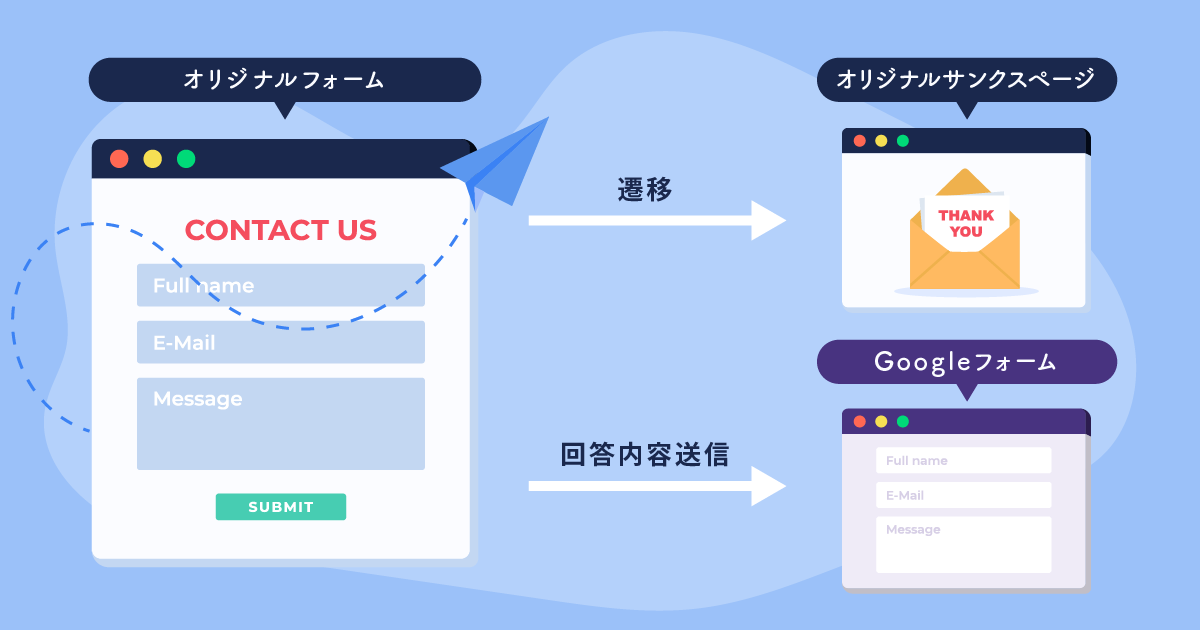
Googleフォームの送信完了画面・回答完了画面を、HTML/CSSで作成した別ページとして表示したい人向けに、Googleフォーム標準の画面ではなく自作サンクスページへ遷移させる方法を解説します。
Googleフォームの設定画面で「確認メッセージ(最後のメッセージ)」だけを変更する手順とは異なります。
※OS環境はmacOS、実行環境はGoogle Chromeを使用して解説しています。
※HTML/CSSで作成したGoogleフォームの送信完了画面(サンクスページ)を公開するには、サーバーの用意が必要です。
Googleフォームの完了画面「サンクスページ」とその役割
Googleフォームを送信すると、完了画面が表示されます。この送信完了(送信後)画面のことを「サンクスページ」と呼びます。
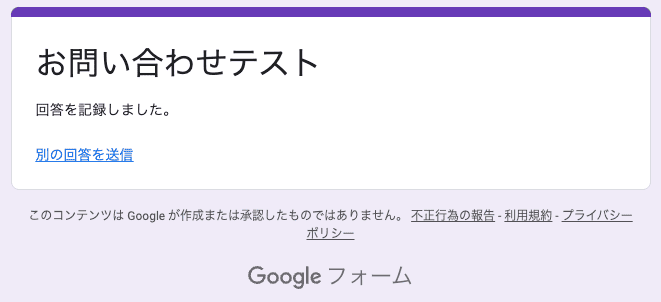
Googleフォーム送信後のサンクスページには、以下のような役割があります。
- 送信完了を伝え、安心感を与える
- 次の行動を案内するCTAボタンを設置する
- 企業やブランドのPRに活用する
- フォローアップの問い合わせ窓口を用意する
回答者とのつながりを強化し、良い体験を提供するのがサンクスページです。
問い合わせページとサンクスページを自作して連携する手順(HTML/CSS)
Googleフォームのサンクスページのカスタマイズ方法を、順を追って解説します。
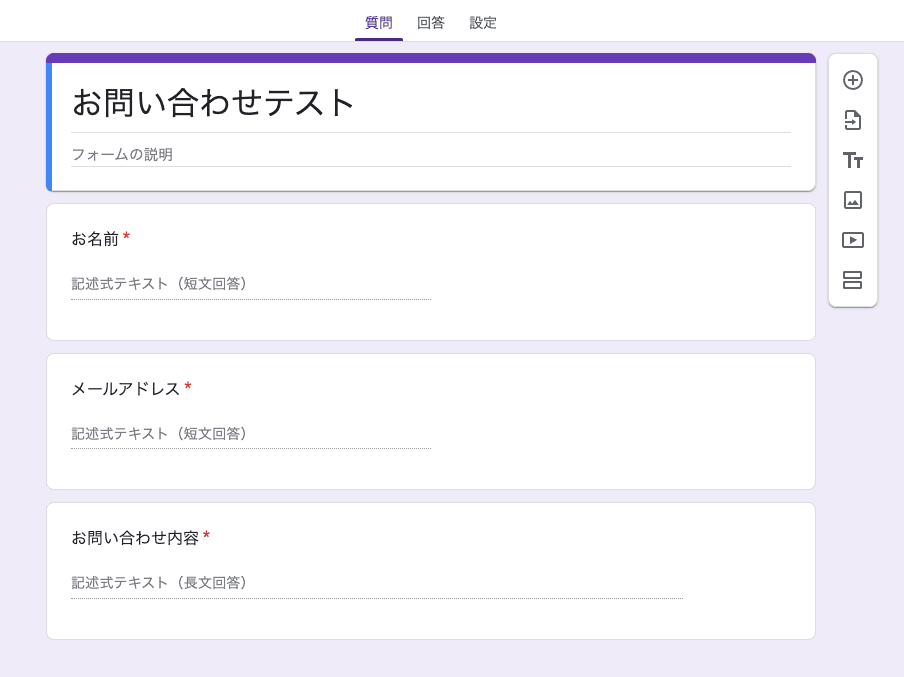
1. Googleフォームのお問い合わせページの項目を作成する
Googleフォームでお問い合わせページの項目を作成します。作成したいお問い合わせ内容に合わせて、項目を設定してください。
2. Googleフォームでカスタマイズに必要な情報を取得する
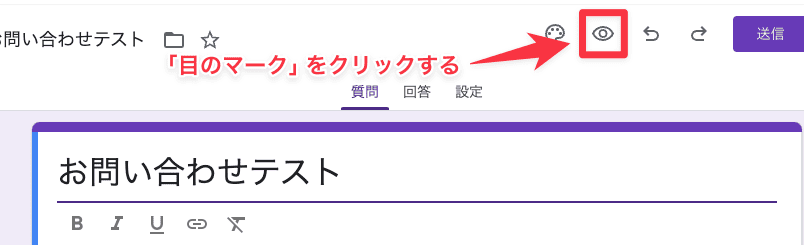
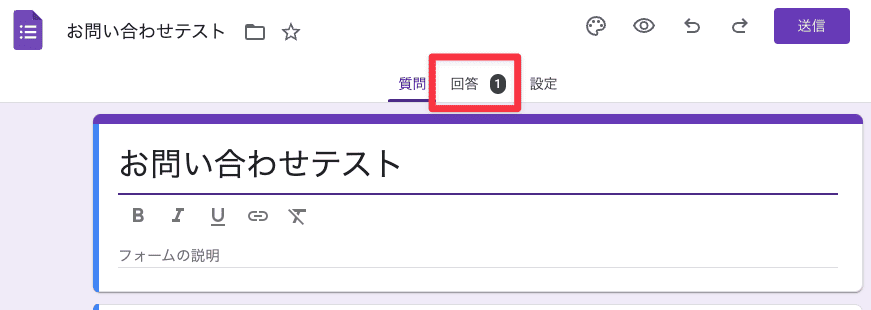
次に、Googleフォームのカスタマイズに必要な情報を取得していきます。まず、「目のマーク」をクリックして、プレビュー画面を表示させましょう。
すると、以下のようなページが表示されるはずです。
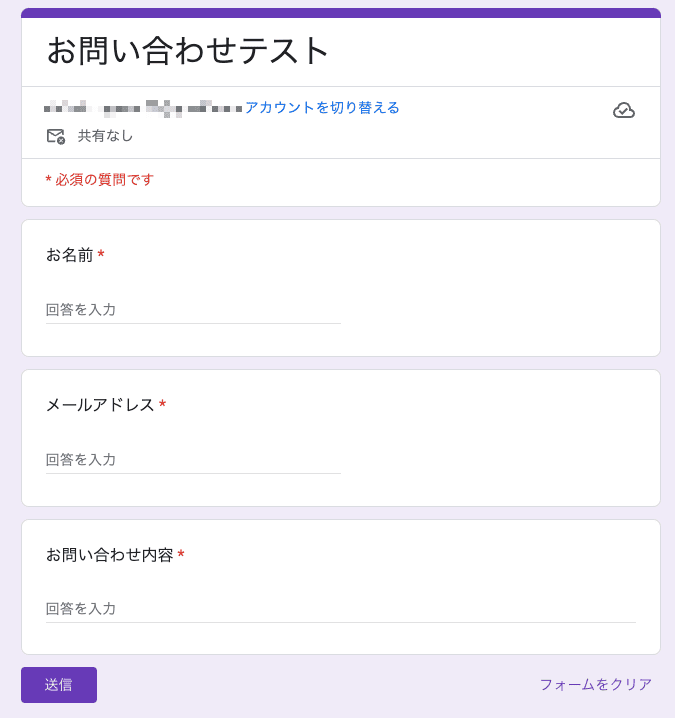
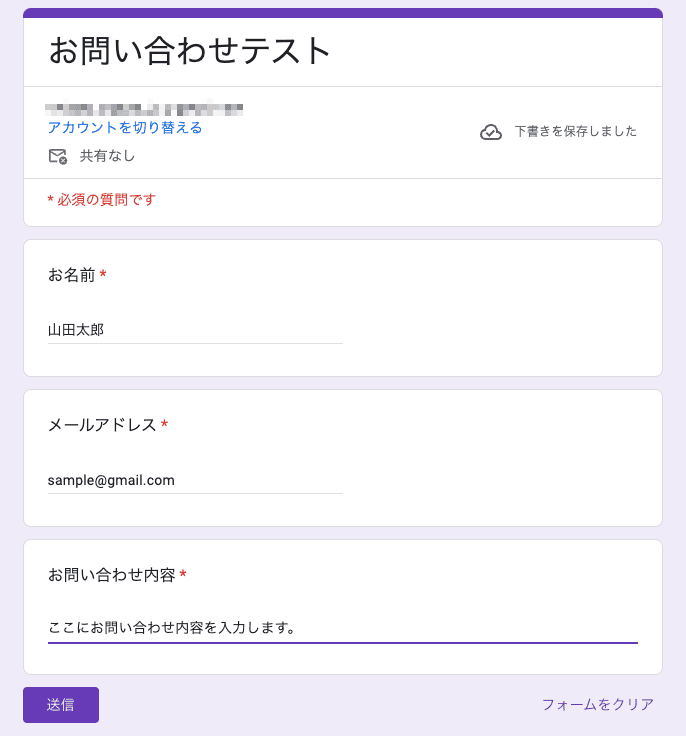
この画面で、項目の回答欄に仮の回答を入力しましょう。仮の回答を入力することで、必要な情報を取得しやすくなるのでおすすめです。
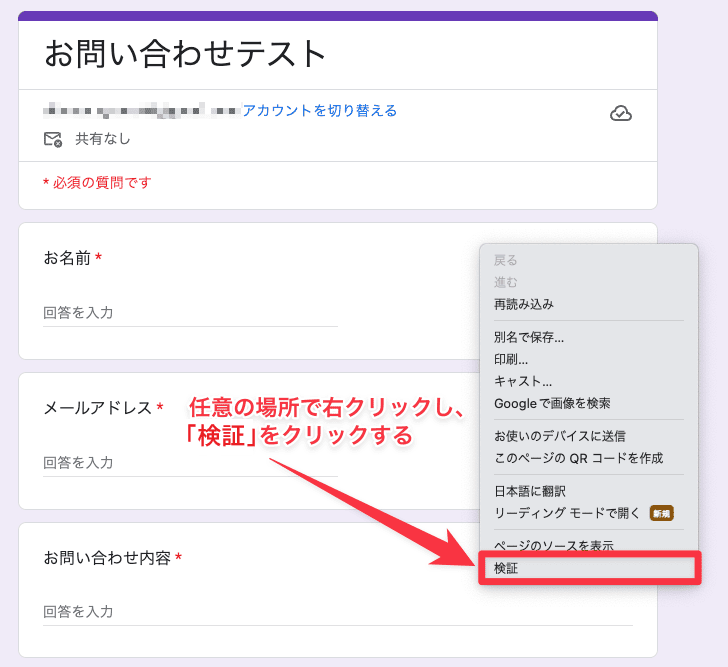
次にF12を押す、または、お問い合わせページの任意の場所で右クリック→検証をクリックしましょう。
するとGoogleフォーム右の画像赤枠に、検証モードが表示されます。(Googleフォームの下に表示されることもあります。)
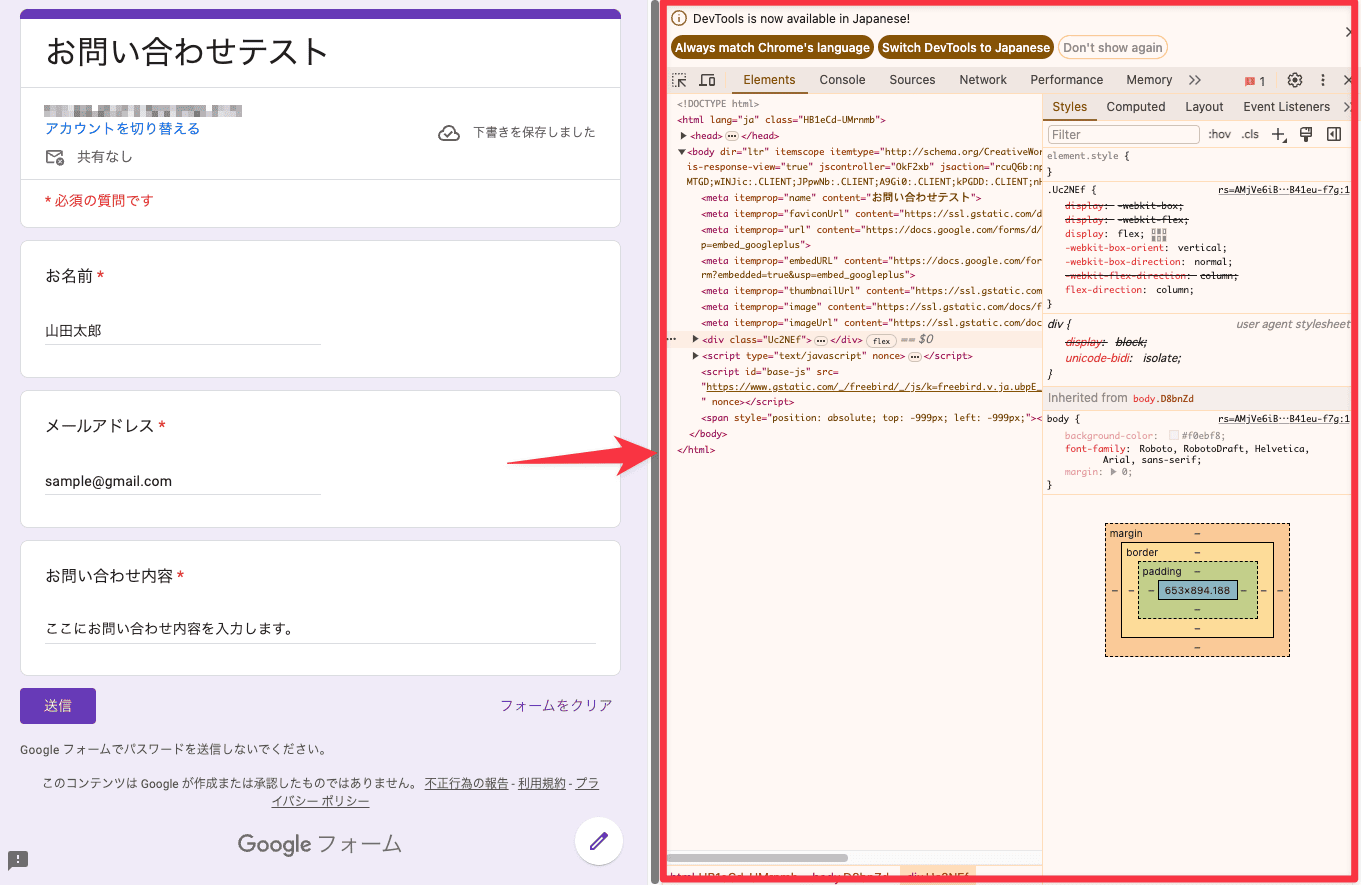
次に検索欄(Windows : Ctrl+F / Mac:⌘+Fを押す)を表示させ、“entry.”を検索してください。今回のカスタマイズに必要な情報は、赤枠の部分なのでしっかりメモしておきましょう。

■カスタマイズに必要な情報のメモ(上記画像の例)
action=“https://docs.google.com/forms/u/0/d/e/1FAIpQLScz8Qy30lj2zdGMaSftvuwJiZ2IbnQtWV550zAhaqpBi9Mg8w/formResponse“
▼「お名前」項目の値
entry.1280276689
▼「メールアドレス」の項目の値
entry.1962995415
▼「お問い合わせ内容」の項目の値
entry.585638781
3. HTMLとCSSでお問い合わせページを作成する
カスタマイズに必要な情報をメモしたら、次にHTMLとCSSでオリジナルのお問い合わせページを作成します。Googleフォームの項目に合わせて、HTMLやCSSを変更してください。
<!DOCTYPE html>
<html lang="ja">
<head>
    <meta charset="UTF-8">
    <title>問い合わせフォーム</title>
    <link rel="stylesheet" href="sample_form.css">
</head>
<body>
    <div class="form-container">
        <form
            class="contact"
            method="POST"
        >
            <h1>お問い合わせ</h1>
            <label for="name">お名前:<span>(※必須)</span></label>
            <input
                type="text"
                id="name"
                name="name"
                required
            >

            <label for="email">メールアドレス:<span>(※必須)</span></label>
            <input
                type="email"
                id="email"
                name="email"
                required
            >

            <label for="message">お問い合わせ内容:<span>(※必須)</span></label>
            <textarea
                id="message"
                name="message"
                required
            >
            </textarea>
            <button type="submit">送信</button>
        </form>
    </div>
</body>
</html>
/* sample_form.css */
body {
    font-family: 'Arial', sans-serif;
    background-color: #f4f4f9;
    margin: 0;
    padding: 20px;
    display: flex;
    justify-content: center;
    align-items: center;
    height: 100vh;
}

.form-container {
    background-color: #fff;
    padding: 30px;
    border-radius: 8px;
    box-shadow: 0 4px 6px rgba(0,0,0,0.1);
    width: 300px;
}

form h1 {
    text-align: center;
    color: #333;
}

label {
    margin-top: 10px;
    display: block;
    color: #666;
}

input[type="text"],
input[type="email"],
textarea {
    width: 100%;
    padding: 8px;
    margin-top: 5px;
    margin-bottom: 20px;
    border: 1px solid #ccc;
    border-radius: 4px;
}

button {
    width: 150px; /* 幅を150pxに設定 */
    padding: 10px;
    background-color: #0056b3;
    color: white;
    border: none;
    border-radius: 4px;
    cursor: pointer;
    font-size: 16px;
    display: block; /* ブロックレベル要素として表示 */
    margin: 0 auto; /* 中央揃え */
}
button:hover {
    background-color: #004494;
}
sample_form.htmlに「2. Googleフォームでカスタマイズに必要な情報を取得する」でメモした「formタグ」と「各項目の値」を追加します。
※今回追加した部分はハイライトの部分です。
<!DOCTYPE html>
<html lang="ja">
<head>
    <meta charset="UTF-8">
    <title>問い合わせフォーム</title>
    <link rel="stylesheet" href="sample_form.css">
</head>
<body>
    <div class="form-container">
        <form
            class="contact"
            action="https://docs.google.com/forms/u/0/d/e/1FAIpQLScz8Qy30lj2zdGMaSftvuwJiZ2IbnQtWV550zAhaqpBi9Mg8w/formResponse"
            method="POST"
        >
            <h1>お問い合わせ</h1>
            <label for="name">お名前:<span>(※必須)</span></label>
            <input
                type="text"
                id="name"
                name="entry.1280276689"
                required
            >

            <label for="email">メールアドレス:<span>(※必須)</span></label>
            <input
                type="email"
                id="email"
                name="entry.1962995415"
                required
            >

            <label for="message">お問い合わせ内容:<span>(※必須)</span></label>
            <textarea
                id="message"
                name="entry.585638781"
                required
            >
            </textarea>
            <button type="submit">送信</button>
        </form>
    </div>
</body>
</html>
4. 作成したお問い合わせページの送信テストをする
オリジナルのお問い合わせページができたら、契約しているサーバーに「sample_form.html」「sample_form.css」をアップロードします。
アップロードした「sample_form.html」をブラウザで開き、お問い合わせページがきちんと動作するか送信テストをしてください。
送信テストをすると、画像のように回答が表示されます。ここで回答が届かない場合には、設定にミスがあるので再度見直しをしてみましょう。
5. HTMLとCSSでサンクスページを作成する
次に、HTMLとCSSでサンクスページを作成します。どちらも作成できたら、「3. HTMLとCSSでお問い合わせフォームを作成する」と同様に、サーバーにアップロードしてください。
<!DOCTYPE html>
<html lang="ja">
<head>
    <meta charset="UTF-8">
    <title>送信完了</title>
    <link rel="stylesheet" href="thanks.css">
</head>
<body>
    <div class="thank-you-container">
        <h1>ありがとうございます!</h1>
        <p>あなたの回答を受け付けました。</p>
        <a href="https://example.com" class="home-button">ホームページに戻る</a>
    </div>
</body>
</html>
body {
    font-family: 'Arial', sans-serif;
    background-color: #f4f4f9;
    margin: 0;
    padding: 20px;
    display: flex;
    justify-content: center;
    align-items: center;
    height: 100vh;
}

.thank-you-container {
    text-align: center;
    background-color: #ffffff;
    padding: 50px;
    border-radius: 8px;
    box-shadow: 0 4px 6px rgba(0,0,0,0.1);
}

h1 {
    color: #333;
}

p {
    color: #666;
}

.home-button {
    display: inline-block;
    margin-top: 20px;
    padding: 10px 20px;
    color: white;
    background-color: #0056b3;
    text-decoration: none;
    border-radius: 5px;
    font-weight: bold;
}
コラム:サンクスページの文言テンプレート
サンクスページは、単なる送信完了の合図ではありません。ユーザーの不安を解消し、次のアクションを促すことで、顧客体験(CX)を向上させる重要な接点になります。用途に合わせて、次のテンプレートを使ってください。
1.一般的なお問い合わせ
| お問い合わせいただき、誠にありがとうございます。 送信いただいた内容を確認のうえ、担当者より改めてご連絡を差し上げます。 |
2. 回答期限を明示する場合
| お問い合わせありがとうございます。内容を確認し、通常2営業日以内に担当者よりご返信いたします。 万が一、数日経過しても返信がない場合や、お急ぎの際はお電話(〔電話番号〕)にてお問い合わせください。 |
3. 資料請求の場合
|
資料のお申し込みありがとうございます。 資料の準備が整いました。以下のリンクよりダウンロードしてご確認ください。
▼資料をダウンロードする 〔URL〕 |
4. 受付停止・窓口変更
|
誠に恐れ入りますが、現在フォームからの受付を一時停止しております。 お手数をおかけいたしますが、お急ぎのご用件は下記窓口まで直接お問い合わせいただけますと幸いです。
【お問い合わせ先】 〔連絡先 / 電話番号 / メールアドレス〕 |
6. お問い合わせページとサンクスページを連携させる
最後に、お問い合わせページで送信ボタンを押したら、オリジナルのサンクスページに遷移するようにします。
お問い合わせページとサンクスページを連携させるには、「3. HTMLとCSSでお問い合わせフォームを作成する」で作成した「sample_form.html」に一工夫する必要があります。
※コード追加した部分はハイライトの部分です。
50行目の「thanks.html」に、作成したサンクスページのファイル名を書いてください。
※今回は、お問い合わせページのHTMLやCSSと同じ階層にあるため、このような書き方となっています。
<!DOCTYPE html>
<html lang="ja">
<head>
    <meta charset="UTF-8">
    <title>問い合わせフォーム</title>
    <link rel="stylesheet" href="sample_form.css">
</head>
<body>
    <div class="form-container">
        <form
            class="contact"
            action="https://docs.google.com/forms/u/0/d/e/1FAIpQLScz8Qy30lj2zdGMaSftvuwJiZ2IbnQtWV550zAhaqpBi9Mg8w/formResponse"
            method="POST"
            target="hidden_iframe"
            onsubmit="submitted=true;"
        >
            <h1>お問い合わせ</h1>
            <label for="name">お名前:<span>(※必須)</span></label>
            <input
                type="text"
                id="name"
                name="entry.1280276689"
                required
            >

            <label for="email">メールアドレス:<span>(※必須)</span></label>
            <input
                type="email"
                id="email"
                name="entry.1962995415"
                required
            >

            <label for="message">お問い合わせ内容:<span>(※必須)</span></label>
            <textarea
                id="message"
                name="entry.585638781"
                required
            >
            </textarea>
            <button type="submit">送信</button>
        </form>
        <script type="text/javascript">
            var submitted = false;
          </script>
          <iframe
            name="hidden_iframe"
            id="hidden_iframe"
            style="display: none"
            onload="if(submitted)  {window.location='thanks.html';}"
          ></iframe>
    </div>
</body>
</html>
これで、オリジナルのお問い合わせページの送信ボタンを押したら、オリジナルのサンクスページに遷移するようになります。
Googleフォームの完了画面「サンクスページ」をカスタマイズする際の注意点
Googleフォームの完了画面「サンクスページ」のカスタマイズには、注意点がいくつかあります。
注意点1 :仕様変更によって動作しなくなる可能性がある
今回紹介した内容は、Google公認の方法ではありません。そのため、今後Google フォームの仕様変更次第で動作しなくなる可能性があります。
注意点2:正しく送信されなくてもサンクスページに遷移する
実際にフォームが正しく送信できたかどうかによらず、サンクスページに遷移します。例えば次のようなケースでは、送信できていないにも関わらず完了画面に移動してしまいます。
- 入力エラーがあるとき
- Google フォームに入力内容の下書きが残っているとき(本来は「回答の下書きがあるようです」というアラートが出て入力画面に戻される)
注意点3:サンクスページに直接アクセスできてしまう
オリジナルのサンクスページには、直接アクセスできてしまいます。そのため、アクセス解析などで「サンクスページの表示をトリガーに何かする」というようなことをするには適していません。
注意点4:スパムが増える可能性がある
Googleフォームを使うと、スパム投稿と思われるお問い合わせが増えることがあります。
スパム投稿が増えてしまうと、本来対応しないといけないお問い合わせが埋もれてしまいます。そうならないためにも、しっかりとした対策が必要です。
ここでは、ロボットでは答えられない質問を設定し、答えが合っているかどうかをチェックする方法をご紹介します。
スパムの対処法
まずは、Googleフォームに質問を追加していきます。必須の項目の右側にある「︙」から「回答の検証」をクリックします。
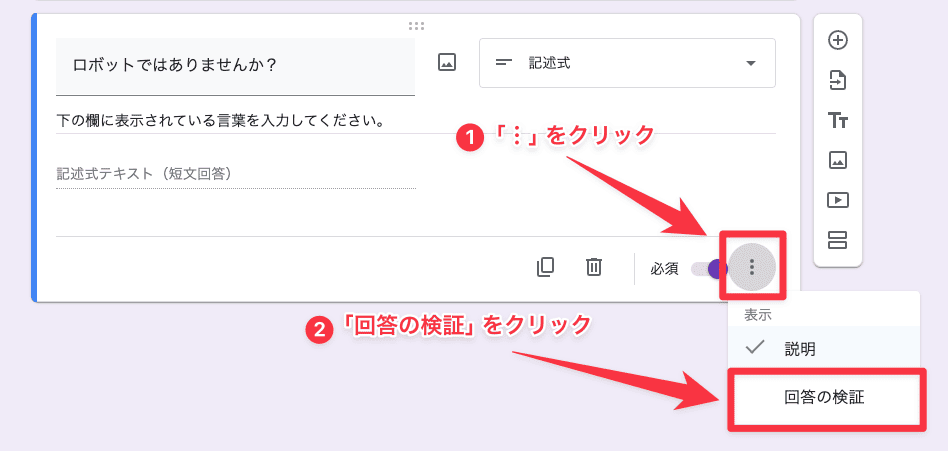
回答を指定する項目が出てくるので、お好みで設定してください。
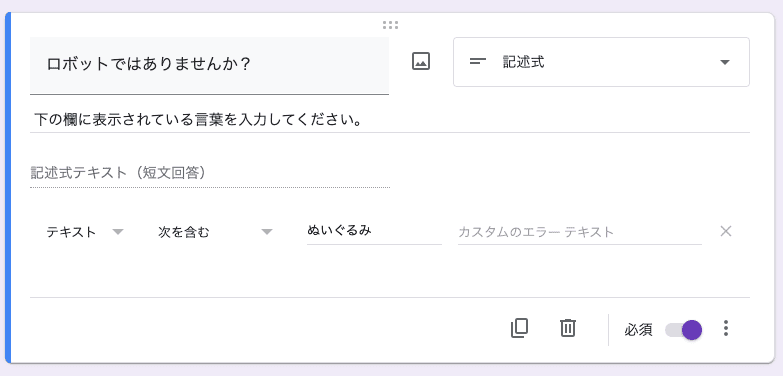
今回は、回答の文字列を「ぬいぐるみ」と設定し、入力された文字列が合っているかどうかをチェックするようにします。
「sample_form.html」「sample_form.css」にコードを追記しましょう。
※コード追加した部分はハイライトの部分です。
※【name=”entry.39399932″】の値部分は「2. Googleフォームでカスタマイズに必要な情報を取得する
」を参考に、取得してください。
<!DOCTYPE html>
<html lang="ja">
<head>
    <meta charset="UTF-8">
    <title>問い合わせフォーム</title>
    <link rel="stylesheet" href="sample_form.css">
</head>
<body>
    <div class="form-container">
        <form
            class="contact"
            action="https://docs.google.com/forms/u/0/d/e/1FAIpQLScz8Qy30lj2zdGMaSftvuwJiZ2IbnQtWV550zAhaqpBi9Mg8w/formResponse"
            method="POST"
            target="hidden_iframe"
            onsubmit="submitted=true;"
        >
            <h1>お問い合わせ</h1>
            <label for="name">お名前:<span>(※必須)</span></label>
            <input
                type="text"
                id="name"
                name="entry.1280276689"
                required
            >

            <label for="email">メールアドレス:<span>(※必須)</span></label>
            <input
                type="email"
                id="email"
                name="entry.1962995415"
                required
            >

            <label for="message">お問い合わせ内容:<span>(※必須)</span></label>
            <textarea
                id="message"
                name="entry.585638781"
                required
            >
            </textarea>

            <label for="robot">ロボットではありませんか? 下の欄に表示されている言葉を入力してください。<span>(※必須)</span></label>
            <input
                id="robot"
                name="entry.39399932"
                placeholder="ぬいぐるみ"
                required="required"
                type="text"
                pattern="ぬいぐるみ"
            >

            <button type="submit">送信</button>
        </form>
        <script type="text/javascript">
            var submitted = false;
          </script>
          <iframe
            name="hidden_iframe"
            id="hidden_iframe"
            style="display: none"
            onload="if(submitted)  {window.location='thanks.html';}"
          ></iframe>
    </div>
</body>
</html>
【pattern=”ぬいぐるみ”】の部分が、質問の答えを指定する部分です。この部分を設定しておくと、指定した文字と異なる文字を入力した場合は送信せず、フォーム上でエラーメッセージが表示されます。
コラム:サンクスページを別タブで表示する方法
Googleフォームのサンクスページへの移動は、問い合わせと同じタブで移動してしまうため、サイト離脱に繋がる恐れがあります。 それを回避するために、サンクスページを別タブで表示するように調整します。
方法は簡単で 、form タグ内に target=”_blank” を設定するだけです。 これでサンクスページは別タブに表示されます。
※変更したコードはハイライトの部分です。
<form
    class="contact"
    action="https://docs.google.com/forms/u/0/d/e/1FAIpQLScz8Qy30lj2zdGMaSftvuwJiZ2IbnQtWV550zAhaqpBi9Mg8w/formResponse"
    method="POST"
    target="hidden_iframe_blank"
    onsubmit="submitted=true;"
>
Googleフォームのサンクスページに関するよくある質問
Googleフォームのサンクスページに関する、よくある質問をまとめました。
Q. Googleフォームの完了画面(サンクスページ)は自由にデザインできますか?
Googleフォームの設定だけで、完了画面を自由にデザインすることはできません。自由にデザインしたい場合は、この記事のようにサンクスページをHTML/CSSで自作し、サーバーにアップロードして送信後に表示する方法で対応します。
Q. フォーム設定の「最後のメッセージ」を変更するのと、この記事の方法は何が違いますか?
フォーム設定では、Googleフォームの送信完了画面(サンクスページ)に表示する短い文言(例:送信ありがとうございました。)である「最後のメッセージ」は変更できますが、サンクスページのデザインは変えられません。
一方この記事では、サンクスページを自由にデザインしたい人向けに、問い合わせページとサンクスページをHTML/CSSで自作して表示する方法を解説しています。そのため「最後のメッセージ」もフォーム設定ではなく、自作したサンクスページの本文に記載します。
Q. 送信テストでサンクスページには遷移するのに、送信内容が届かないことはありますか?
可能性はあります。記事内の注意点のとおり、送信処理と表示(遷移)は別です。必ずテストをおこない、受信できていることを確認してください。
Q. Googleフォームで「次のページ(セクション)」を作る方法は?
Googleフォームの編集画面のメニューから「セクションを追加」を選択すると、次のページを作れます。本記事では「Googleフォームの次のページの作成」ではなく、送信後に表示される完了画面(サンクスページ)を自作する方法を解説しています。
-
Googleフォームの次のページを作りたい
質問の追加メニューの一番下にある、長方形が2つ並んだ「セクションを追加」アイコンを押します。これで、回答者が「次へ」を押して進むページが作成できます。 -
送信後の完了画面(サンクスページ)を自分で作りたい
HTML/CSSファイルを作成してサーバーへ公開し、フォームの送信ボタンと連携させます。詳しい手順は、本記事をご覧ください。
まとめ:カスタマイズで差をつけよう
Googleフォームの送信完了画面・回答完了画面(サンクスページ)は、HTMLとCSSで自分好みの画面にできます。ただし、本記事で解説したのは、フォーム設定の「最後のメッセージ」を編集する方法ではなく、HTML/CSSで作成した別ページを表示させる方法です。
デフォルトのままで使いたくない、回答してくれた人に送信完了画面・回答完了画面(サンクスページ)で訴求したいといった方は、ぜひ参考にしてください。
関連記事
【CSS】background-imageが表示されない原因と直し方
2026.6.27
CSSで疑似要素before・afterが効かない原因と解決策
2026.6.21
最新記事
-
Notion AIのカスタムスキルとは?作り方・使い方と活用例を解説
2026.10.16
-
Notion AIミーティングノートの使い方|会議を自動で記録・要約
2026.9.15
-
システム開発の見積もりの見方と、自社に残る作業と費用
2026.8.12
-
ChatGPTの画像読み込みのやり方と誤読を減らすプロンプト
2026.7.28