この記事では、無料でAI画像生成を試したい人向けに、スマホで使えるアプリを3つに絞って紹介します。筆者が実際に使い、同じ条件で比べられるように、同一プロンプトで生成した画像も載せています。
まずは用途別早見と比較表で、目的に合うアプリを選んでみてください。
【用途別早見】
-
まず簡単に試したい(初心者向け):MyEdit(旧Vivid AI)
-
デザイン作業と一緒に使いたい:Canva
-
プロンプトを細かく調整したい:TryArt Stable
- 登録なしでまず試したい:MyEdit(旧Vivid AI)、TryArt Stable
画像生成AIアプリとは?(特徴とできること)
画像生成AIアプリとは、プロンプト(指示文)を入力すると、AIが内容に合わせた画像を自動で生成してくれるアプリのことです。以前は画像を作るにはデザインや画像編集ソフトの知識が必要でしたが、最近はスマートフォンだけでも、専門知識なしで画像を作れるようになりました。
画像生成AIアプリには、主に以下のような特徴があります。
-
ディープラーニング技術により、学習したデータをもとに画像を生成する
-
スマホアプリでの操作は直感的で、初心者でも扱いやすい
-
プロンプトを入力するだけで、多彩なテイストの画像を作成できる
-
無料プランでも試せるものが多く、必要に応じて有料機能でできることを広げられる
画像生成AIは、クリエイティブな作業の効率化やアイデア出しにも役立ちます。そのため、個人利用だけでなくビジネスでも注目されています。
無料のAI画像生成アプリおすすめ3選(スマホ:iPhone/Android)
本記事では、筆者が実際に使用してみて、機能性が高く初心者にも扱いやすいと感じた、無料で使えるアプリを3つ紹介します。また、同じプロンプトで実際に生成した画像もご覧いただきます。
機能、使いやすさ、出力品質、日本語対応などを比較しながら、自分に合った無料の画像生成AIアプリを選ぶ参考にしてください。
3つの画像生成AIアプリを比較
まず、これから紹介する3つのアプリが一目でわかるよう、「対応OS/料金体系/登録/日本語対応/特徴/向いている人」で比較します(2026年3月現在)。生成例は、この後の各アプリの紹介でご覧ください。
| アプリ名 | My Edit | Canva | TryArt Stable |
|---|---|---|---|
| 対応OS | iOS/Android | iOS/Android | iOS/Android |
| 料金体系 | 無料(毎日3クレジット)または有料(無料トライアルあり) | 無料(AI画像生成機能はクレジット消費形式で、利用回数・機能に制限あり)または有料(無料トライアルあり) |
完全無料(広告あり)
|
| 登録 | 不要 | 必要(Apple/Googleログイン、またはアカウント作成) |
不要
|
| 日本語対応 | ○ | ◯ | ○ |
| 特徴 | シンプルで使いやすい | デザインと併用できる | 自由度が高い |
| 向いている人 | 初心者、日常的に使いたい人 | SNS用画像など、他のデザインに組み合わせたい人 |
趣味・創作にこだわりたい人
|
無料で使う場合は、アプリごとに「無料でできる範囲(回数・機能)」「日本語入力のしやすさ」「出力画像の扱い(利用条件)」等が異なります。実際の画面表示や利用規約は更新されることがあるため、気になる点は使用前に確認してください。
それでは、この3つのアプリを順番に紹介していきます。
1. My Edit(旧Vivid AI)|初心者でも使いやすい
My Editは、iOS/Android対応の画像生成AIアプリです。登録不要で始められ、無料プランでは毎日3クレジット付与されるため、まずは気軽に試したい人に向いています。操作もシンプルなので、初心者や日常的に使いたい人におすすめです。
|
料金体系 |
無料(毎日3クレジット無料配布)または有料(7日間無料トライアルあり) |
|
対応OS |
iOS/Android |
|
日本語対応 |
◯ |
|
提供会社 |
CyberLink |
|
情報確認・更新日 |
2026年3月 |
もともと「My Edit」はブラウザ版のみのサービスで、アプリ版は「Vivid AI」という名称で提供されていました。2025年4月末頃に、「Vivid AI」も「MyEdit」に名称変更され、ブラウザ版と同じ名称となりました。(アプリストア上では「MyEdit」、公式サイトでは「MyEdit Mobile」と表記されています)
ブラウザ版とアプリ版では、機能やクレジットの仕様などが一部異なっています。例えば、毎日配布される無料クレジット数は同じですが、受取日からの利用期限は、ブラウザ版が1ヶ月間、アプリ版は7日間です。
そのため、目的に応じて、以下のサポートページを参照してみるのがおすすめです。
-
MyEditブラウザ版:https://jp.cyberlink.com/support-center/faq/content?id=28466
-
MyEditアプリ版(MyEdit Mobile):https://jp.cyberlink.com/support-center/faq/content?id=28827
特徴
My Edit の主な特徴をまとめました。
| クレジット |
毎日無料で3クレジット配布され、利用期限は受取日から7日間です。使用する機能によって消費クレジット数が異なりますが、一般的なAI画像生成は、1回3クレジットで4枚のAI画像を生成できます。 |
| 登録 | 登録不要 |
| 商用利用 | ウォーターマーク(透かし)なしのため商用利用可(詳細確認中) |
| 画像生成スピード | 3〜5秒程度 |
| 画像比率 | 1:1 のみ |
| 作品管理 | 生成した画像の確認や保存ができます。 |
| クオリティ | 今回使用したプロンプトでは、クオリティは高いです。 |
| 主な機能 | AI画像生成、AIビジネス写真、AI着せ替え、AIアニメ、AIシーン、AI背景、AI置き換え、AIスケッチ、AIアート、画像から動画生成など |
メリット
My Edit には、以下のメリットがあります。
- 操作画面がわかりやすく、直感的に操作できるため、初心者でも使いやすい
- 登録不要なので、アプリをインストール後すぐに使える
- スタイルによってはイラストを生成できるため、AIイラストメーカーとして使える
- AIアニメで画像をイラスト化すると、元の画像とイラスト画像を並べてくれる
- アプリ版でCyberLinkアカウントにログインすると、保有しているクレジットをアカウントのクレジットとして合算され、ウェブ版でも同じクレジットを使える
デメリット
一方で、以下のようなデメリットもあります。
- プロンプトを10文字以上入力する必要がある
- 無料で使える機能やスタイルは限定されている
- 4歳以上のすべてのユーザーが利用できる設計のため、プロンプトの制限が強い
- 通信制限などのエラーにより、クレジットの数が0になることがある
実際に生成した画像
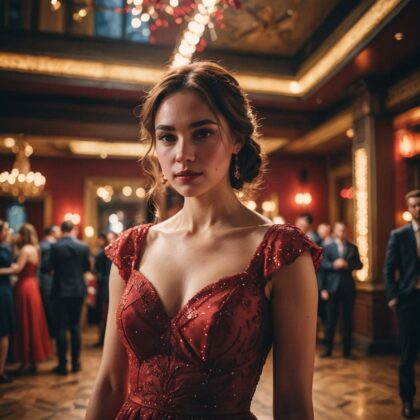
My EditのAI画像出力例として、以下のプロンプトとスタイルで画像生成しました。4枚の画像は、1回の生成でまとめて出力されたものです。(画像圧縮しているため、画質が若干下がっています)
|
※今回紹介するアプリの出力画像は、すべて同じプロンプトを使用しています。



2. Canva|デザイン用途と組み合わせやすい
Canvaは、オンラインデザインツールとしても有名です。画像生成とテンプレートや動画編集など、 いろいろな機能を組み合わせて使いたい人に適しています。最初にもらえる無料クレジットを使い切ると、有料にする必要があります。
Canvaは、iOS/Android対応で、画像生成とデザイン作業を一緒に進めたい人に便利なアプリです。利用にはApple/Googleログイン、またはアカウント作成が必要ですが、無料プランでも「マジックメディア」などのAI画像生成機能は試せます。
ただし、無料の範囲はアカウントごとのクレジット消費形式になっており、利用回数や機能には制限があります。SNS用画像などを他のデザインに組み合わせたい人に向いています。
|
料金体系 |
無料(AI画像生成機能はクレジット消費形式で、利用回数・機能に制限あり)または有料(14日間無料トライアルあり) |
|
対応OS |
iOS/Android |
|
日本語対応 |
◯ |
|
提供会社 |
Canva Pty Ltd |
|
情報確認・更新日 |
2026年3月 |
特徴
Canva の主な特徴をまとめました。
| クレジット |
Dream Labは、無料プランでもクレジットが付与され、クレジットを消費してAI画像を生成します。Instagram投稿などのデザイン作成画面から使える画像生成機能もあり、こちらも無料枠の範囲で試せます。
画像だけを先に作りたいときはDream Lab、デザインに組み込みながら作りたいときは作成画面の画像生成機能、というように目的に合わせて使い分けると便利です。 |
| 登録 | 登録必要(AppleやGoogleアカウントなどでのログイン、またはアカウント作成) |
| 商用利用 | ウォーターマーク(透かし)なしのため商用利用可(ただし、利用規約を守り、AI生成画像であることを明示することが必要) |
| 画像生成スピード | 7秒程度 |
| 画像比率 | 6パターン(1:1、2:1、3:4、4:3、9:16、16:9) |
| 作品管理 | 生成した画像の確認や保存ができます。 |
| クオリティ | 今回使用したプロンプトでは、クオリティは高いです。しかし、歌って踊れるアイドルを生成すると、クオリティが少し低くなりました。海外発アプリなので、日本のアイドルのAI学習が足りない可能性があるかもしれません。 |
| 主な機能 | AI画像生成、AI背景生成、スケッチや線画から画像に変換、AIアート画像生成、AIスタイル画像生成、AI画像編集など |
メリット
Canva には、以下のメリットがあります。
- 生成したAI画像を使って、SNS投稿ページやプレゼン資料などのデザインを簡単に作れる
- 解像度が高い
- ブラウザ版と同期できるため、複数デバイスで使える
デメリット
一方で、以下のようなデメリットもあります。
- チュートリアルがない
- 細かい位置調整に不向き
実際に生成した画像
CanvaのAI画像出力例として、以下のプロンプトとスタイルで画像生成しました。4枚の画像は、1回の生成でまとめて出力されたものです。(画像圧縮しているため、画質が若干下がっています)
|
※今回紹介するアプリの出力画像は、すべて同じプロンプトを使用しています。


3. TryArt Stable|プロンプトの自由度が高い
TryArt Stableは、iOS/Android対応の画像生成AIアプリです。登録不要・完全無料(広告あり)なので、費用をかけずに画像生成を続けたい人に向いています。自由度の高さを活かして、趣味・創作にこだわりたい人におすすめです。
|
料金体系 |
完全無料(広告表示あり) |
|
対応OS |
iOS/Android |
|
日本語対応 |
◯ |
|
提供会社 |
Rikuto Komatsu |
|
情報確認・更新日 |
2026年3月 |
特徴
TryArt Stable は Stable Diffusionという画像生成AIモデルを使用しており、日本語のテキストを内部で英語に翻訳して指示を出しています。プロンプトで細かく指定したり設定を調整したりする自由度の高さが、TryArt Stable の大きな特徴といえるでしょう。
以下に主な特徴をまとめました。
| クレジット | クレジットはなく、制限なく何度でも使えます。 |
| 登録 | 登録不要 |
| 商用利用 | 商用利用可 |
| 画像生成スピード | 30秒程度(広告表示あり) |
| 画像比率 | 7パターン(1:1、2:3、3:2、3:4、4:3、9:16、16:9) |
| 作品管理 | 生成した画像の確認や保存、編集ができます。 |
| クオリティ | 今回使用したプロンプトでは、クオリティは高くありません。プロンプトで描写を細かく指定したり、ネガティブプロンプトなども細かく入力したりすると、クオリティが上がります。 |
| 主な機能 | AI画像生成、高画質化 |
メリット
TryArt Stable には、以下のメリットがあります。
- 完全無料
- 細かなプロンプトの入力の他、ネガティブプロンプトや参考画像の追加、再現度の調整などの細かな設定ができ、自由度が高い
- プロンプト次第で自由に画像生成できる
- 出力画像の高画質化ができ、小さなものなら、AI特有の崩れもこれで解消できる
- クレジットがなく、利用回数などの制限もなく何度も使えるので、失敗を気にせずどんどん使える
デメリット
一方で、以下のようなデメリットもあります。
- 広告の表示が多く、生成時間が長い
- 同じプロンプトでも、出力される画像のばらつきが大きい
- プロンプトの内容を無視することがある
- プロンプトの内容が少ないと、イメージした画像になりにくい
実際に生成した画像
TryArt StableのAI画像出力例として、以下のプロンプトとスタイルで画像生成しました。1回の生成で1枚の画像が出力されます。(画像圧縮しているため、画質が若干下がっています)
|
※今回紹介するアプリの出力画像は、すべて同じプロンプトを使用しています。


元のプロンプトをもっと詳細な描写がわかるように変えたり、ネガティブプロンプトや参考画像を追加したりすると、以下のような画像になりました。


AI画像生成アプリの使い方(My Editの例)
「ある程度慣れていないと、AI画像を生成するのは難しそう」
そう思っている人もいるのではないでしょうか?本当に、簡単にAI画像を生成できるのか、My Editを例にして、実際の使い方を見てみましょう。ここでは細かな設定はしないで、一番簡単にできる操作手順を紹介します。
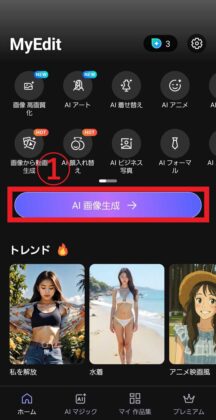
- ホーム画面の「AI画像生成 →」をタップ
- 文章(プロンプト)を入力する
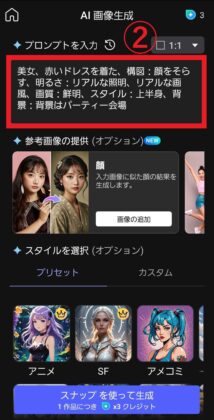
- ②から少し下にスワイプしてスタイルを選択(今回はスナップを選択)
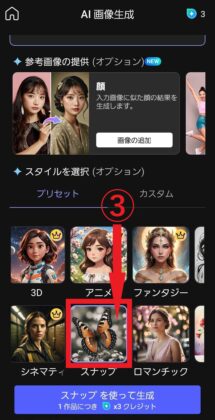
- 「◯◯(選んだスタイル名)を使って生成」をタップ
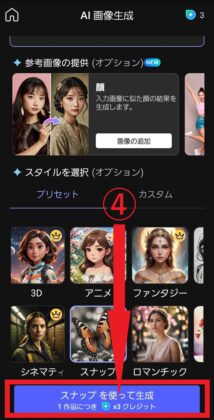
- 好きな画像を選んで、
・スマホにダウンロードしたいときは、右下ダウンロードマークをタップ
・メールやLINE、Googleドライブなどに直接送りたいときは、左下共有マークをタップ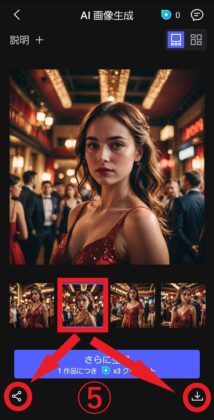
アプリ内のナビゲーションもわかりやすく、初めての人も安心して使えると思います。
無料アプリの選び方と注意点(見るべきポイント:無料枠・日本語・使いやすさ)
無料の画像生成AIアプリは、同じ「無料」でも使える範囲や操作感が異なります。ここでは、選ぶときに確認したいポイントと、使う前に知っておきたい注意点をまとめます。
アプリ選びのポイント
利用目的や操作性に応じて、以下を基準にアプリを選んでみましょう。
-
使用目的に合った機能があるか(例:SNS投稿/創作活動/ビジネス活用)
-
日本語に対応しているか
-
操作がわかりやすく、簡単に使えるか
-
無料で使える範囲(生成回数、出力画質、スタイル数など)
-
商用利用可か、生成画像の著作権に関する明記があるか
- 生成スピードや精度
無料で使えるAI画像生成アプリの多くは、画像生成枚数などに制限があります。しかし、日常的な用途なら十分に性能が高いです。無料の範囲では心もとない場合は、用途や使用回数などに応じて、有料プランを検討してみるといいかもしれません。
利用時の注意点
AI画像生成アプリは便利ですが、次のような注意点を理解したうえで利用することが大切です。
「規制なし」などの言葉で無料アプリを探す場合、透かし(ウォーターマーク)なし/広告なし/回数制限なし/商用利用可/プロンプトを自由に編集できるといった条件を指している場合があります。
ただし、多くのサービスには利用規約や安全対策(自動フィルタリング等)があり、完全に制限がない(どんな表現でも自由に作れる)ことは保証できません。
気になる条件がある場合は、利用前にアプリの利用規約と、無料プランで実際にできる範囲(回数・透かし・広告・商用利用の可否)を必ず確認しましょう。
-
AI画像生成アプリの利用規約や著作権に関する事項は、必ず確認しましょう。AI生成画像であることを明記していなかったり、既存作品と類似していたりすれば、問題になるケースもあります。
-
プロンプトの精度やスタイルの選択によっては、思い通りの画像が生成されないこともあります。
-
個人情報や肖像を含む写真は、慎重に扱いましょう。入力した情報はAIの学習データになることがあります。
特に商用目的で利用する場合には、アプリの利用規約を十分に確認し、規約に沿って対応することが重要です。
AI画像をもっと魅力的に見せるテクニック
生成したAI画像をさらに魅力的に見せたい、多くの人に見てほしいというときは、少し工夫を凝らすといいかもしれません。ここでは、そんなときに役立つアイデアを紹介します。これは人物画像や風景画像だけではなく、イラストでも使えます。SNS投稿や作品作りの参考にしてください。
表現を工夫して差をつける3つのコツ
少しの工夫で、生成AI画像の印象は大きく変わります。以下のテクニックを活用して、オリジナリティあふれる作品づくりを目指してみてください。
-
オリジナリティを意識する:自分ならではの視点を取り入れたプロンプトを使うと、個性が際立ちます。
-
アニメ風・キャラ風加工を取り入れる:SNSで映えるプロフィール画像や投稿に効果的です。
-
幻想的な背景や構図を加える:背景を幻想的なものや変えるなど、現実とは異なる雰囲気を演出すると、より印象的になります。
これらの工夫を加えることで、単なる生成AI画像ではなく、自分の世界観を反映した独自の作品にできます。
SNS映えを狙うなら
AI画像はSNSでの活用にも適しています。より多くの人に見てもらうために、工夫を凝らしてみましょう。
-
投稿にテーマやシリーズ性を持たせると、フォロワーに覚えてもらいやすくなります。
-
「#AIイラスト」「#AIアート」「#写真加工」「#VividAIイラスト」などの専用ハッシュタグを活用することで、投稿を見つけてもらいやすくなります。
-
AI生成画像を、ストーリーズやリールなどの短尺動画にまとめてみるのもいいでしょう。動きのあるコンテンツは、より多くの人の目に留まりやすく、拡散もしやすくなります。
これらのポイントを意識することで、生成した画像の魅力を最大限に引き出し、SNS上での反応やシェアを促せるでしょう。
AI画像生成の活用事例
AI画像生成は遊びや趣味だけでなく、実際の仕事やプロジェクトでも、以下のように活用されています
-
SNSやブログのアイキャッチ画像制作
-
ECサイトの商品紹介画像の下絵や構図作成
-
イラスト制作や漫画のラフスケッチ生成
-
ゲームやアニメの背景・キャラクター案のビジュアル化
-
広告やプレゼン用資料に掲載する視覚素材の作成
こうした使い方は、すでに多くの企業やクリエイターが取り入れています。今後は、より一般的なツールとして定着していくでしょう。
無料画像生成アプリに関するよくある質問
無料で使える画像生成アプリに関する疑問をまとめました。
Q. 無料のAI画像生成アプリだと何が制限されますか?
アプリによって異なりますが、生成回数や出力サイズ、使える機能が制限されることが多いです。まずは本記事の比較表(料金体系・特徴)を確認し、足りない場合は有料機能で補えるかを見て選ぶのがおすすめです。
Q. iPhoneとAndroidでおすすめの無料AI画像生成アプリは変わりますか?
変わることがあります。対応OSやアプリ内の機能・操作感が違う場合があるため、本記事の比較表の「対応OS」と「向いている人」を目安に選び、実際に使ってみてください。
Q. 同じプロンプトでもAI画像生成の結果が違うのはなぜですか?
アプリごとに、使っているモデルや得意な表現が異なるためです。気になる場合は、本記事の各アプリ紹介で載せている「同一プロンプトの生成例」を見比べてみてください。仕上がりの傾向の参考になります。
まとめ|無料で始めるAI画像生成アプリ活用
AI画像生成アプリは、創作活動やSNS投稿を支える強力なツールとして、今後ますます普及が進むと考えられます。この記事で紹介した3つの無料アプリは、それぞれ異なる特徴と使いやすさを持ち、初心者からこだわり派まで幅広いニーズに対応しています。
まずは自分の目的と使い方に合ったアプリを1つ選び、実際にプロンプトを入力して、画像生成を試してみましょう。あなたのアイデアが、一枚の画像になる過程を楽しんでください。
関連記事

ChatGPTで業務資料に使う図を作る手順とコツ
2025.11.19
2026.4.10
エンジニアの仕事がAIに奪われる?活躍するためのスキルと4つのポイント
2026.3.4
2026.3.30
生成AIは営業の救世主となるか?具体的な活用方法と導入の注意点
2025.4.21
2025.4.25
最新記事
-
Perplexityの使い方を解説!基本操作から検索・論文リサーチのコツまで
2026.3.19
-
エンジニアの仕事がAIに奪われる?活躍するためのスキルと4つのポイント
2026.3.4
-
GoogleドキュメントとGeminiの連携手順とプロンプト例
2026.2.26
-
フォーム営業ツール比較の前に決めたい条件と失敗しにくい選び方
2026.2.8
-
企業への問い合わせフォームの書き方|例文とビジネスマナー
2026.1.31