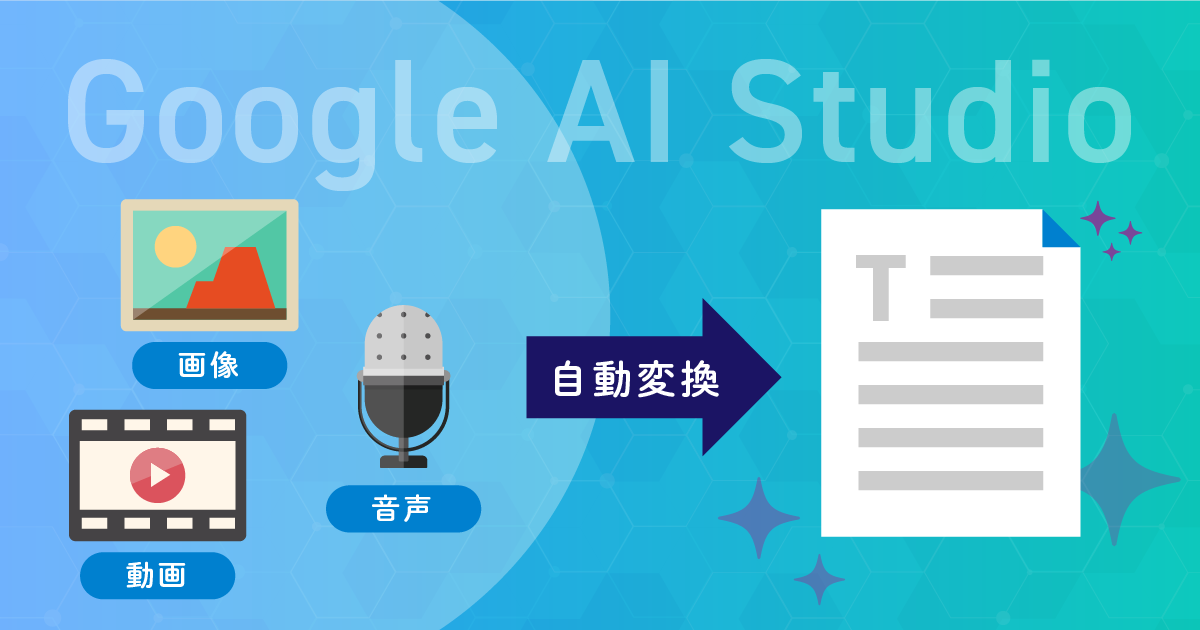
Googleで無料の文字起こしをする場合、音声や動画ファイルをアップロードして書き起こしたいならGoogle AI Studioが向いています。一方、会議や授業をその場で文字にしたい場合は、Googleドキュメントの音声入力の方が手軽です。
本記事では、音声や動画ファイルをアップロードして文字起こしする方法として、Google AI Studioの使い方を解説します。
うまくいかない場合は、対応形式やファイルの長さ、一度に依頼する作業量(要約や整形をまとめて頼みすぎていないか)を見直すことで改善することがあります。エラー文や画面の案内に沿って、順番に確認してください。
授業の復習や会議メモの作成など、短時間で内容を整理したい場面では文字起こしが役立ちます。ただし、「途中で止まる」「長すぎると言われる」「アップロードできない」といった困りごとが起こることもあります。
そこで本記事では、Google AI Studioでの文字起こし手順に加え、コピペで使えるプロンプト例や、うまくいかないときの確認ポイント(止まる/長すぎる/アップロード不可/履歴)もまとめています。
無料で文字起こしするならGeminiよりもGoogle AI Studioがおすすめ【表で比較】
無料で文字起こしをする場合、用途によって向き不向きがあります。録音済みの音声・動画を文字起こししたいならGoogle AI Studio、手軽さ重視ならGeminiアプリが使いやすいです。迷ったら「素材が録音済みか」「長い音声・動画か」で選ぶと失敗しにくいです。
本記事では無料の選択肢を Google AI Studio(無料)とGeminiアプリ(無料) に絞って比較します。
|
項目 |
Google AI Studio(無料) | Gemini アプリ(無料) |
| 選べるモデル | Gemini 3 Pro / Gemini 3 Flash など | Gemini 3 Flash |
| レート制限(回数・スピード) |
|
プロンプトの長さ・アップロードしたファイルサイズなどによって使用量が制限、リセットされるまで一定期間待つ必要がある |
| 実務の安定性 |
|
|
| 音声の最大長 (1回のリクエスト) |
最大 約9.5時間 | 1回あたりのアップロード制限
|
| アップロード上限 |
|
|
| 文字起こし対象の渡し方 |
|
|
| 向いている使い方 |
|
|
※表の内容は2025年11月末現在
Google AI Studioを使った文字起こしの手順
Google AI Studioで文字起こしを行うステップは以下の通りです。
- ファイルやURLを準備する
- Google AI Studioにログインする
- プロジェクトを新規作成してモデルを選択する
- ファイルをアップロードまたはURLを入力する
- プロンプトで文字起こしと整形を指示する
- 完成品をコピーしてGoogle Documentなどに保存する
それぞれのステップについて、詳しく見ていきましょう。(2025年11月末現在)
(1)ファイルやURLを準備する
Google AI Studioのアップロードに対応しているファイルを準備します。
| ファイル種類 |
対応している形式 |
| 音声 |
|
| 動画 |
|
| 画像 |
|
※表の内容は2025年11月末現在
アップロードするファイルサイズには2GBの制限があります。ファイルサイズが大きい場合は「ファイルを分割する」「無音部分をカットする」「WAV → FLACなどサイズの軽い拡張子へ変換する」ことで容量を抑えましょう。
(2)Google AI Studioにログインする
Google AI Studioにログインして、ホーム画面を開きます。
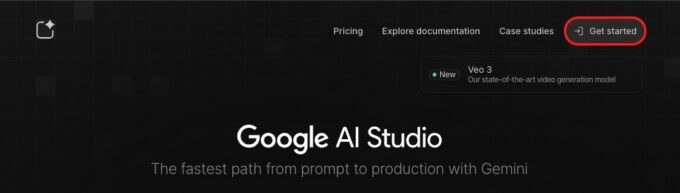
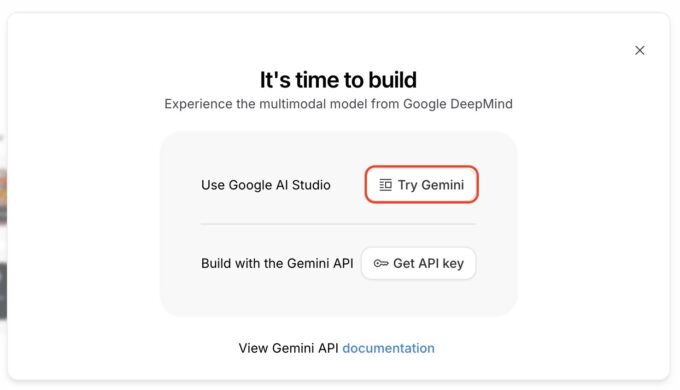
1. https://aistudio.google.com/にアクセスし、「Get Started」を押す
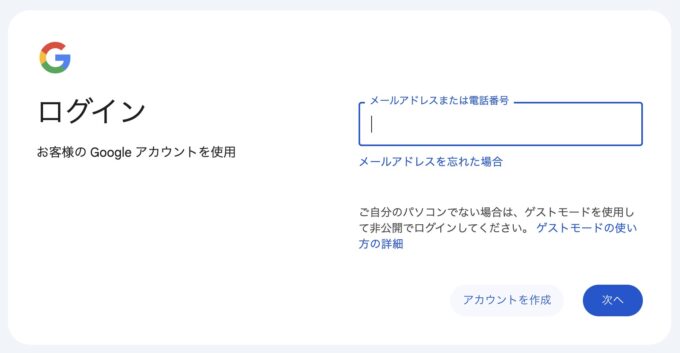
2. 自身のGoogleアカウントでログインする
3. 「Try Gemini」を選択する
※ログイン済みの状態で Google AI Studioを開くなど、以下が表示されない場合は4. へ進みましょう。
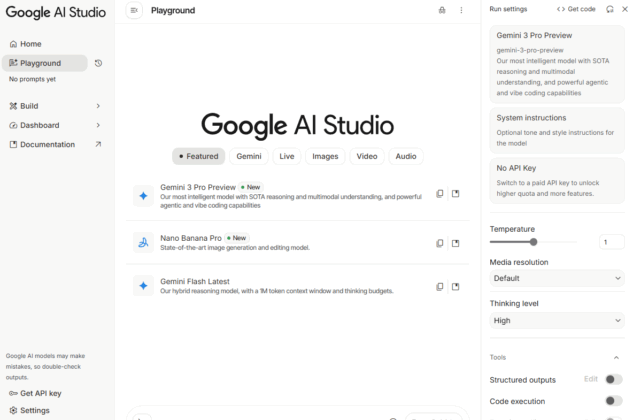
4.Google AI Studio のホーム画面に到着。この画面で文字起こしをしていきます。
(3)プロジェクトを新規作成してモデルを選択する
1. 右上のメニューをクリックします。
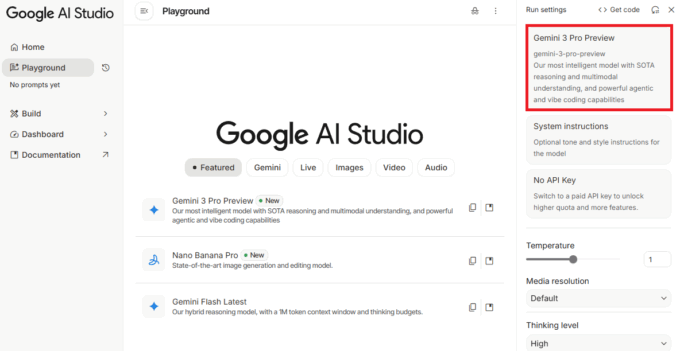
2.「Model selection」でAIモデルを選択します。
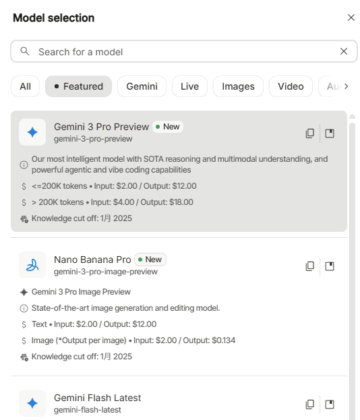
文字起こしをするときは、Gemini 3 Pro または Gemini 3 Flashがおすすめです(2025年11月末現在)。以下の表を参考に、処理速度と精度のどちらを重視するかで、用途にあったモデルを選択しましょう。
| Gemini 3 Flash | Gemini 3 Pro | |
| 特徴 | 処理が速く、たくさんのファイルを素早く片付けるのに適している | 難しい内容を正確に理解し、高度な分析が得意なモデル |
| メリット |
文字起こしのスピードが非常に速い |
|
| デメリット | 音質が悪いファイルや、話が複雑なときの理解力はProに劣る |
|
| 向いている使い方 |
|
|
※Google AI Studio (無料)範囲内、2025年11月末現在
3. チャットの内容を保存したり履歴に残したくなかったりする場合は、画面右上のメガネマークをクリックして「Temporay chat」モードに変更します。
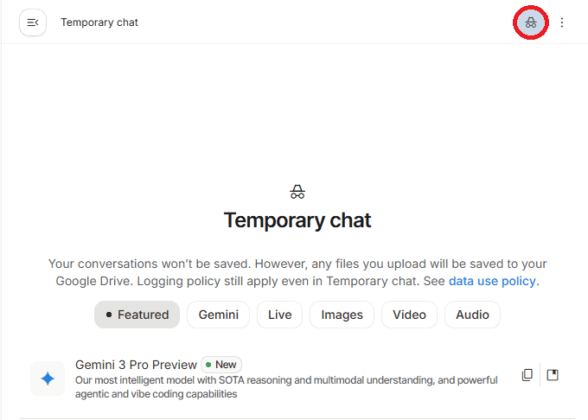
「Temporay chat」モードは、以下の点が通常モードと異なります。
- チャットの途中で通常モードに変更できない
- ブラウザの画面をリロードしたり他のページに変えたりすると、チャットのやりとりが消える
- チャットの内容が保存されない(ただし、アップロードしたファイルは自身のGoogle Driveの「Google AI Studio」フォルダに保存される)
(4)ファイルをアップロードまたはURLを入力する
(1) で準備したファイルやURLを、Google AI Studioに読み込ませます。
● ファイルをアップロードする場合
チャットボックスの+ボタンから「Upload File」をクリックし、該当フォルダを選択します。
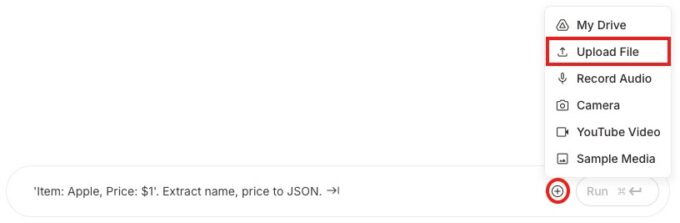
ファイルが手元にある場合は、チャットボックスに直接ドラッグ&ドロップでも
アップロードが可能です。

● URLを入力する場合
YouTubeは、チャットボックスに直接URLを入力する、もしくは+ボタンから「YouTube Video」をクリックしてURLを入力します。
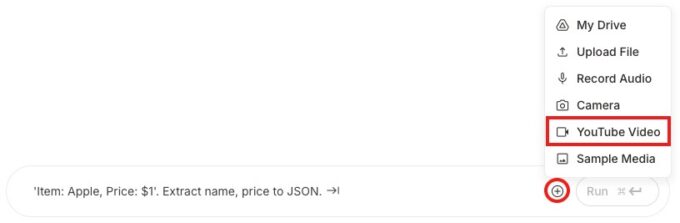
+ボタンから入力すると、動画の開始時間と終了時間の指定が可能です。
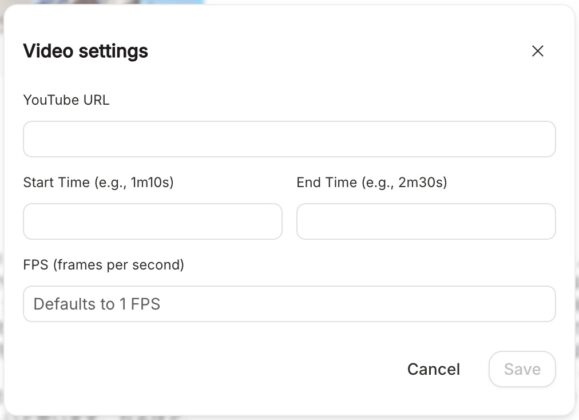
再生時間が長くてうまく読み込めなかったりエラーが起こったりする場合は、動画を複数回に分けて文字起こしをしましょう。
またYouTubeの文字起こしには、著作権や使用許諾といった注意点があります。後述するので、詳しくはそちらを確認してください。
(5)プロンプトで文字起こしと整形を指示する
1.チャットボックスに「添付したファイル(URL)を一言一句正確に文字起こしをしてください」と入力する
2.「Run」ボタンをクリックする
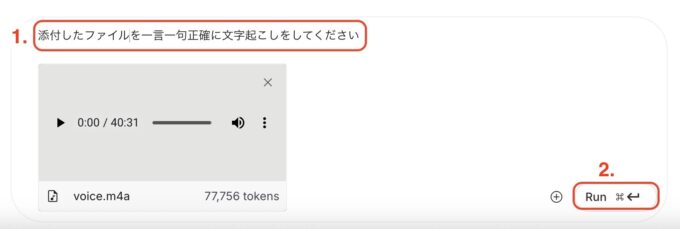
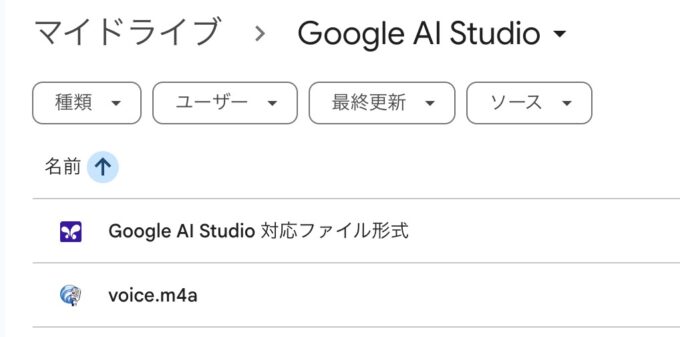
3.Google AI Studioの初回使用時には、Google Driveへの接続メッセージが表示されます。クリックしてそのまま進めましょう。

これでチャットの内容は、Google Driveの「Google AI Studio」フォルダに自動保存されるようになります。
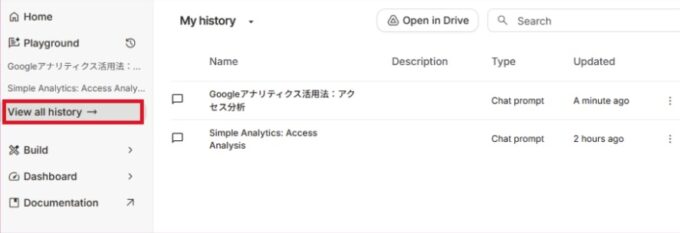
また、通常モードで文字起こしを行った場合は、画面左の「View all history」から履歴を確認できます。
4.出来上がった文字起こしから、さらに内容を要約したり他言語に翻訳したりする場合は、続けてプロンプトで依頼します。具体的なプロンプトはこの後解説していますので、そちらをご覧ください。
(6)完成品をコピーしてGoogle Documentなどに保存する
文字起こしが完成したら、コピーしてGoogle Documentなどに貼り付けましょう。
文字起こしの精度は100%正確ではなく、専門用語や固有名詞の間違い、誤字・脱字があります。そのため、完成品を自分の目で確認・修正してから使うようにしましょう。
そのまま使える文字起こし後のプロンプト例【整形・要約・翻訳】
手順(5)-4で使える、文字起こしした内容を要約・翻訳・整形するためのプロンプトを紹介します。ここでは講義の文字起こしを例にしています。会議等の文字起こしの場合は、プロンプトの「講義」等を変更して使ってください。
講義のノート化
文字起こしを講義ノートの形式で整理するプロンプトです。以下のステップで順に行ってください。
(1)基本のプロンプト
|
次の文字起こしを、講義ノートの形式で整理してください。 |
(2)不足の補完
| 上記の講義ノートに不足があれば補完してください。 特に、重要な概念が省かれていないか確認し、必要なら追記してください。 |
(3)表形式に変換
| 講義ノートの「要点」と「重要用語」を表にまとめ直してください。 列は「要点/関連用語/説明」にしてください。 |
(4)引用の抽出
| 講義の中から講師が強調した言葉や印象的なフレーズを抜き出してください。 元の文を引用として提示し、簡単な解説を1行添えてください。 |
要点の抽出
文字起こしから要点を抽出するためのプロンプトです。
|
次の文字起こしを整理してください。 |
引用の抽出
文字起こしから、強調されていた言葉や印象的なフレーズを抽出するプロンプトです。
|
次の文字起こしから、講師が強調した言葉や印象的なフレーズを抜き出してください。 |
英語 → 日本語の要約(英語と日本語の混在会話の場合)
文字起こしに複数の言語が混在している場合の、要約プロンプトです。
|
次の文字起こしを整理してください。 |
文字起こし → 要約 → 整形 の分割依頼(長い音声・動画向け)
途中で止まったり失敗したりする場合は、文字起こし・要約・整形を一度に頼まず、まず文字起こしだけでを完了させるのがコツです。長い音声や動画は、必要に応じて区切って(例:10分ごと)分けて試してください。
1.文字起こし
| 次の音声をそのまま文字に起こしてください。 |
2.要約
| 上記の文字起こしを、講義の要点5点でまとめてください。 |
3.整形
|
要約を講義ノート形式に整えてください。 |
Google AI Studioで講座等の音声や動画を文字起こしするときには、事前に知っておくべき注意点があります。文字起こし前に把握しておかないとトラブルに繋がる恐れがあるので、この後詳しく紹介していきます。
注意点
Google AI Studioを始めとする生成AIでの文字起こしは、必ずしも100%正確ではなく、自分の目で確認することが必要です。
また、機密情報のアップロードや著作権・使用許諾の未確認はトラブルの原因となります。使用する音声や動画などの素材にも、十分注意しましょう。
Google AI Studioの文字起こしの制限(回数・長さ・負荷で詰まるとき)
Google AI Studioで文字起こしが失敗する場合、原因は「ファイルサイズ(長さ)」「短時間の実行回数(制限)」「一度に頼む作業量」などがよくあります。表示されたエラーに合わせ、まずは以下の順で対処してください。
-
分割する:音声・動画を短い単位に区切ってアップロードする(長尺エラー対策)
-
分ける:文字起こしと要約を同時に頼まず、別々のプロンプトで実行する(出力途切れ対策)
-
待つ・替える:数分待って再実行するか、軽いモデルに切り替える(制限・負荷対策)
文字起こしの精度は100%正確ではない
「ファイルの音質が良くない」「複数の話者が登場する」「固有名詞や業界用語が多い」などの影響でAIが音声を正確に認識できず、正しく文字起こしできないことがあります。
文字起こしのテキストは出来上がったままで使わないようにし、元のファイルと照らし合わせて間違いがないかを目視で確認しましょう。高い精度で文字起こしをしたい場合は、選択可能な最上位モデルを使いましょう。
機密情報はアップロードしない
Google AI Studioにアップロードした音声や動画、AIの回答は、Temporary chatモードであっても、品質改善や開発に活用される可能性があります。特に無料プランでは、その可能性が高まります。
そのため、個人情報や機密情報が入ったファイルはアップロードしないことが重要です。どうしてもアップロードしたい場合は、個人情報や機密情報が入っていない部分だけを切り取って文字起こしするか、音声や動画ファイルを編集してから行いましょう。
素材を利用する前に著作権や使用許諾を確認する
YouTubeをはじめとする音声や動画は、多くの場合、投稿者が著作権などの権利を持っています。そのため、許可なく内容を文字起こしして共有すると、思わぬトラブルにつながる可能性があります。
また、配信者が「無断転載不可」などのルールを設けていることもあります。利用前に概要欄や利用規約で、使用が許可されているかどうかを確認しましょう。
学内・社内規程を守る
講義や会議の音声または動画をGoogle AI Studioにアップロードしていいか、文字起こししたものを使っていいか、事前に学内や社内の規程を確認しておきましょう。
学内を例にすると、「AIが生成した内容を流用したレポートが盗用と見なされる」「研究データなどを無断でアップロードしてセキュリティポリシーに違反する」などのリスクがあります。わからない場合は授業の担当教員や教務課、オンライン授業や学習システムの管理部署などに確認しましょう。
Google AI Studioでの文字起こしに関するよくある質問
Google AI Studioで文字起こしをする際の、よくある疑問とその解決方法を紹介します。
Q. 途中で処理が止まる/失敗するのはなぜ?
結論として、原因は「ファイルが重い」「形式が合っていない」「回線が不安定」「モデル側の負荷」「一度にやらせすぎ」のいずれかであることが多いです。まずは、画面に出ているエラー文言(例:「長すぎる」など)を確認し、当てはまる対処法を試してください。
原因別:止まる/失敗する時の対処表
| 原因 |
具体例 |
効果的な対処法 |
| ファイルサイズが大きい |
|
|
| YouTubeの再生時間が長い | YouTubeの再生時間が30分を超える | 再生時間の範囲を指定・分割してアップロードする |
| 形式・エンコード不適合 |
|
|
| ネットワーク不安定 |
|
|
| モデル負荷 | 進捗バーが進まずにタイムアウトが発生する |
|
| プロンプトをまとめすぎている | 文字起こし+要約+整形など、複数のタスクを一度に依頼 | 1プロンプト=1目的にして、複数回に分けて依頼する |
迷ったらこの順番で試そう
- プロンプトを分ける(まずは「文字起こしだけ」にする)
- ファイルを分割する(長い/重い場合は短くして試す)
- 形式を変換する(MP3/FLAC、MP4など一般的な形式に寄せる)
- 回線とブラウザを見直す(安定回線、シークレット、単独ログイン)
- 軽量モデルに切り替える(タイムアウトや進捗停止が続く場合)
Q. 動画やYouTubeも文字起こしできる?
動画ファイルのアップロード、YouTubeのURL入力両方で文字起こしが可能です。
うまくいかないときは、以下の順で行うと改善しやすいです。
- 分割する:長い動画は短い単位に分割する
- 分ける:文字起こしと要約・整形を分けて実行する
「長すぎる」と出る場合は、まず分割して、文字起こしだけを実行してください。
ただし、第三者が作成した動画を無断で文字起こしをして、自身のレポートや論文に利用することは、著作権を侵害する恐れがあります。著作権を侵害しないために、以下のようなケースに限って利用するようにしましょう。
- 自分で撮影・編集してアップロードした動画
- クリエイティブ・コモンズなど、再利用が許可されているライセンスの動画
- 著作権者から直接、文字起こしを行う許可を得た動画
Q. どのモデルを選べばいい?
基本的には処理速度と精度のバランスが取れた Gemini 3 Flashを選びましょう。
「Gemini 3 Flashでは精度が不十分」「固有名詞が多い・複数言語が混在するなど内容が複雑」など、高い精度が求められるケースでは、Gemini 3 Pro がおすすめです。
※モデル表記は2025年11月末現在
Q. 文字起こしや整形が思った感じにならないときはどうするといい?
文字起こしや整形がうまくいかないときは、以下を試してみてください。
1.事前に固有名詞や専門用語の情報を与える
複雑な固有名詞や専門用語は、文字起こしのプロンプトで一緒に入力しておくと、誤りが少なくなります。「登場人物:山田さん・Michaelさん」「固有名詞:Google AI Studio」のように入力しましょう。
2.先に出力するフォーマットを指定する
出力フォーマットを先に指定しておくと、整形ズレが少なくなります。レポート作成やデータ整理など、自分の目的に合わせて「形式:話者Aさん:(発言内容)→ 話者Bさん:(発言内容)」「出力フォーマット:Excel」のようにプロンプトで入力しましょう。
3.複数回にわけてプロンプトで指示をする
一回のプロンプトで複数の依頼を入力すると、生成される内容の精度が下がる可能性があります。「ファイルを文字起こし」→「文字起こし内容の要点を3つにまとめる」→「要点をExcelに貼り付けできる形式にする」のように、複数回に分けて依頼しましょう。
まとめ:Google AI Studioの文字起こしを安全に活用してみよう
Google AI Studioを使うと、講義や動画などの音声を簡単に文字起こしできます。 一方で、モデルの選定やプロンプト、情報セキュリティ、著作権など、いくつか注意の必要なポイントもあります。
本記事で紹介した使い方や注意点を押さえながら、Google AI Studioの文字起こしを安全に、そして自分に合う形で活用していきましょう。
関連記事

Adobe Fireflyの料金|無料枠と生成クレジット
2026.1.10
2026.3.21
生成AIは営業の救世主となるか?具体的な活用方法と導入の注意点
2025.4.21
2025.4.25
ノーコードで簡単!Difyを使ったAIチャットボットの作り方
2025.10.1
2026.2.1
最新記事
-
Perplexityの使い方を解説!基本操作から検索・論文リサーチのコツまで
2026.3.19
-
エンジニアの仕事がAIに奪われる?活躍するためのスキルと4つのポイント
2026.3.4
-
GoogleドキュメントとGeminiの連携手順とプロンプト例
2026.2.26
-
フォーム営業ツール比較|選び方と事故防止チェックリストで失敗を防ぐ
2026.2.8
-
企業への問い合わせフォームの書き方|例文とビジネスマナー
2026.1.31