「音声入力って便利そうだけど、結局キーボードの方が早いんじゃない?」
そう感じている方にこそ試してほしいのが、AI音声入力ツールSuperwhisperです。
話しかけるだけでAIが文脈に合わせて文章を整形してくれるため、メール・チャット・メモ作成の時間を大幅に短縮できます。
本記事では、Superwhisperの基本的な使い方から初期設定、AIによる文章整形「Super Mode」の活用術、料金プランの選び方など、導入から実践までをまるごと解説します。
Superwhisperとは?
「SNSでSuperwhisperって見かけたけど、結局何ができるの?」と思っている方がいるのではないでしょうか。
Superwhisperは、OpenAIの高精度な音声認識技術「Whisper」を活用したAI音声入力ツールです。
解説:Whisper
録音された音声を高い精度で文字に変換するAIモデルのこと。
スマホで一度は使ったことがあるような音声入力とは別物で、文章を整えるAIと組み合わせることで、話しかけるだけでそのまま使えるテキストに仕上がります。ライター・マーケター・エンジニアなど、日々文章と格闘している方にとって、作業時間を根本から変えてくれる可能性を持ったツールです。
Superwhisperは単なる音声認識にとどまらず、AIが文脈を理解して整形・補正まで行ってくれます。そのため、話したそのままではなく、伝えたいことを正確に文章化できる点が最大の特長です。
あらゆるアプリでそのまま使える
Superwhisperは、SlackやGmail、Notion、Cursor、Xなど、文字を入力できるあらゆるアプリやブラウザ上でそのまま動作します。アプリを切り替える必要はなく、ショートカットキーを押すだけでどこでもすぐに音声入力を開始できます。
文字起こし結果はクリップボードを介して自動的に入力したい位置へ貼り付けられるため、コピー&ペーストの手間も一切不要です。SlackのDMに返信しながら、次の瞬間にはNotionのメモを音声で追記する、といった使い方が自然にできます。
ネット不要で安心!高いセキュリティとプライバシー保護
Superwhisperはオフラインでも動作します。Wi-Fiのない環境や、通信環境が不安定な場所でも問題なく文字起こしができるため、外出先や移動中でも安心して使い続けられます。
特に音声データや業務上の機密情報を扱う場面では、ネットワークを経由しないローカルモデルの選択肢があることは大きな安心材料です。
【macOS版】Superwhisperの導入と初期設定
「気になっているけれど、設定が難しそう」と感じている方でも、心配いりません。Superwhisperの初期設定は、慣れていないアプリに比べてかなりわかりやすく設計されており、インストールからはじめての音声入力まで、おおよそ10分もあれば完了します。
ここでは、macOSでSuperwhisperを使い始めるために必要なことを順番に解説します。設定をしっかり整えておくことで、日本語の認識精度やAIの出力品質が大きく変わるため、最初にひと手間かけておく価値があります。
アプリのダウンロードからインストールまでの手順
まずは公式サイトからアプリを入手しましょう。
「Download for Mac」ボタンを押して、ダウンロードします。
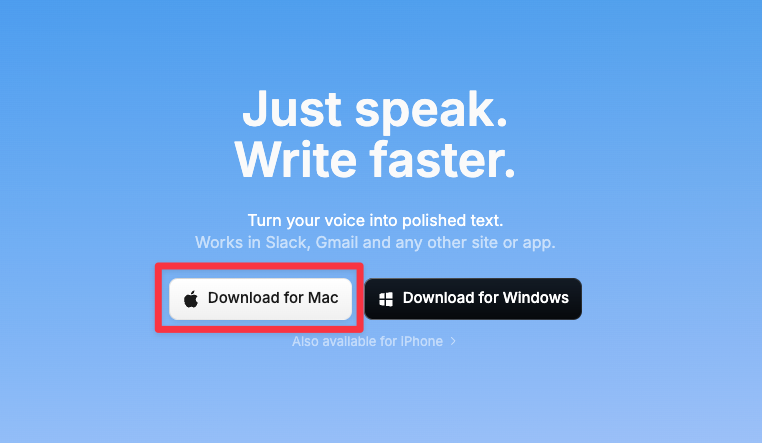
ダウンロードが完了したらdmgファイルを開き、アプリケーションフォルダへドラッグ&ドロップするだけでインストールは完了です。
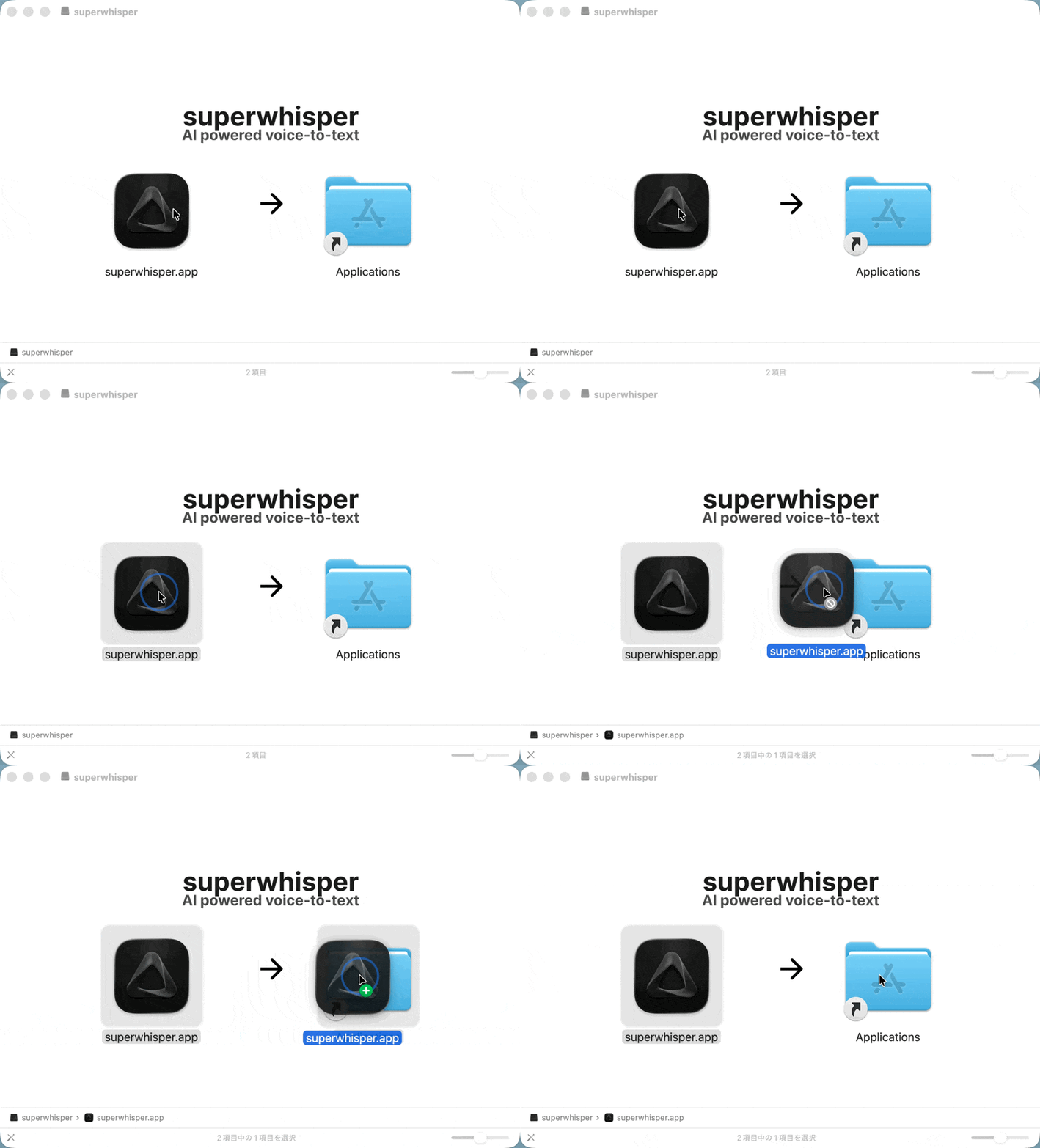
マイクとアクセシビリティの許可
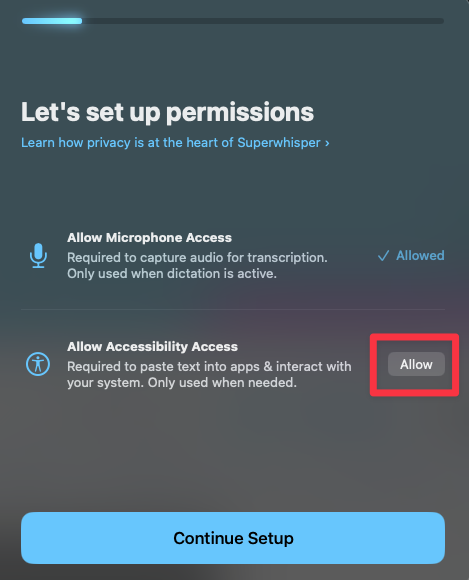
インストール後、初めてアプリを起動すると、macOSのシステム設定でマイクへのアクセスとアクセシビリティの許可を求めるダイアログが表示されます。
マイクの許可は音声の録音に必要であり、アクセシビリティの許可は現在使っているアプリに直接テキストを貼り付けるために必要です。
この設定を行わないと音声入力が正常に機能しないため、「マイク」と「アクセシビリティ」の2項目を必ず許可しておきましょう。
- 「Start setup」をクリック。
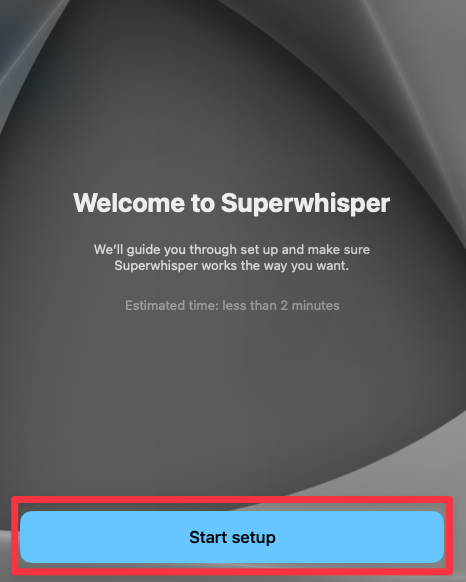
-
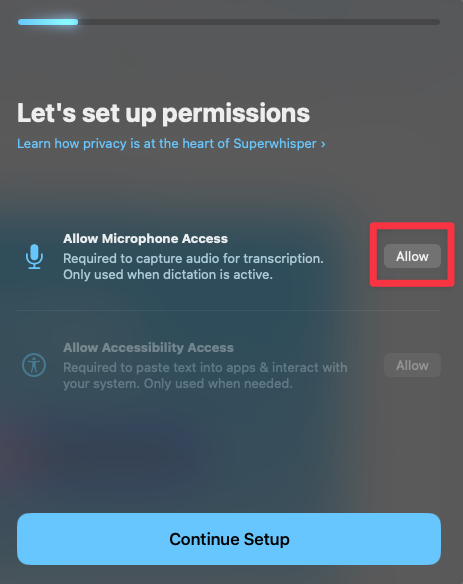
「Allow Microphone Access」の「Allow」をクリック。
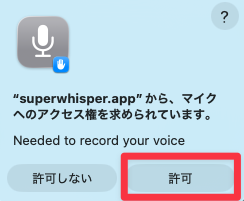
- マイクへのアクセス権を求められるので「許可」をクリック。
- 「Allow Accessibility Access」の「Allow」をクリック。
- 「superwhisper.app」をオンにする。
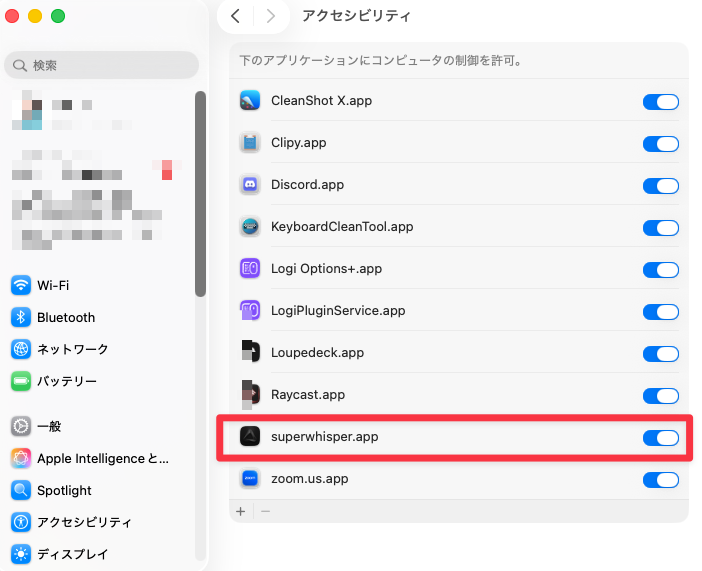
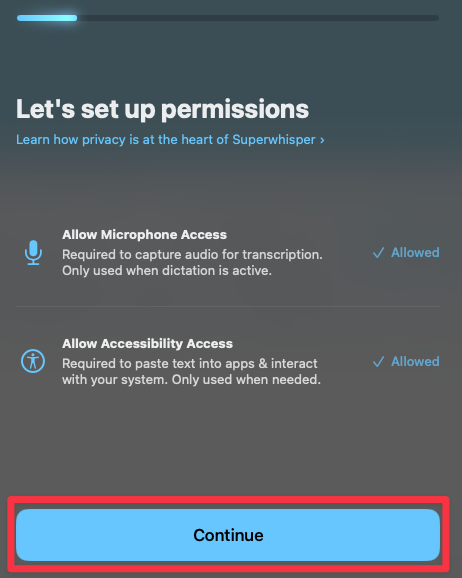
設定を飛ばしてしまった場合は、Macの「システム設定」→「プライバシーとセキュリティ」から、手動でオンにすれば問題ありません。 - 「Continue」をクリック。
使用するマイクの設定
Superwhisperでは使用するマイクを自由に選択できます。MacBook本体の内蔵マイク、外付けのUSBマイク、AirPodsなどのBluetooth接続イヤホン・ヘッドセットなど、macOSが認識しているデバイスであれば何でも選択可能です。
使用するマイクの選択し「Continue」をクリックします。

使用用途に応じて切り替えると、音声入力の精度が向上する場合があります。特に静かな環境では内蔵マイクでも十分な精度が出ますが、ノイズの多い場所では外付けのマイクを使うと認識率が上がります。
プランの選択
Superwhisperには無料のFreeプランと有料のProプランがあります。
初回起動時または設定画面からプランを選択できます。
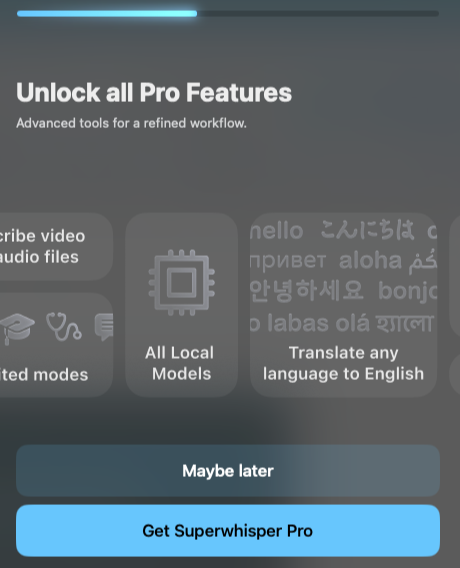
Freeプランはずっと無料で使い続けられて、基本的な音声入力機能と小規模AIモデルが使い放題です。Proプランはクラウド・ローカルの大規模AIモデルを無制限で使えるほか、翻訳や動画・音声ファイルの文字起こし機能なども開放されます。
まずは無料プランから始めてみましょう。インストール直後の15分間はPro機能がすべて使えるため、実際の使い勝手を体感した上でアップグレードを検討できます。
無料プランの場合「Maybe later」、有料プランの場合「Get Superwhisper Pro」をクリックします。
音声モデルの選択
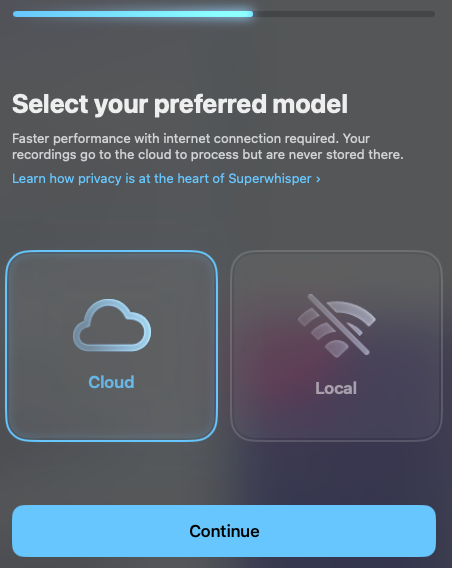
Superwhisperでは音声認識(文字起こし)に使うモデルを選択できます。オフラインで動作するローカルモデル(Local)と、クラウド経由で高速・高精度で動作するモデル(Cloud)が用意されています。
起動・終了のショートカット設定
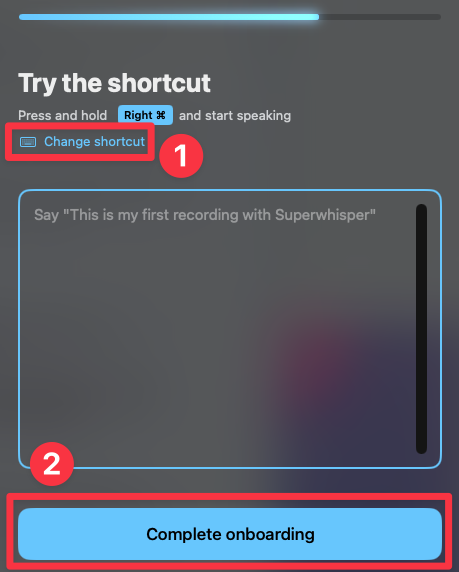
ここでは、音声入力をはじめるためのショートカットを設定します。デフォルトの設定では右にある「Command (⌘)」になっています。もし変更したい場合には「Change shortcut」をクリックして変更しましょう。
設定したショートカットを押下後、音声入力ができるか確認して問題がなければ「Complete onboarding」をクリックします。
録音の開始・停止、モードの切り替えなど、操作ごとに異なるショートカットを割り当てられます。「Push to Talk(ホールドして話す)」モードも用意されており、キーを押している間だけ録音して離すと即座に変換、という使い方も可能です。
自分に合ったショートカットを設定しておくと、さらに快適に使えます。
日本語入力とモードの設定
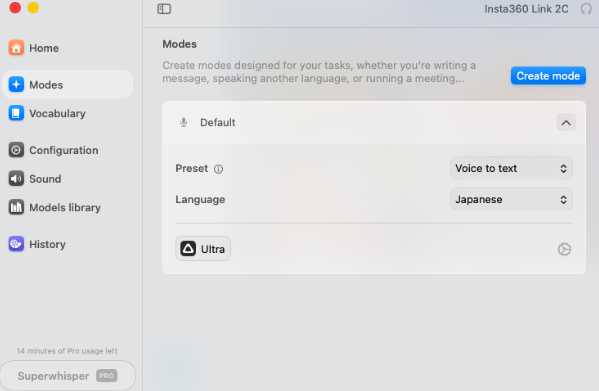
「Setting」>「Modes」>「Default」を選択し、下記の設定をしましょう。
- Preset
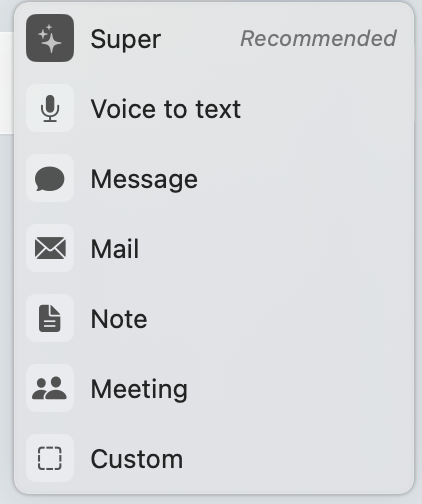
プリセット名 主な用途 出力の特徴 Super あらゆる場面での汎用入力 現在使っているアプリの画面を読み取り、文脈に合わせてAIが自動整形する最も高機能なモードで状況に応じた最適な出力が得られる。 Voice to text 忠実な文字起こし AIによる補正を行わず、話した言葉をそのままテキスト化する。議事録やメモなど、原文を残したい場面に最適。 Message チャット・SNSへの返信 SlackやX、LINE等のチャット向けに自然でカジュアルな文体に整えて出力する。 Mail ビジネスメールの作成 丁寧な敬語と適切な段落構成に自動整形する。話しかけるだけでそのままメール本文として使えるクオリティに仕上げる。 Note メモ・アイデアの記録 箇条書きや見出しを活用した、見やすい構造に整形する。思いついたことを話すだけで、後から見返しやすいノートとして残せる。 Meeting 会議打ち合わせの記録 発言内容を要点ごとに整理し、議事録として使いやすい形式に変換する。話し手の発言をリアルタイムで記録する場面にも対応。 Custom 独自の用途・ワークフロー 使用するAIモデル、プロンプト、出力フォーマットをすべて自分で設定できる。繰り返し業務に合わせて一度設定すれば、安定した出力が得られる。
- Voice Model
- Voice モデル一覧(音声→テキスト変換)【2026年4月13日現在】
モデル名 プラン 処理方法 特徴 Standard
無料 Local
デバイス上で完結するオフラインモデル。プライバシーも守れる。汎用。 Standard (English) 無料 Local
Standardの英語特化版。無料で使える英語専用モデル。 Nano 無料 Local デバイス上で完結するオフラインモデル。プライバシーも守れる。軽量・省メモリ。 Nano (English) 無料 Local Nanoの英語特化版。最小限のリソースで英語を認識。 Fast 無料 Local デバイス上で完結するオフラインモデル。プライバシーも守れる。最速処理を優先。 Fast (English) 無料 Local Fastの英語特化版。最軽量かつ最速で英語を処理する。 S1-Voice Pro Cloud
Superwhisper独自の最新モデル。多言語対応・翻訳可能で、最速かつ高精度を実現。 Ultra (Cloud) Pro Cloud
最高精度を誇るモデル。複雑な発言や専門用語も高い精度で認識する。 Nova 3 Pro Cloud
高精度と高速処理を両立したモデル。日常的な音声入力に最もバランスよく使える。 Nova 2 Pro Cloud
Nova 3の前世代モデル。安定した認識精度を持ち、Nova 3が使えない環境での代替として有効。 Nova Medical Pro Cloud
医療・ヘルスケア分野の専門用語に特化したモデル。病名、薬品名、診療用語を高精度で認識する。 Ultra V3 Turbo Pro
Local 高精度を保ちながら、処理速度を重視したモデル。レスポンスの速さが求められる場面で活躍できる。 Ultra V3 Turbo (Chinese) Pro Local 中国語に特化したUltra V3 Turboの派生版。中国語の音声認識に最適化されている。 Parakeet Pro Local Nvidia製の超高速モデル。英語専用で、短い音声入力に最適。句読点の精度にやや課題あり。 Parakeet Multilanguage Pro Local Nvidia Parakeetの多言語版。超高速のまま複数言語に対応。 Pro Pro Local デバイス上で完結するオフラインモデル。プライバシーも守れる。高精度版。 Pro (English) Pro Local Proの英語特化版。英語のみの利用環境で効率的に認識精度を発揮する。
Voiceモデル一覧(音声認識): https://superwhisper.com/docs/models/voice
- Language:Japanese
- Language モデル一覧(テキスト加工・整形AI)【2026年4月13日現在】
モデル名 プラン 処理方法 特徴 S1-Language Pro
Cloud Superwhisper独自モデル。低遅延に最適化されており、最速でテキスト加工を行う。 Claude 4.5 Sonnet Pro
Cloud Anthropic最新モデル。高品質な文章整形・要約が可能。
Claude 4 Sonnet Pro
Cloud Claude 4.5の前世代。安定した出力品質を持つ。
Claude 3.7 Sonnet Pro
Cloud Claudeシリーズの安定版。バランスの取れた性能。
Claude 3.5 Sonnet Pro
Cloud 旧世代ながら高評価。コストパフォーマンスに優れる。 Claude 3.5 Haiku Pro
Cloud Claude系の軽量・高速モデル。簡単なテキスト整形に最適。 GPT-5 Pro
Cloud OpenAI最高性能モデル。最も高度な文章処理が可能。 GPT-5 mini Pro
Cloud GPT-5の軽量版。品質と速度のバランスが良い。 GPT-5 nano Pro Cloud GPT-5の最軽量版。素早いテキスト加工向け。 GPT-4.1 Pro Cloud OpenAIの安定モデル。信頼性の高い文章出力。 GPT-4.1 mini Pro Cloud GPT-4.1の軽量版。日常的なテキスト整形に十分な性能。 GPT-4.1 nano Pro Cloud GPT-4.1の最軽量版。最速クラスのGPT系モデル。 Llama 3 8b Pro Cloud Groq LPU推論による最速モデル。速度最優先の場面に適する。 Languageモデル一覧(AI言語処理): https://superwhisper.com/docs/models/language
- Language モデル一覧(テキスト加工・整形AI)【2026年4月13日現在】
- Voice モデル一覧(音声→テキスト変換)【2026年4月13日現在】
【基本編】Superwhisperの使い方と操作方法
設定が完了したら、さっそく使い始めてみましょう。難しい操作は一切ありません。ショートカットを一つ覚えるだけで、あとはいつも通りPC作業をしながら、口で話しかけるだけでテキストが入力されていきます。
まずはシンプルな基本操作を身につけて、「これだけで十分速い」という感覚を体感してみてください。その上で、次の応用編へ進むとより大きな効果を実感できます。
音声入力を起動・終了する基本ショートカット
Superwhisperの基本操作は非常にシンプルです。テキストを入力したい場所にカーソルを置き、ショートカットキー(デフォルト:右にある「Command (⌘)」)を押すと録音が始まります。話し終えたら再度同じキーを押すと録音が停止し、数秒以内に変換されたテキストがカーソル位置に自動挿入されます。
この一連の流れに慣れると、キーボードをほとんど叩かずにメールやメモ、チャットへの返信が完結できます。
話した言葉をそのまま文字にする「Standard Mode」
「Standard Mode」は、AIによる補正を行わず、話した言葉をそのままテキスト化するモードです。
議事録を取る場面や、自分の言い回しをそのまま残したいとき、あるいは後から編集することを前提に素早くメモを取りたいときなどに適しています。誤変換や言い間違いがあった場合は手動で修正が必要ですが、補正処理が入らない分、変換速度が速いという利点があります。
入力モードを素早く切り替える方法
Superwhisperには複数のモードが用意されており、状況に応じてすばやく切り替えることができます。アプリやショートカットキーから目的に合ったモードを起動するだけです。
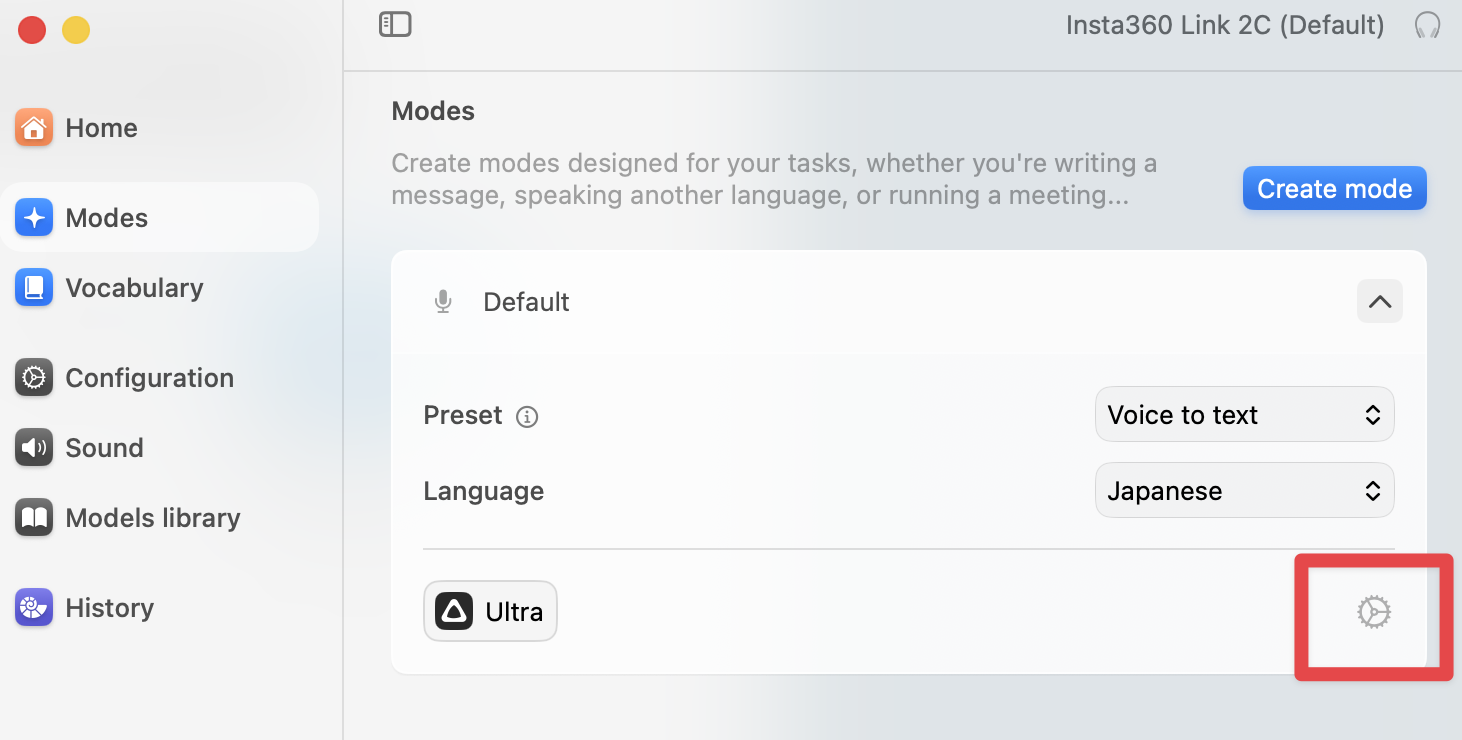
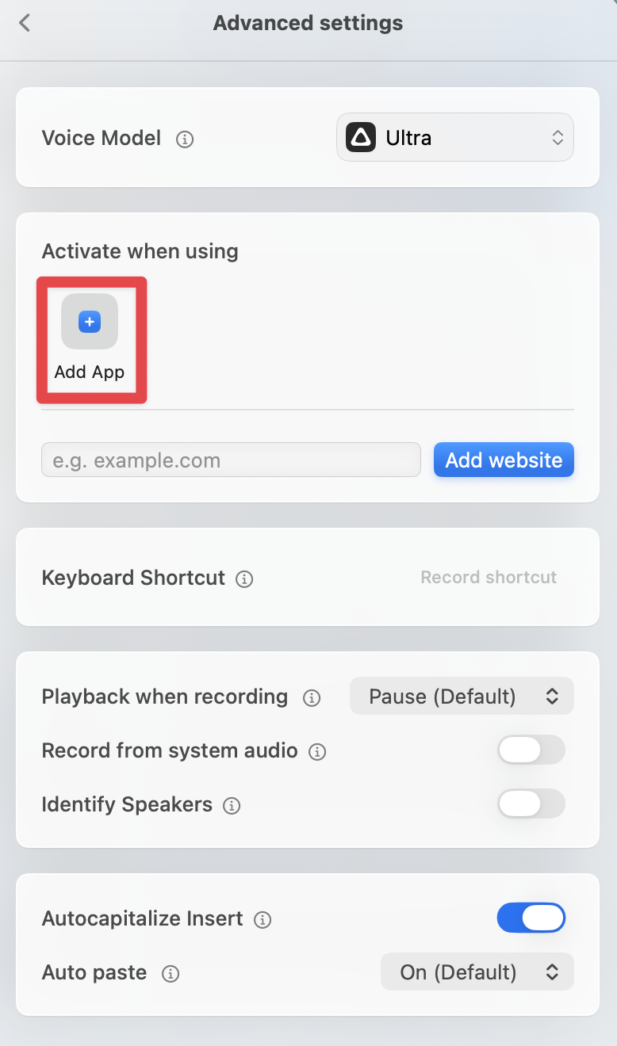
アプリの設定方法は下記のとおりです。
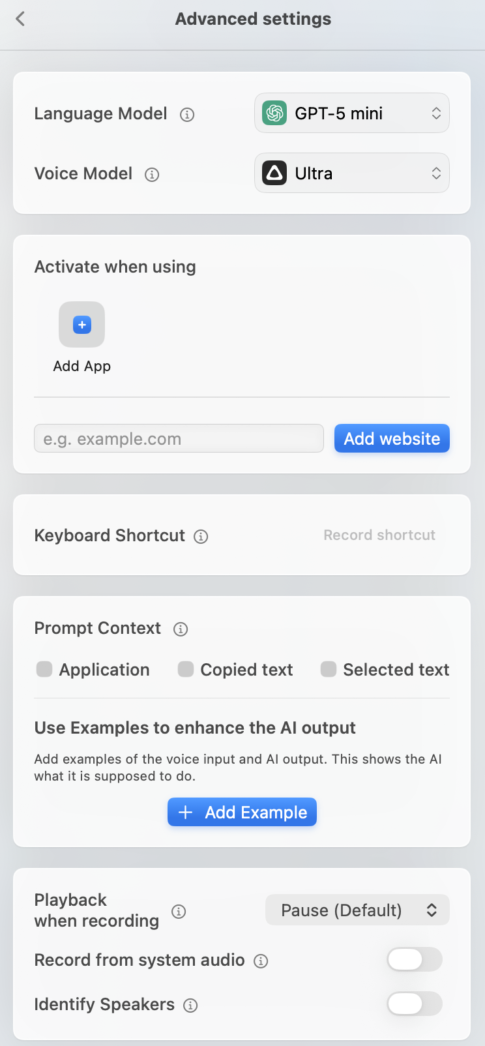
- 「Setting」>「Modes」を選択し、歯車のアイコンをクリック。
- 「Activate when using」のAdd Appをクリックして、モードを使用したいアプリを選択する
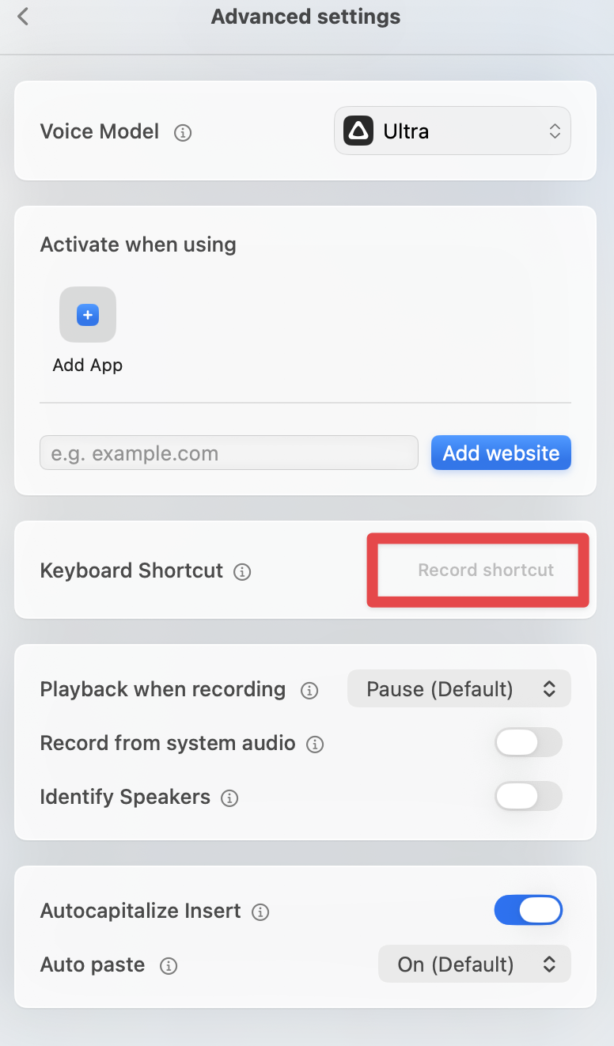
ショートカットキーの設定方法は下記のとおりです。
- 「Setting」>「Modes」を選択し、歯車のアイコンをクリック。
- 「Keyboard Shortcut」のRecord shortcutをクリックして、ショートカットに設定したいキーを押す
たとえばSlackのチャットウィンドウではカジュアルなメッセージモード、メールを書くときはフォーマルなモード、コーディング中のCursorではコード向けのモードに瞬時に切り替えることができます。モードごとに言語モデルやプロンプトが異なるため、場面ごとに最適な出力が得られます。
【応用編】AIが整える Super Mode の活用術
基本的な音声入力に慣れてきたら、いよいよSuperwhisperの本領発揮です。
Super Mode では、AIがユーザーの発話内容を文脈に合わせて整形・補正し、すぐに使えるテキストとして出力してくれます。ChatGPTに「この文章をメール用に整えて」とお願いする作業を、キーボードを触らずにその場で完結させるようなイメージです。
雑に話しても、きれいな文章が出てくるという体験こそが、Superwhisperを使い続ける人が口を揃えて挙げる魅力です。
Super Modeとは?AIが文脈を理解して修正する仕組み
Super Mode は、Superwhisperが持つ最も強力な機能のひとつです。音声を文字に変換するだけでなく、現在使っているアプリの画面内容を読み取り、文脈に合わせた形でテキストを整形・補正して出力します。
たとえばSlackのビジネスチャンネルで使えば丁寧な口調に整え、コードエディタ上では技術的な表現を維持しながら変換するといった具合に、場面に応じた「賢い出力」が自動で行われます。
まるでAIアシスタントがそばにいるような感覚で、文章を磨く手間を大幅に削減できます。
活用例1:箇条書きで話して「丁寧なメール」を作る
Super Modeを活用すると、頭の中にある情報をとりあえず話すだけで、整った文章が仕上がります。
たとえば「来週月曜に打ち合わせしたい、午後が希望、Zoomでよろしくお願いします」と話しかけるだけで、「来週月曜日のご都合はいかがでしょうか。午後にZoomにてお時間をいただけますと幸いです」といった丁寧なビジネスメールの文体に自動変換されます。
メールの文章を考えることに時間を使わず、伝えたい内容だけに集中できるのが大きなメリットです。
活用例2:バラバラのアイデアを「ブログの構成」にする
ブレインストーミング中に思いついたことをそのまま話すだけで、AIがそれを整理してブログや記事の骨子に変換してくれます。
「まず問題提起をして、次に解決策を三つ挙げて、最後にまとめで行動を促す」という方向性をざっくりと話すだけで、読みやすい構成の下書きができあがります。
Custom Modeを活用してプロンプトに「ブログ記事の構成案として整形してください」と指示しておけば、さらに精度の高い出力が安定して得られます。
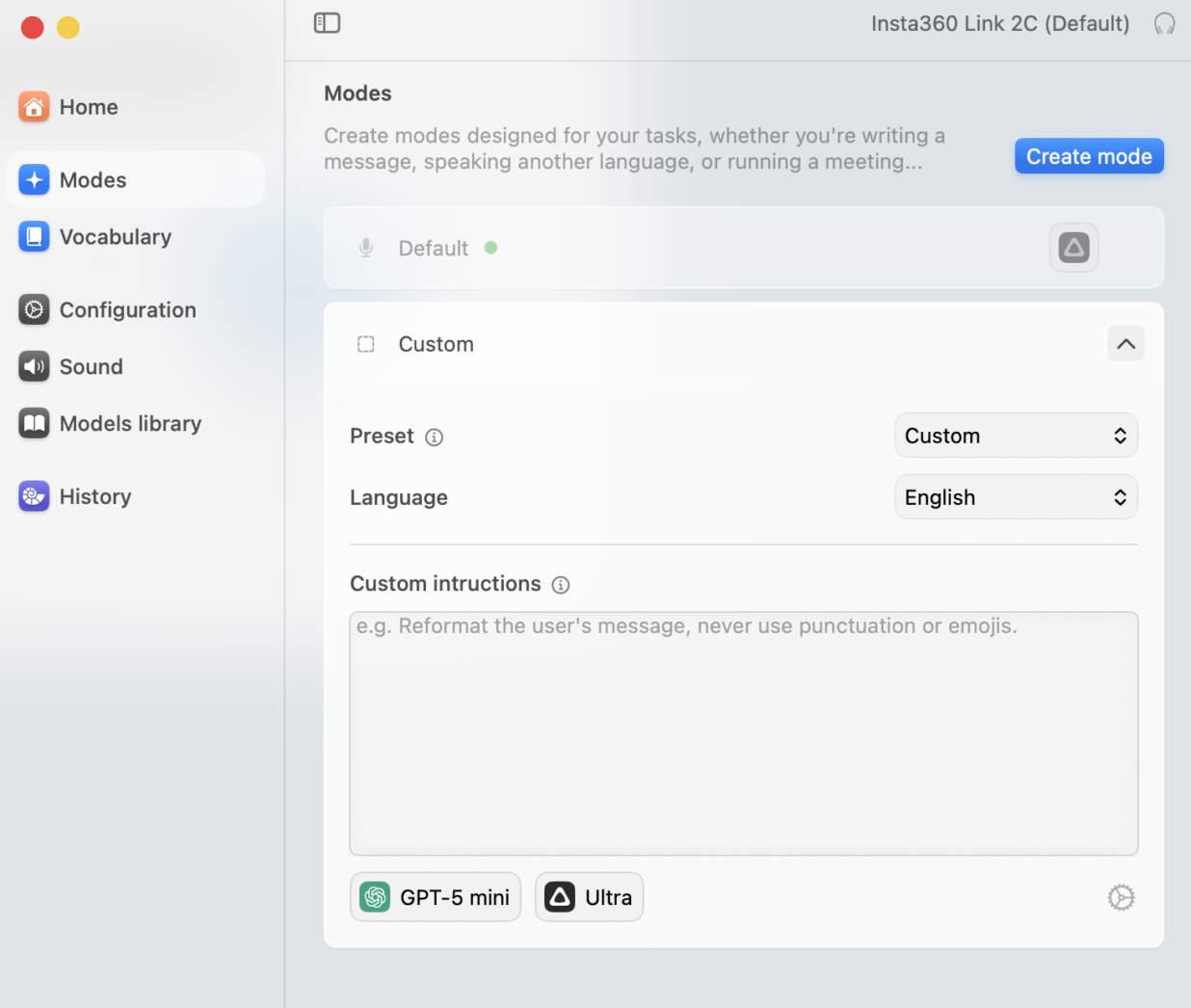
自分好みの指示を出せる Custom Mode の設定方法
Custom Mode では、AIへの指示(プロンプト)、使用する言語モデル(GPT、Claude、Llamaなど)、出力フォーマットのルールをすべて自分で設定できます。
たとえば「敬語で書いてください」「箇条書きにしてください」「技術文書らしい表現にしてください」といった細かい指示を事前に登録しておくと、毎回設定し直す必要がなくなります。一度設定すれば常に同じ品質で出力がされるため、繰り返し使うシーンがある人ほど Custom Mode の恩恵を大きく感じられます。
設定方法は下記のとおりです。
- 「Setting」>「Modes」>「Create mode」>「Custom」を選択する。
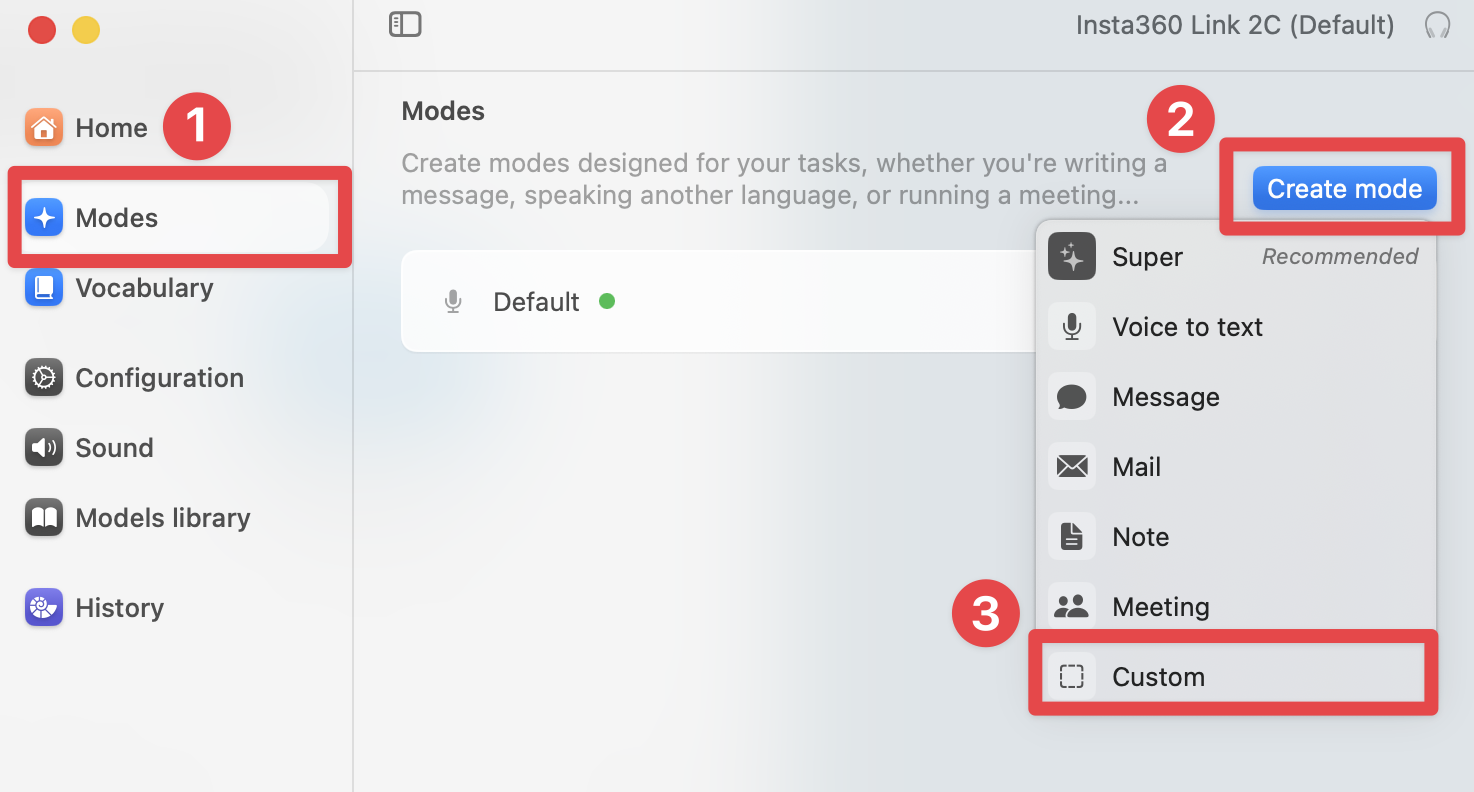
- 「Custom intructions」にプロンプトを入力する。
- 歯車のアイコンをクリック。
- 「Language Model」「Voice Model」をお好みのものに設定する。
さらに便利に使いこなすためのコツ
基本操作と Super Mode を使いこなせるようになったら、もう一歩だけ設定に手を加えることで、日常業務への馴染みがぐっと増します。
ここで紹介するのは、使い始めてすぐに効果を感じやすい設定ばかりです。特に専門用語を多く扱う仕事をしている方や、毎日同じようなフレーズを繰り返し打ち込んでいる方には、一度設定しておくだけで毎日の作業が変わる機能ばかりです。
専門用語も一発で変換!「語彙(Vocabulary)」の登録
Superwhisperには「Vocabulary(語彙)」機能があり、固有名詞・業界用語・人名・略語などをあらかじめ登録しておくことができます。
一度登録した単語はSuperwhisperが永続的に記憶するため、毎回言い直したり修正したりする手間がなくなります。
たとえば社名やサービス名、業界特有の専門用語のような固有名詞も正確に変換されるようになります。専門性の高い業務で使う場合は、最初にVocabularyに登録しておくと認識精度が飛躍的に向上します。
よく使うフレーズを呼び出す「自動置換」
よく使う定型文やフレーズをショートカットとして登録しておくことで、短い言葉を話すだけで長いフレーズに自動展開する機能も利用できます。
たとえば「よろしく」と話すだけで「引き続きよろしくお願いいたします」と変換されるよう設定するといったことが可能です。メールやチャットで繰り返し使う挨拶文や締めの一文を登録しておくと、毎日の作業時間を大幅に短縮できます。
録音データからテキスト化する「ファイル文字起こし」(Pro版機能)
Proプランでは、音声ファイルや動画ファイルをアップロードしてテキスト化する「ファイル文字起こし」機能が使えます。
会議の録音データ、インタビュー音声、YouTube動画の音声などをSuperwhisperに投げ込むだけで、信頼性の高いテキストとして書き出すことができます。議事録作成や動画の字幕テキスト作成など、幅広い用途に応用が効く機能です。
Superwhisperの料金プランと無料版の制限
「使ってみたいけど、有料なの?」という疑問を持つ方も多いでしょう。
結論から言えば、Superwhisperは無料プランからスタートできます。
ただし、AIによる文章整形や翻訳機能などを本格的に活用したい場合はProプランが必要です。料金体系はシンプルで、自分の使い方に合わせて選びやすい設計になっています。
まずは無料で試してみて、もっと使いたいと感じたときにProプランを検討するのがおすすめです。
Free(無料)プランでできること・できないこと
Freeプランはずっと無料で使い続けられます。あらゆるアプリ上での音声テキスト変換、会議の録音と文字起こし、100以上の言語のサポート、小規模AIモデルの無制限使用、カスタムプロンプトのコントロールが含まれています。
一方、クラウドや大規模なローカルAIモデルを使った高度な整形・補正機能や、翻訳機能、ファイル文字起こし機能はProプランにのみ提供されています。
「まずは音声入力をとにかく試してみたい」という場合はFreeプランで十分ですが、AIによる文章整形を本格的に活用したい場合はProプランが必要になります。
Pro(有料)プランの価格と機能比較
Proプランの価格は月払い・年払い・買い切り(Lifetime)の3種類から選べます。
|
月額 |
$8.49 |
|
年額 |
$84.99 |
|
買い切り(Lifetime) |
$249.99 |
【2026年4月13日現在】
月払いプランは$8.49、年払いにすると2ヶ月分お得になり、Lifetimeプランは一度の購入で永続的に使い続けることが可能です。すべてのProプランには、学生向けに40%の割引があります。
Proプランでは、自分のAI APIキーの利用、GPT・Claude・Llama・Geminiなどの大規模モデルの無制限使用、英語への翻訳機能、音声・動画ファイルの文字起こし、優先サポートが追加されます。購入後30日以内であれば返金対応も行っているため、安心して試せます。
結局どちらがおすすめ?コスパと選び方の基準
日常的なメモや軽いメッセージ入力がメインで、特にAIによる整形や翻訳を必要としない場合はFreeプランで十分です。
しかし、毎日大量のテキストをやり取りする会社員や、品質の高い文章を素早く仕上げたいライター・クリエイターには、Proプランはお金をかけるだけの価値が十分にあるといえます。特に年払いやLifetimeプランは長期的に見た費用対効果に優れており、使い込むほど元が取れる設計になっています。
|
無料プラン |
Proプラン |
|
|
料金 |
無料 | 月額$8.49 / 年額$84.99 / 買い切り$249.99(学生は40%OFF) |
|
主な機能 またはできること |
|
|
|
向いている人 |
|
|
まずは15分間のPro機能お試し期間で実際に使ってみて、質感を確認してから検討することをおすすめします。
Superwhisperに関するよくある質問
「Windowsでは使えないの?」
「データが漏れたりしない?」
「他の音声入力ツールと何が違うの?」
Superwhisperに興味を持った方から特によく寄せられる疑問をまとめました。導入前の不安や疑問を解消して、安心して使い始めるための参考にしてください。
Windowsで使える?
現在はmacOSだけでなくWindows、iOSにも対応しています(2026年4月13日現在)。公式サイトで最新の対応状況を確認し、自分の環境がサポートされているかチェックしてみてください。
日本語の認識精度は実用レベル?
日本語の認識精度は十分に実用的なレベルです。Superwhisperが使用するWhisperモデルはOpenAIが開発した高精度な多言語音声認識モデルであり、日本語にも対応しています。
標準的な発音であれば高い精度で文字起こしが行われます。固有名詞や業界用語については前述のVocabulary機能を使うと、さらに精度を高めることが可能です。
データが外部に漏れる可能性はある?
ローカルモデルを使用した場合、音声データはすべてデバイス内で処理されるため、外部サーバーに送信されることはありません。
クラウドモデルを使用する場合は音声データがAPIを経由してサーバーに送信されますが、利用規約の範囲内での処理となります。機密情報を扱う業務では、ローカルモデルを選択することでプライバシーリスクを最小化できます。
他のAI音声入力ツールとの違いは?
|
比較項目 |
SuperWhisper |
Aqua Voice |
Typeless |
|
強み |
ローカルモデルを使えばオフラインで動作可能でプライバシー面でも安全。AIモデル・プロンプト・出力フォーマットを自由に設定可能 |
話したまま正確に整形する |
ほぼリアルタイムでの文章を整形する |
| 無料プランの有無 | ◯ (小規模AIモデルが無制限で使える。インストール後15分間はPro機能をすべて体験可能) |
◯ (1,000ワードまで無料。カスタム辞書は5語まで登録可能) |
◯ (週8,000ワードまで無料で利用可能。初回登録時は30日間Proプランを無料体験可能) |
|
日本語対応 |
◯ |
◯ |
◯ |
|
料金体系 |
サブスク / 買い切り |
サブスク |
サブスク |
|
対応OS |
macOS / Windows / iOS |
macOS / Windows / iOS |
macOS / Windows / iOS / Android |
|
向いている人 |
機密情報を扱う方 |
精度を重視したい方 |
Android利用の方 |
SuperWhisperの大きな特徴は2つ。買い切りで使えるコストパフォーマンスの高さと、データがデバイス内で完結するオフライン動作です。毎月の費用を抑えたい方、情報漏えいリスクを避けたい方には、最有力の選択肢といえるでしょう。
オフラインでもSuper Mode(AI機能)は使える?
AI処理を使うSuper Modeは、オンライン・オフラインの両方で利用可能です。
オンラインで使うクラウドモデルを選ぶ場合は、インターネット接続が必要です。一方、ローカルで使えるモデルを選んで事前にダウンロードしておけば、オフラインでも一定の補正・整形処理を行えます。
ただし、オフラインでの仕上がりや使い勝手は、モデルや利用環境によって異なります。そのためオンラインとまったく同じになるとは限りませんが、オフラインでも十分な精度の出力が得られます。
まとめ
Superwhisperは、AIで文章を整える音声入力ツールのひとつです。macOS・Windows・iOSに対応しており、カスタムモードやオフラインで使えること、買い切りプランがあることは、Superwhisperの大きな特徴となっています。
Freeプランで気軽に試せる上に、Proプランも30日間返金保証付きのため、まずは気軽に試しやすい環境が整っています。毎日大量のメッセージや文書を扱うすべての人にとって、Superwhisperは文章作成の手間を減らし、仕事の作業効率をアップできるツールと言えるでしょう。
ぜひ一度、実際に声を出して、その変換精度とスピードを体感してみてください。
関連記事
Google AI Studioで文字起こしする方法。無料・制限・できない時の対処
2025.11.20
2026.3.3

Adobe Fireflyの料金|無料枠と生成クレジット
2026.1.10
2026.3.21
Perplexityの使い方を解説!基本操作から検索・論文リサーチのコツまで
2026.3.19
2026.4.1
最新記事
-
Perplexityの使い方を解説!基本操作から検索・論文リサーチのコツまで
2026.3.19
-
エンジニアの仕事がAIに奪われる?活躍するためのスキルと4つのポイント
2026.3.4
-
GoogleドキュメントとGeminiの連携手順とプロンプト例
2026.2.26
-
フォーム営業ツール比較の前に決めたい条件と失敗しにくい選び方
2026.2.8