GoogleドキュメントのサイドパネルでGeminiを使うと、下書き作成・要約・校正を同じ画面で進められます。まずはGeminiが表示されるか(契約プラン・管理者設定・権限)を確認し、サイドパネルにプロンプトを入力して、本文に回答を反映しましょう。
日々の業務で、次のようなお悩みはありませんか?
- Googleドキュメントでの文書作成をAIで効率化したい
- AIで文書の要約や翻訳をして確認時間を短くしたい
本記事では、GoogleドキュメントとGeminiを連携する基本手順と、業務で使えるプロンプト例、表示されないときの確認ポイントを解説します。読み終えるころには進め方がわかり、すぐ試せるようになります。
GoogleドキュメントでGeminiを使ってできること
GoogleドキュメントとGeminiを連携すると、Googleドキュメントを用いたさまざまな業務をAIで自動化できます。
たとえば、文書のたたき台作成から、Gmailやスプレッドシートの情報整理、作成した文書の校正・添削、文書の要約、画像の生成までをまとめてサポートしてくれます。
文書のたたき台を作る
「〇〇についての報告書のたたき台を作って」「取引先向けのお礼メールの雛形を作成して」とGeminiに指示すれば、自動で文章を生成してくれます。
Geminiでたたき台を作ってから自分の言葉に直すことで、何から書き始めればいいかわからないという負担を軽減できます。
Gmailやスプレッドシートの情報を取得する
GoogleドキュメントとGeminiを連携すると、Gmailやスプレッドシートの内容をドキュメントに自動で反映できます。たとえば、スプレッドシートのURLをGeminiに入力すれば、表のエクスポートやシート内容の要約が可能です。
膨大な情報を何度もコピー&ペーストする作業をAIに任せることで、作業をスピードアップできます。
作成した文書を校正・添削する
Geminiを使えば、作成した文書を「丁寧なビジネス文に直して」「誤字脱字をチェックして」と指示するだけで、問題点の洗い出し・改善点の提案を実施してくれます。
Geminiを確認役として使うことで、文書の品質向上・ケアレスミスの防止が期待できます。
文書の内容を要約する
「文書の内容を要約して」とGeminiに指示すると、文章の要点だけを簡潔に抽出できます。会議資料の事前確認など、すべてを読む時間はないけれど、重要なポイントだけは把握したい場面に便利です。
また、英語で書かれた文書に対して「日本語で要約して」と指示すれば、日本語に直したうえで内容を整理してくれます。英語の文章が苦手という方も、翻訳ツールに文書をコピー&ペーストする作業をAIに任せることで確認時間を短縮できます。
画像を生成する
テキストの生成だけでなく、画像の生成も対応可能です。たとえば「業務フローを説明するシンプルなイラストを作って」「社内資料用のアイコン画像を生成して」と指示すれば、資料に使える画像を作成してくれます。
GeminiとGoogleドキュメントを連携する基本手順
まずはGoogleドキュメント上でGeminiを使えるようにするために、Google Workspace Labsへ参加する、もしくはGoogle AI PlusまたはGoogle Workspace Standardプラン以上が必要です。
|
【関連記事】 Geminiを使えるGoogleアカウント・プランについては、Geminiとスプレッドシートの連携方法・使い方の解説記事で詳しく紹介しています。 |
準備ができたら、以下の3ステップで進めます。
- ステップ1:ドキュメントのサイドパネルでGeminiを有効にする
- ステップ2:サイドパネルにプロンプトを入力する
- ステップ3:Geminiの出力結果をドキュメントに貼り付ける
それではステップごとに、実際の作成画面で解説していきます。
ドキュメントのサイドパネルでGeminiを有効にする
1. Googleアカウントでログインします。
2. ドキュメントを開いて、画面の右側にある、光アイコン(Geminiに相談)をクリックします。
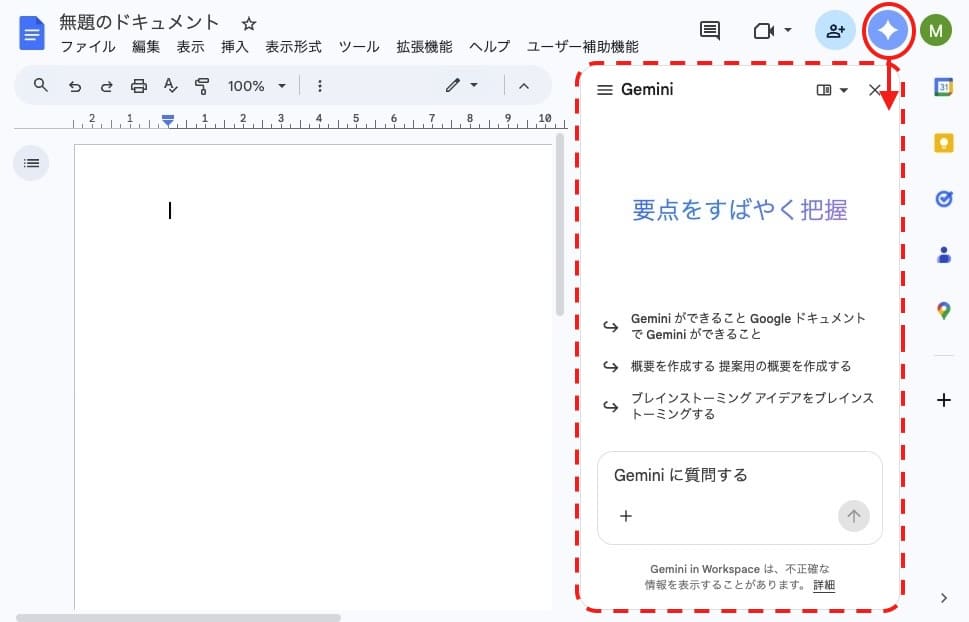
クリックすると、画面の右側にGeminiのサイドパネルが表示されます。これでGeminiと会話する準備ができました。
サイドパネルにプロンプトを入力する
サイドパネルへプロンプトを入力していきましょう。今回は例として、以下の業務メモをもとに報告書を作成します。
| ・1/5 取引先A社より、サービス導入に関する問い合わせあり(メール) ・1/6 ヒアリング内容をもとに提案資料(概要資料・見積書・スケジュール表)を作成 ・1/8 初回の提案資料をA社へメールで送付 ・1/12 A社より、提案資料の内容修正依頼あり 修正内容: ・ 見積金額の内訳をより詳細に記載 ・ スケジュール表の開始日を2月開始に変更 ・1/13 修正後の提案資料をA社へ再送付済み ・1/16までに先方より確認結果の連絡予定 ・承認が取れ次第、正式見積書の発行および契約手続きへ進む予定 |
1. サイドパネル下部のチャット欄に、プロンプト(指示文)を入力しましょう。ここでは、以下のプロンプトを入力します。
|
以下のメモをもとに、上司に提出する業務報告書のたたき台を作ってください。
【ここにメモを貼り付け】 |
次の3つのポイントをプロンプトに含めると、実務で使いやすい形でAIが回答してくれます。
- 目的:何を作りたいのか(報告書・メール・要約など)
- ターゲット:誰に向けた文書か(上司・取引先など)
- 出力形式:どんな形でほしいか(見出し付き・箇条書き・文字数の目安など)
2. 入力できたらチャットボックス右下の送信ボタンを押しましょう。
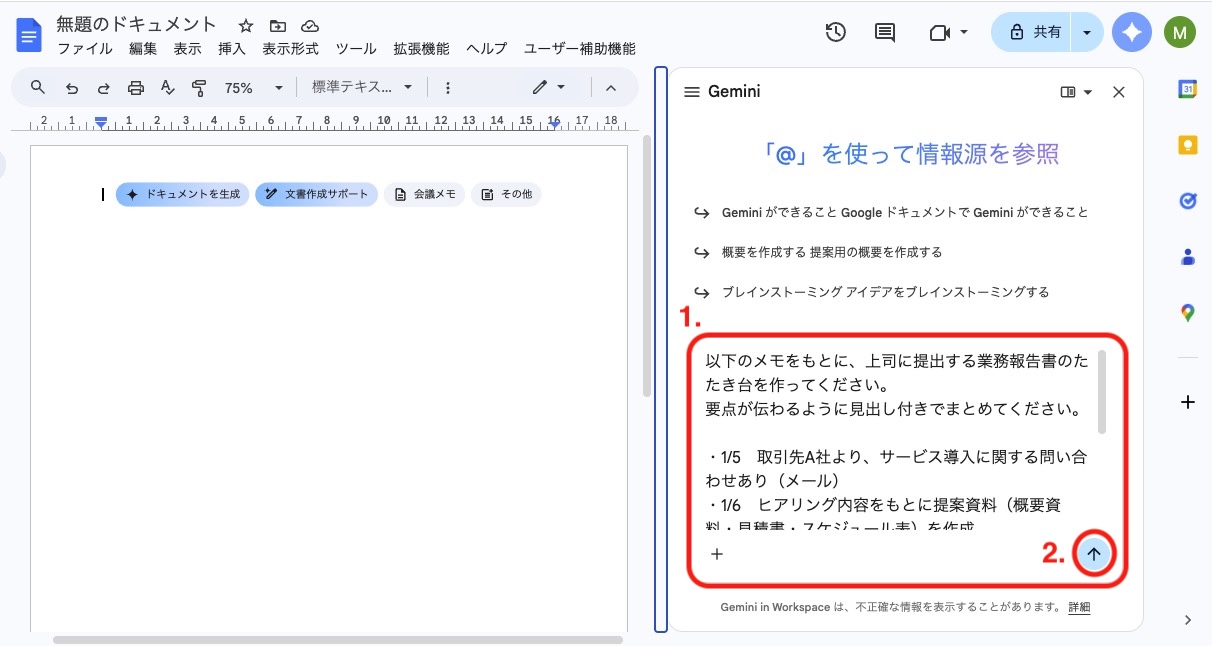
すると、Geminiが以下のように報告書の形式で出力してくれました。
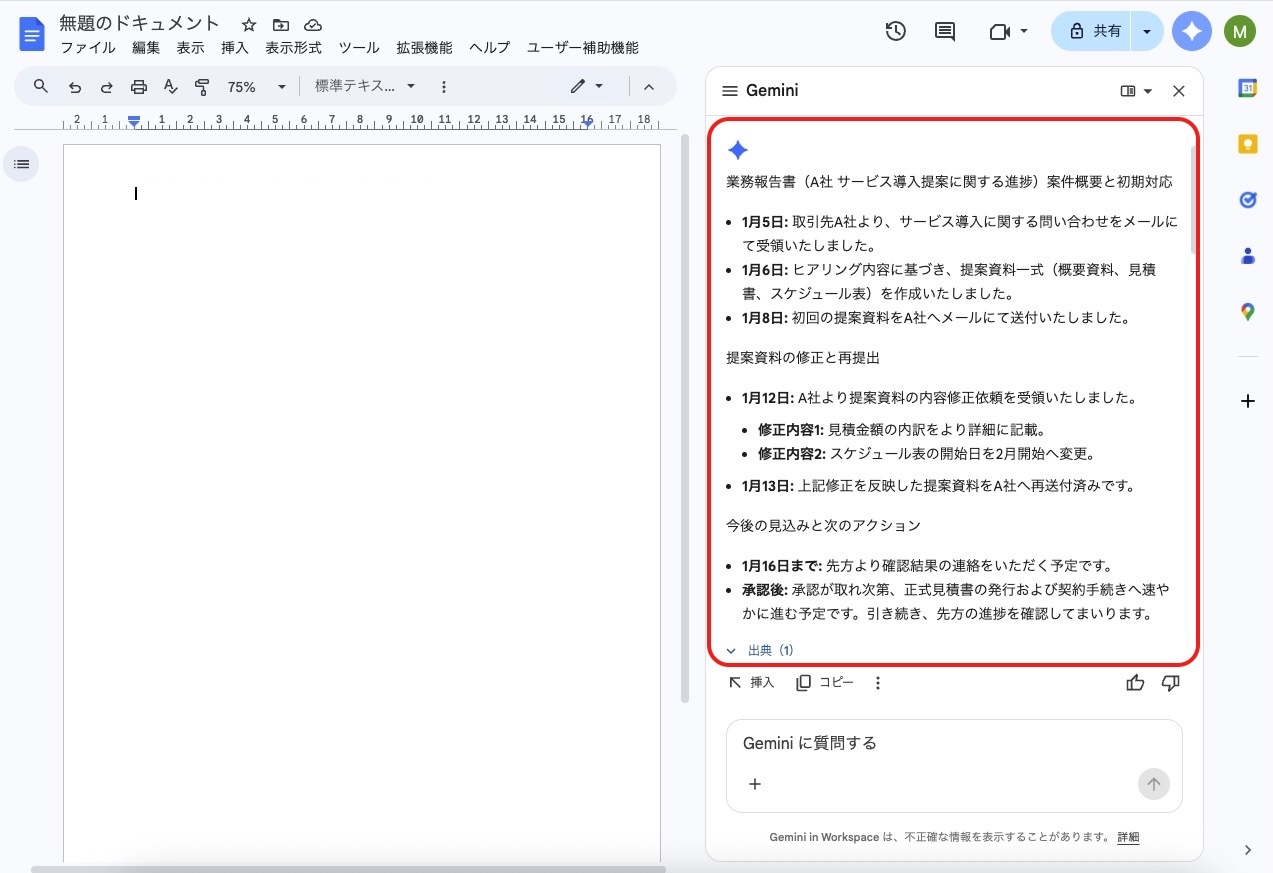
コラム:Googleドライブ内のファイルをサイドパネルに読み込む方法
Googleドライブに保存されているドキュメントやPDFなどのファイルは、Geminiに直接読み込ませることができます。
ここでは、Googleドライブ内のファイルを読み込む方法を2つ紹介します。読み込みたいファイルの名前が分かっているかどうかで方法を選びましょう。
● 方法1:ドライブからファイルを選択する
読み込みたいファイルの名前がはっきりしていない場合は、以下の手順でGoogleドライブ内のファイルを選択しましょう。
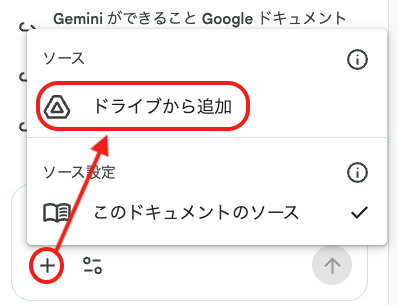
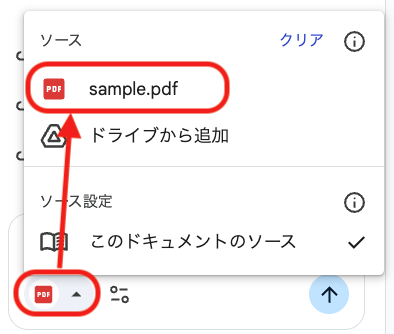
1. サイドパネル左下の+ボタンから「ドライブを追加」をクリックします。
2. ファイル選択画面が出てきます。「最近使用したアイテム」「マイドライブ」などから読み込みたいファイルを選んで、「追加」を押します。
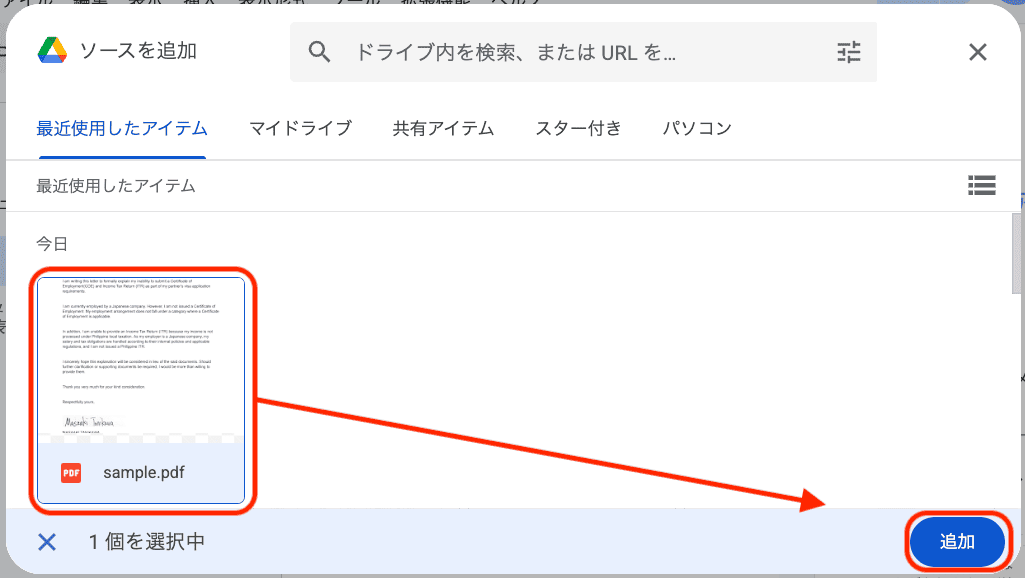
すると、選択したファイルがソースに登録されます。
● 方法2:ファイル名をメンションする
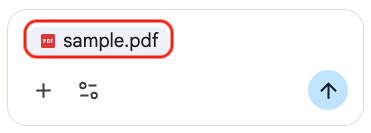
読み込みたいファイルの名前がはっきりしている場合は、チャットボックスに「@ファイル名」(今回は例として「@sample」)と入力し、表示された候補から対象のファイルを選択しましょう。
※「@」は英数入力です。日本語入力だと候補は表示されません。

すると、選択したファイルがチャットボックス内に表示されます。
● 読み込んだファイルを要約してみる
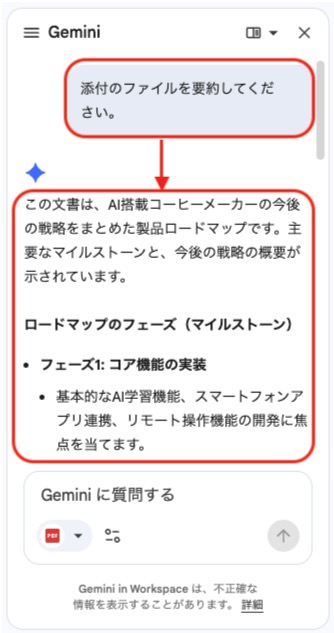
方法1または方法2でファイルを読み込んだら、そのままプロンプトで指示します。ここでは例として、以下のプロンプトを入力して、ファイルの要約を依頼してみます。
| 添付のファイルを要約してください。 |
すると、Geminiが以下のようにPDFの内容を要約してくれます。
ドキュメントにGeminiの回答を貼り付ける
ドキュメントに貼り付けたい位置を選択してから「挿入」をクリックすると、Geminiの回答がそのまま挿入されます。
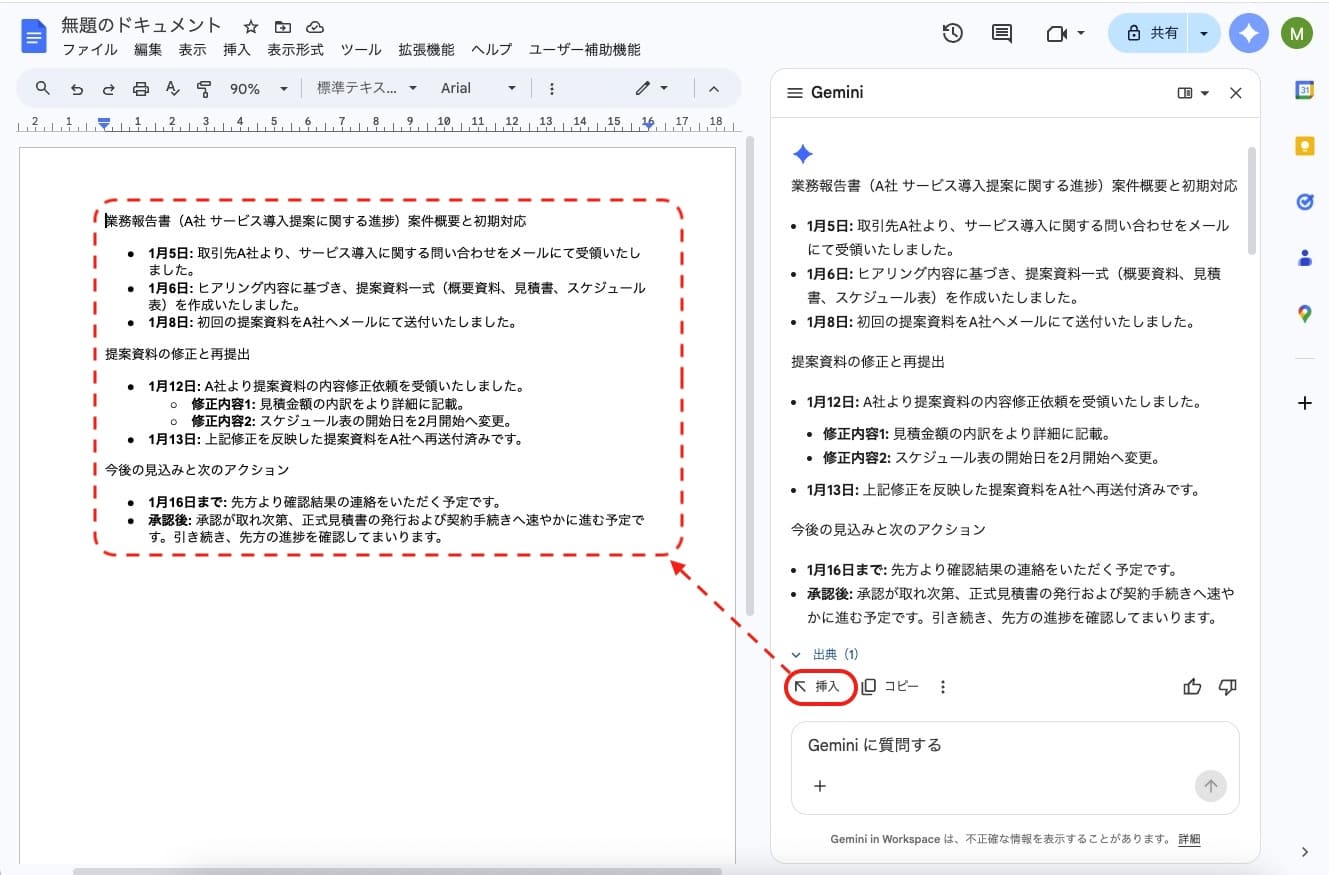
別のドキュメントに貼り付けたい場合は、「コピー」をクリックすれば、Geminiの回答全文をそのままコピーできます。
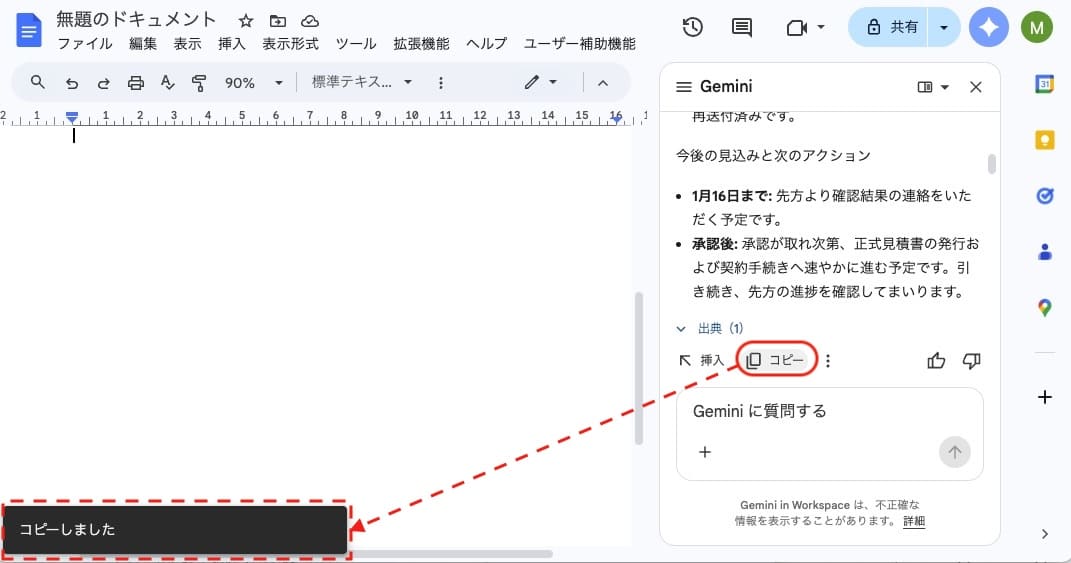
Geminiの回答をドキュメントに貼り付けたら、内容に間違いがないか、おかしなところがないか、必ず確認して修正しましょう。回答の精度は100%正確ではありません。たとえば、固有名詞や数値の間違い、誤字・脱字などがあります。
ここまでで、GoogleドキュメントとGeminiを連携するための基本的なステップを解説しました。ここからは実践編として、実務で使えるプロンプトを見ていきましょう。
日々の文書作成業務でそのまま使えるプロンプト集
メールやマニュアルなど、さまざまな文書作成シーンで使えるプロンプト例を紹介します。メモの内容や箇条書きの条件を用途に合わせて変えると、日々の業務でそのまま活用できます。
メールの作成
|
以下のメモをもとに、〇〇の件について確認するメールを作ってください。
【ここにメモを貼り付け】 |
マニュアルの作成
|
以下のメモをもとに、〇〇に関する業務のマニュアルを作ってください。
【ここにメモを貼り付け】 |
議事録の作成
|
以下のメモをもとに、会議の議事録を作成してください。
を分けて整理してください。
【ここにメモを貼り付け】 |
報告書の作成
|
以下のメモをもとに、業務報告書を作ってください。
【ここにメモを貼り付け】 |
ドキュメントとGeminiの連携に関するよくある質問
GoogleドキュメントでGeminiを使う際には、出力内容の正確性やセキュリティの安全性、対応ファイル形式など、事前に押さえておきたい注意点があります。ここでは、ドキュメントとGeminiの連携に関するよくある質問をまとめます。
Q. Geminiが書いた内容は、そのままメールや書類にして大丈夫ですか?
Geminiが生成する回答は、常に正確とは限りません。必ず内容確認と修正を行いましょう。Geminiは補助ツールとして活用し、最終的な確認と判断は必ず自分で行ってください。
Q. セキュリティ面は大丈夫?入力した内容がGeminiに学習されないか心配です
Google Workspace Labs、Google AI Plus、Google Workspace Standardプラン以上のどれかによって異なります。
- Google Workspace Labs:学習される
- Google AI Plus:学習されないように設定できる
- Google Workspace Standardプラン以上:学習されない
機密情報・個人情報については、社内のセキュリティポリシーや学内ルールを守って利用しましょう。
Q. Geminiの回答をGoogleドキュメントにエクスポート(出力)できますか?
Googleドキュメント内のGeminiは、回答をそのままドキュメント本文に反映できます。Geminiのサイドパネルの「挿入」を使い、もし「挿入」が見当たらない場合はコピーして貼り付けましょう。以下の手順で進めます。
- サイドパネルにプロンプトを入力して回答してもらう
- 「挿入」または「コピー」でドキュメント本文に反映する
- 見出しスタイルや箇条書き、表記ゆれを整えてから共有・送付する
ドキュメントにGeminiの回答を貼り付ける詳しい手順は、こちらで解説しています。
Q. Googleドライブに保存していれば、どんなファイルでも読み込めますか?
Googleドキュメント、Googleスプレッドシート、Googleスライド、Word、Excel、PDF、TXT、CSV、TSVなど、様々なファイルを読み込めます。
ただし、容量が100MBを超えるファイルやアクセス権限のないファイルは読み込めません。
Q. ドキュメントにGeminiが表示されない・使えない時はどうすればいいですか?
以下を参考に、アカウントの種類・設定・利用環境などを確認しましょう。
|
原因1. Google Workspaceのプランや管理設定
|
|
原因2. ブラウザの拡張機能やキャッシュ
|
|
原因3. アクセスしている地域が提供対象外
|
|
原因4. Google側のサービス障害
|
ドキュメントにGeminiが表示されない・使えない原因と解決策は、基本的にスプレッドシートの場合と同じです。
|
【関連記事】 GoogleスプレッドシートでGeminiが表示されない・使えないときの主な原因や解決策は、こちらの記事をご覧ください。 |
まとめ:ドキュメントとGeminiを連携させて、簡単な文書をつくってみよう
GoogleドキュメントとGeminiを連携すると、文書の構成案づくりや下書き作成の負担を減らせます。まずは、簡単なメールや報告書など、身近な文書作成でGeminiを使ってみましょう。
関連記事
最新記事
-
Notion AIミーティングノートの使い方|会議を自動で記録・要約
2026.9.15
-
システム開発の見積もりの見方と、自社に残る作業と費用
2026.8.12
-
ChatGPTの画像読み込みのやり方と業務で使えるプロンプト例
2026.7.28
-
AI音声入力ツール「Aqua Voice」とは?使い方とできることを解説
2026.7.27