会議のたびに議事録づくりに追われて、肝心の話し合いに集中できない。そう感じている方もいるのではないでしょうか。
Notion AIミーティングノートは、会議の音声を自動で記録し、文字起こし・要約・アクションアイテムの抽出まで行ってくれるNotionの機能です。ページに専用ブロックを追加して、会議の開始時に「文字起こしを始める」を押すだけで、議事録づくりの手間を大きく減らせます。
本記事では、Notion AIミーティングノートの概要や使えるプラン・対応デバイス、会議の記録から要約の確認までの使い方、Zoom・Teamsでの活用方法、同意の取り方や利用制限など導入前に気になるポイントまで、まとめて解説します。
Notion AIミーティングノートとは?できることを紹介
Notion AIミーティングノートについて、SNSで名前を見かけたことはあっても、詳しい中身までは知らないという方がいるかもしれません。まずは、Notion AIミーティングノートが何をしてくれる機能なのかを整理します。
Notion AIミーティングノートは、会議の音声を自動で記録し、文字起こし・要約・アクションアイテムの抽出まで行ってくれるNotionの機能です。Zoomなどのビデオ会議はもちろん、対面会議の音声もパソコンやスマホのマイク経由で記録できます。
主な特徴は次の3つに整理です。
- 自動文字起こし
- 会話の内容をリアルタイムでテキスト化する
- 自動要約
- 会議終了後に、要点・決定事項・アクションアイテムを整理してくれる
- Notionにそのまま保存
- 議事録を検索・共有・タスク管理につなげやすい
解説:アクションアイテム
会議で決まった「次にやるべきこと(誰が・何を・いつまでに)」のこと。Notion AIミーティングノートは、会話の内容からアクションアイテムを自動で抽出してくれます。
議事録がそのままNotionのページとして残るため、「あの会議で何を決めたっけ?」をあとから検索できるのが大きなメリットです。
Notion AIミーティングノートが使えるプランと対応デバイス
Notion AIミーティングノートの使い方を見ていく前に、「どのプランで」「どのアプリ・デバイスで」使えるのかを整理しておきましょう。
使えるプラン|ビジネスプラン以上が前提
Notion AIミーティングノートを継続して利用できるのは、月額3,150円のビジネスプラン以上(ビジネス/エンタープライズ)です。フリープラン・プラスプランでは体験版として限定的に試せますが、日常的に使いたい場合はビジネスプラン以上が前提になります。
※プランの内容や料金は変更される可能性があるため、契約前に必ず公式サイトの最新情報をご確認ください。
対応デバイス|録音はデスクトップアプリ・スマホアプリ・Webブラウザ版で可能
Notion AIミーティングノートは、デスクトップアプリ・スマホアプリ・Webブラウザ版のいずれからでも記録を開始できます。
ただし、アプリ・デバイスによって拾える音声の範囲が異なるため、会議の形式に合わせて使い分けるのがおすすめです。
| アプリ・デバイス | 録音(記録の開始) | 文字起こし・要約の閲覧・編集 |
|---|---|---|
| デスクトップアプリ | ○ | ○ |
| Webブラウザ版 | ○(マイクのみ) | ○ |
| スマホアプリ | ○(マイクのみ) | ○ |
デスクトップアプリは、システムオーディオとマイクの両方を使って会話をキャプチャするため、ZoomやTeamsなどのビデオ会議に適しています。一方、Webブラウザ版とスマホアプリはマイクが拾う音声のみを録音する仕組みのため、対面会議のように、その場にいる参加者の声を直接マイクで拾える場面に向いています。
デスクトップアプリの動作条件はバージョン4.7.0以降、Macの場合はmacOS 13以降、Windowsの場合は最新版です。スマホアプリも、最新版にアップデートしておくと安心です。
※動作条件は変更される可能性があるため、最新情報は必ず公式サイト(ヘルプページ)でご確認ください。
記録された文字起こしや要約はNotionのページとして保存されるため、会議後の確認・編集・チームへの共有は、どのアプリからでも問題なく行えます。「ビデオ会議の記録はデスクトップアプリ、対面会議の記録はスマホアプリやWebブラウザ版」というように使い分けると、それぞれの強みを活かせます。
Notion AIミーティングノートの使い方(会議の記録から要約作成までの手順)
ここからは、Notion AIミーティングノートの使い方を「会議前の準備」「会議中の記録」「終了後の確認」の3つのステップに分けて見ていきます。
会議前の準備(設定と同意の確認)
まず、使うデバイスのNotionアプリを最新版にしておきましょう。前述のとおり、ビデオ会議を記録するならデスクトップアプリ、対面会議を記録するならスマホアプリやWebブラウザ版が使いやすい組み合わせです。
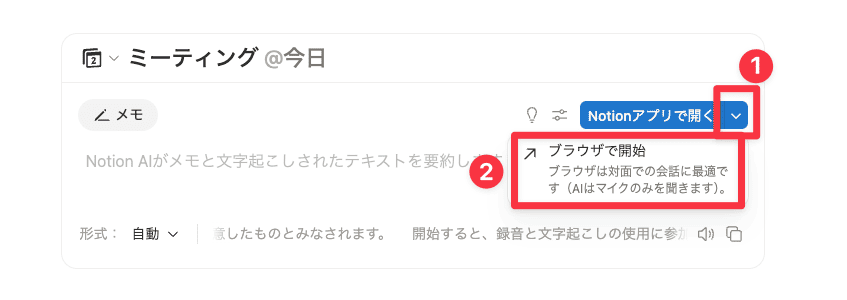
準備ができたら、メモを残したいNotionのページを開き、/meet と入力してAIミーティングノートのブロックを追加します。

パソコンで実行すると基本はデスクトップアプリを開く案内が表示されますが、ボタン右側の矢印(▼)から「ブラウザで開始」を選ぶと、そのままWebブラウザ上でも記録を始められます。
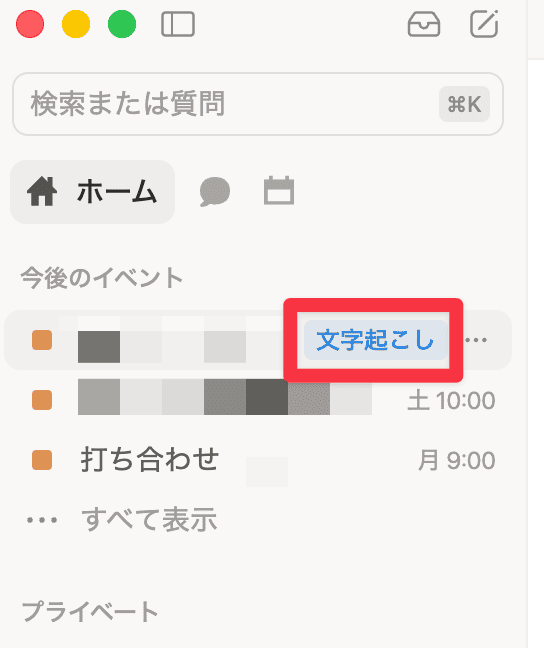
Notionカレンダーを使っている場合は、カレンダー上の予定にカーソルを当てると「文字起こし」が表示され、そこから直接ミーティングノートを作成することもできます。
なお、「設定 → Notion AI → ミーティングのメモ → デフォルトの会議データベースを選択」から、ミーティングノートを保存するデフォルトのデータベースをあらかじめ選んでおくこともできます。一度設定しておくと、会議ごとに保存先のページを探す手間を省けます。
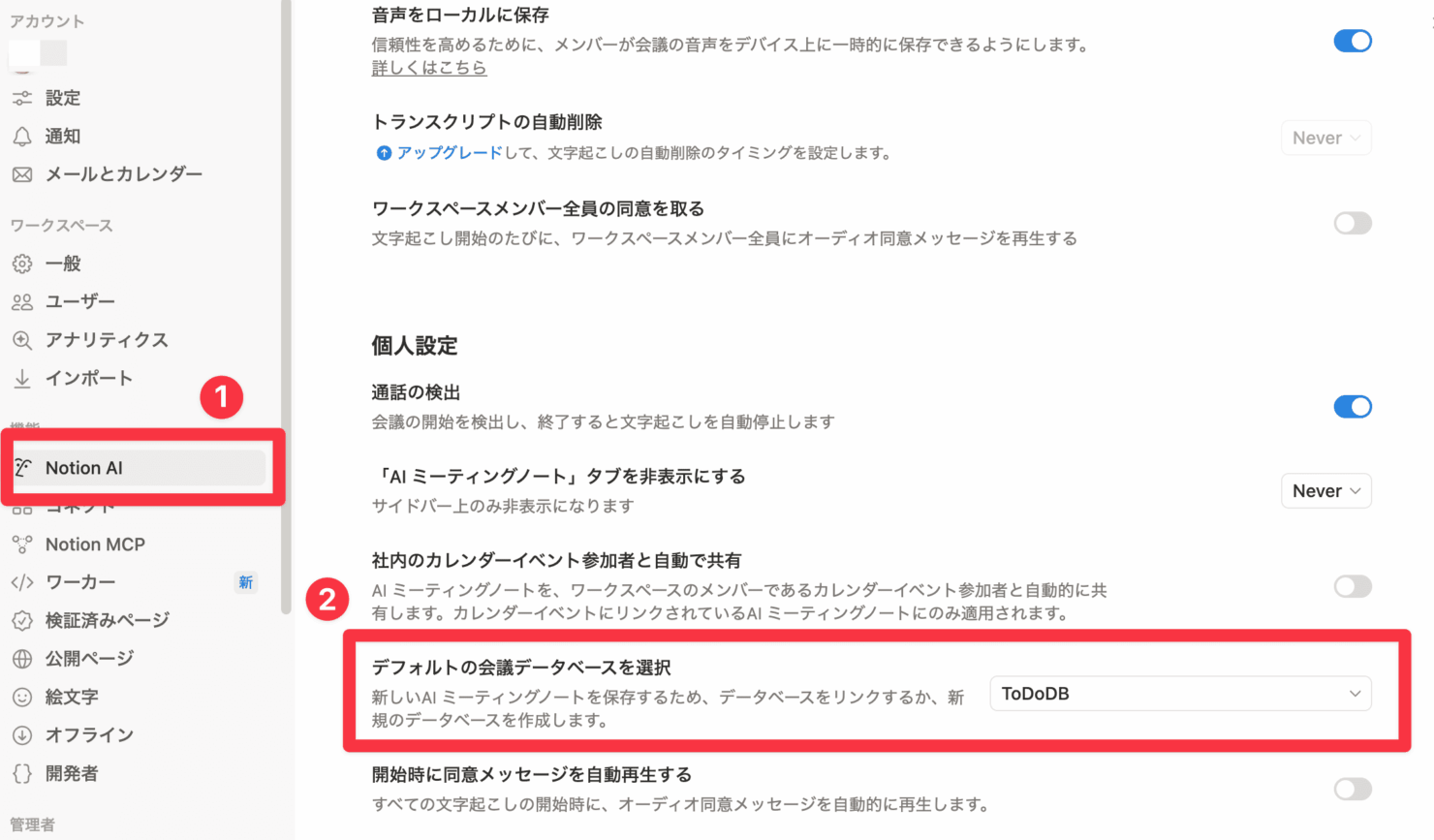
あわせて、会議の参加者には「この会議は記録・文字起こしさせていただきます」と事前に伝えておきましょう。録音には参加者の同意を得ることが大切です(同意の取り方は、後述のよくある質問でも詳しく触れます)。
会議中の記録の始め方
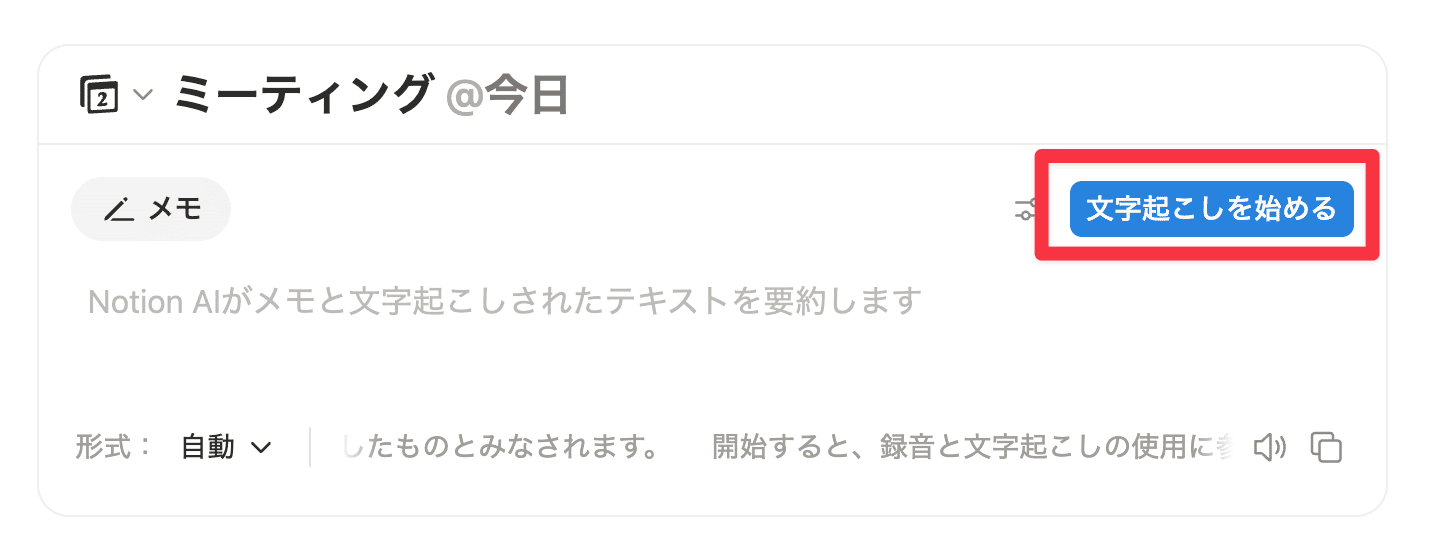
会議が始まったら、追加したブロックの「文字起こしを始める」ボタンをクリックします。これだけで録音と文字起こしがスタートします。
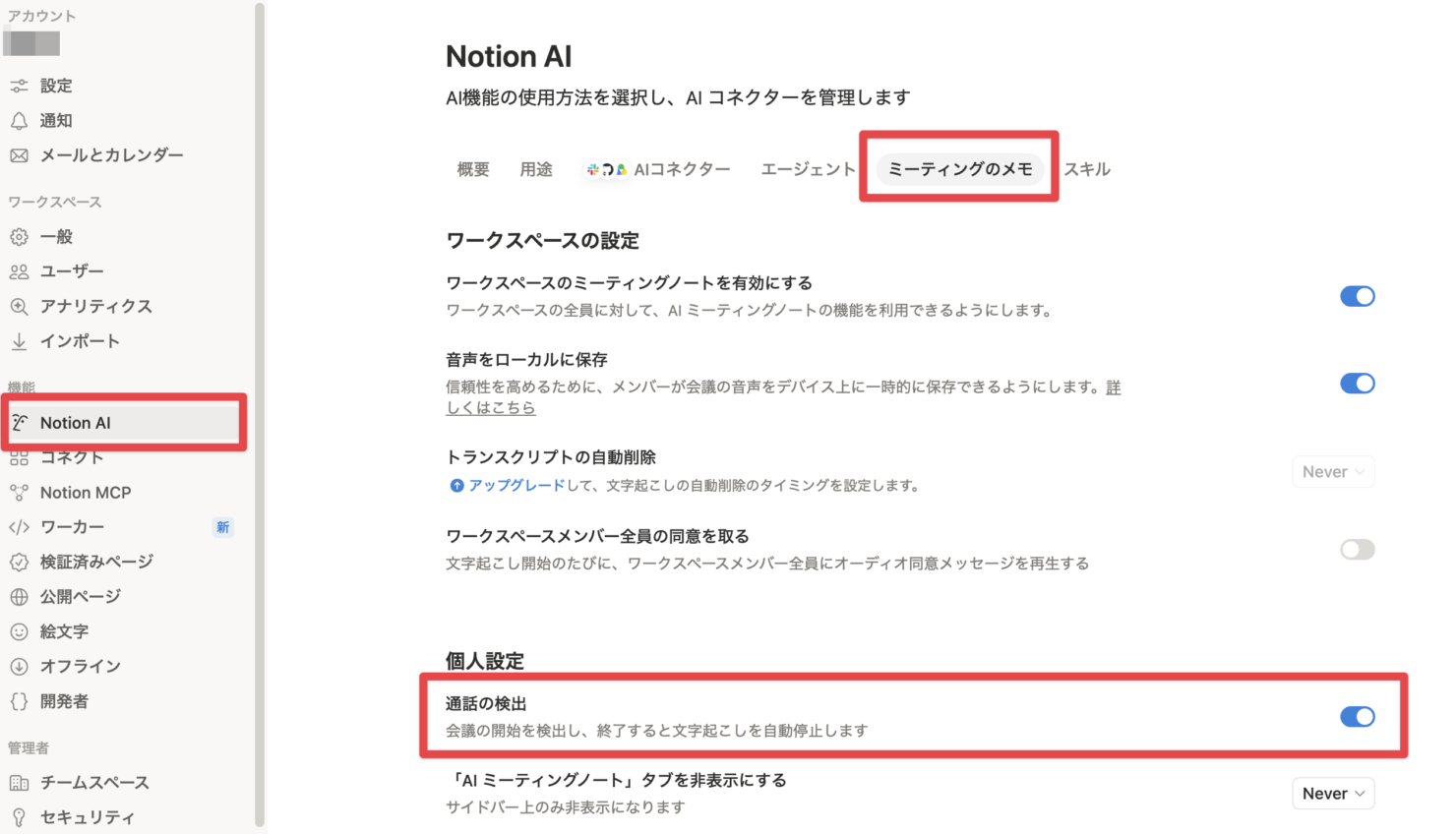
デスクトップアプリには、Zoomなどマイクを使うアプリの起動を検知して「ミーティングノートを使いますか?」と通知してくれる機能もあります。「設定 → Notion AI → ミーティングのメモ → 通話の検知」をオンにしておくと、記録の開始を忘れにくくなります。
会議中はメモを取る必要がないので、会話に集中できます。要約は終了後に自動生成されますが、会話量が少なすぎると要約が生成されない場合があります。そのため、最低でも1分程度は会話が続くようにしておきましょう。
終了後の要約・議事録の確認方法
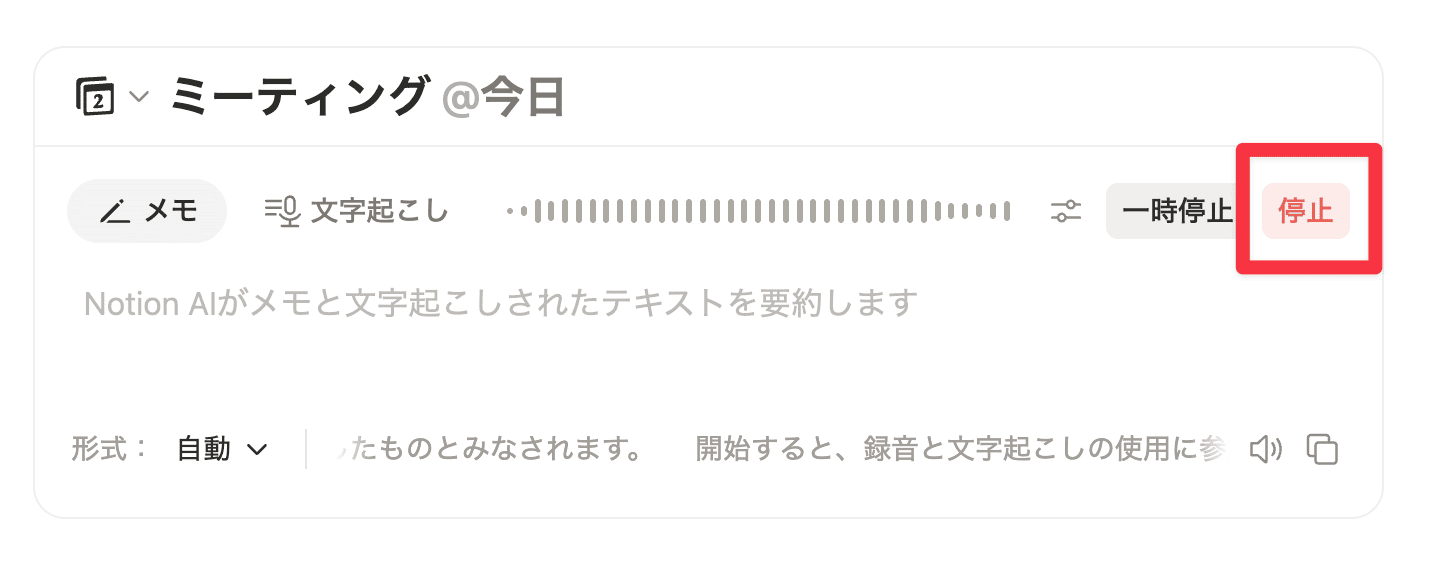
会議が終わったら、ブロックの「停止」ボタンを押します。すると文字起こしの内容をもとに、要約・決定事項・アクションアイテムが自動で生成されます。
要約には文字起こしの該当箇所へのリンクが付いているため、「この決定は、どの発言から生まれたんだっけ?」をあとからさかのぼって確認できます。生成された内容はあとから編集できるので、チームに共有する前に表現を整えたり、抽出されたアクションアイテムをタスクとして登録したりすると便利です。
なお、音声のローカル保存は初期設定では無効になっており、有効にするにはワークスペースの管理者が「設定 → Notion AI → ミーティングのメモ → 音声をローカルに保存」をオンにする必要があります。
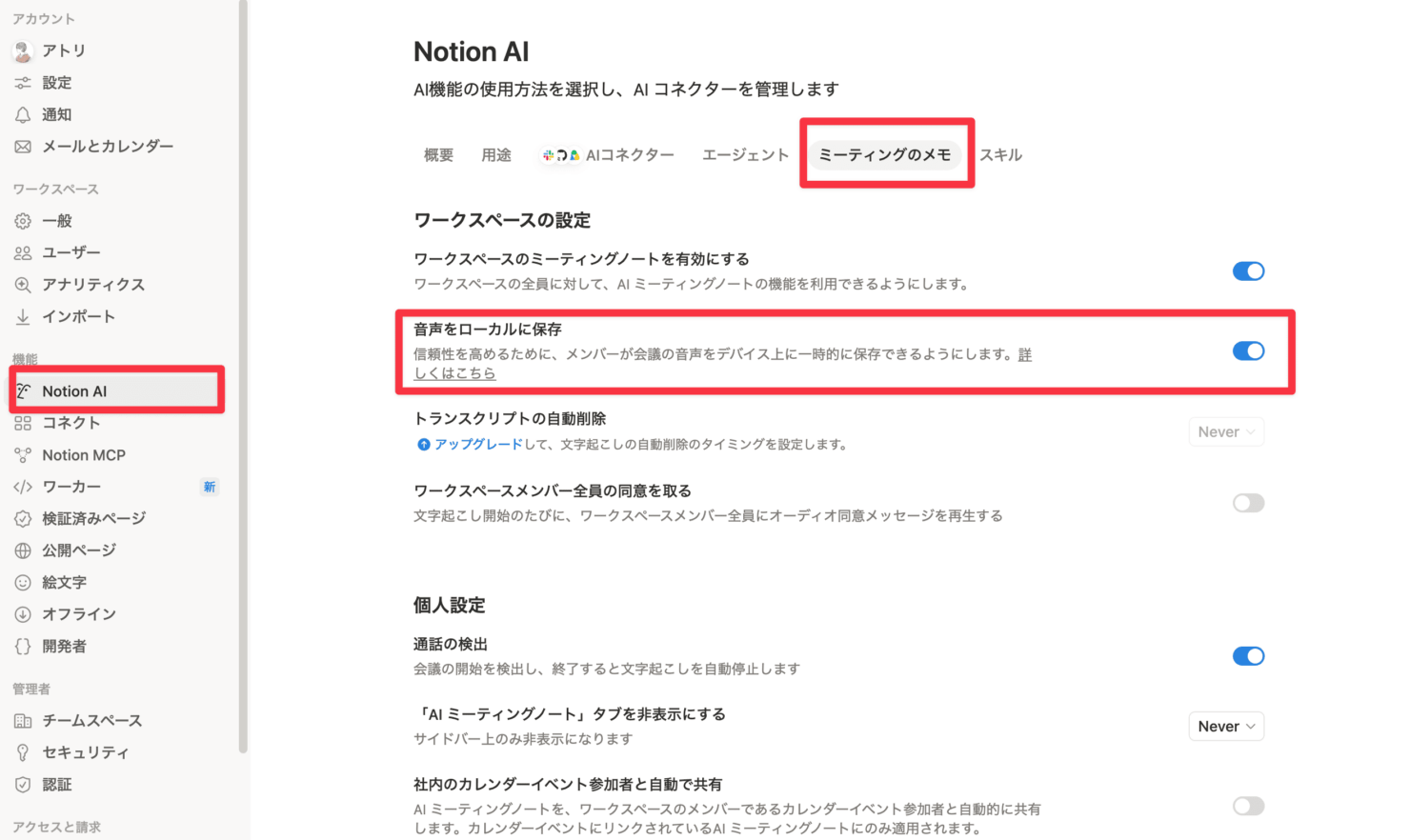
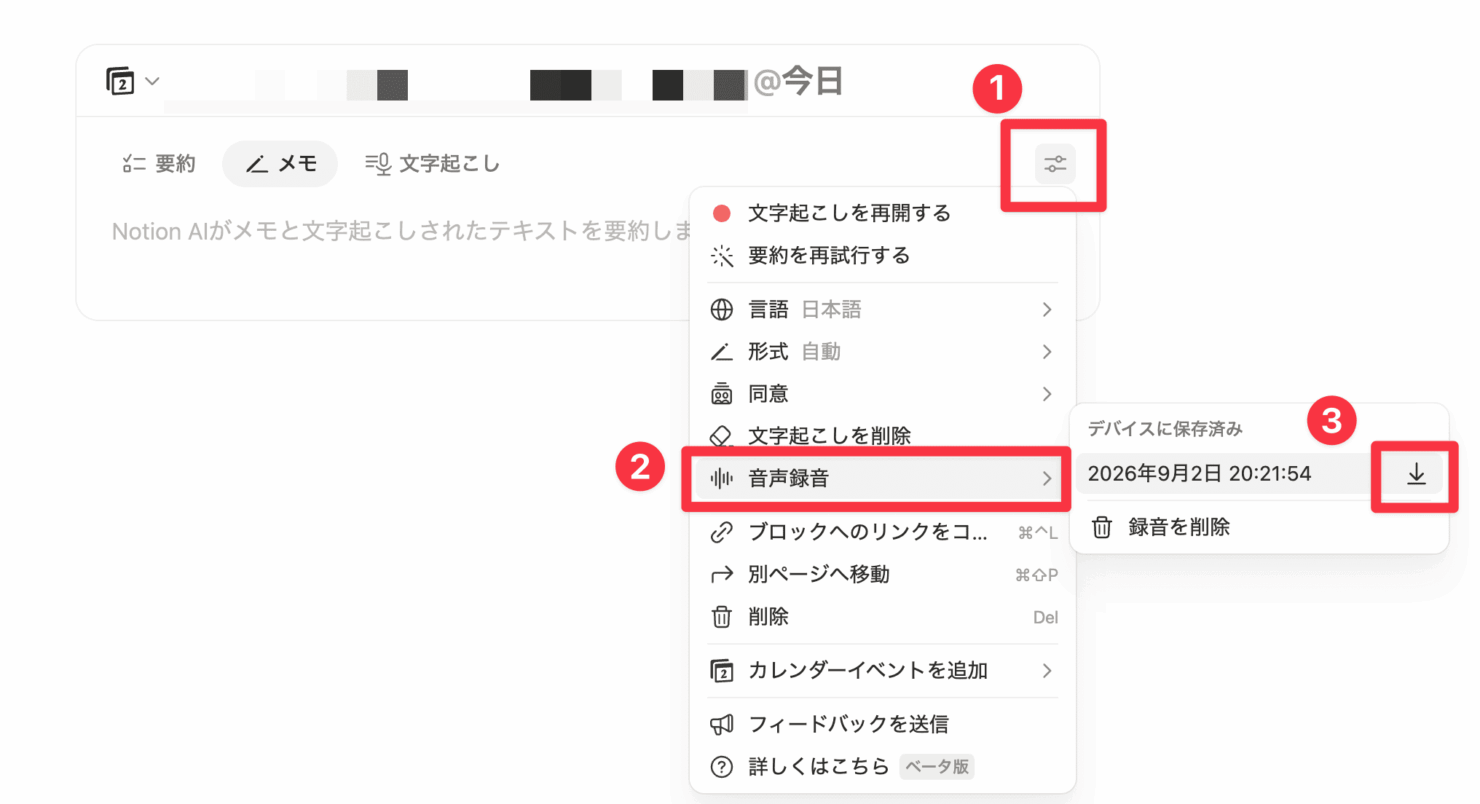
有効になっている場合は、デスクトップアプリで録音した音声が録音した人のデバイス上に保存されます。
録音した本人は、ミーティングノート右上の設定から「音声録音」→「ダウンロード(↓)」ボタンを押すことで、あとから音声をダウンロードすることもできます。文字起こしと要約は、ローカル保存の設定に関わらずNotionのページ上に残る仕組みです。
コラム:要約のフォーマットは会議の目的に合わせて変えられる
生成される要約は、常に同じ形式に固定されているわけではありません。ブロック下部の「形式」から、要約の型を切り替えられます。
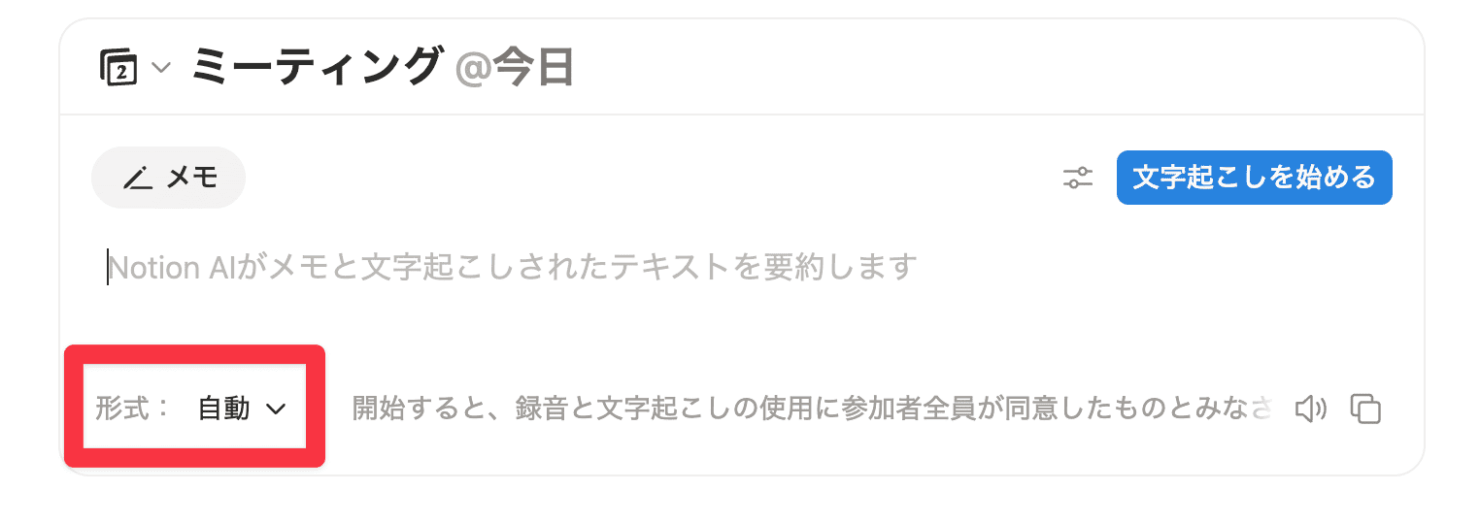
初期設定の「自動」では会話の内容に応じて構成が自動で決まりますが、「候補者面接」「顧客ヒアリング」「スタンディングミーティング」など、会議の種類に合わせたフォーマットの候補も用意されています。そのため、近いものを選ぶだけで整理のしかたを切り替えられます。
さらに、用意された候補で足りない場合は、「カスタム形式を追加」を押すことで、要約に含めたい項目や文体などを自分で指定したオリジナルのフォーマットを作成することもできます。
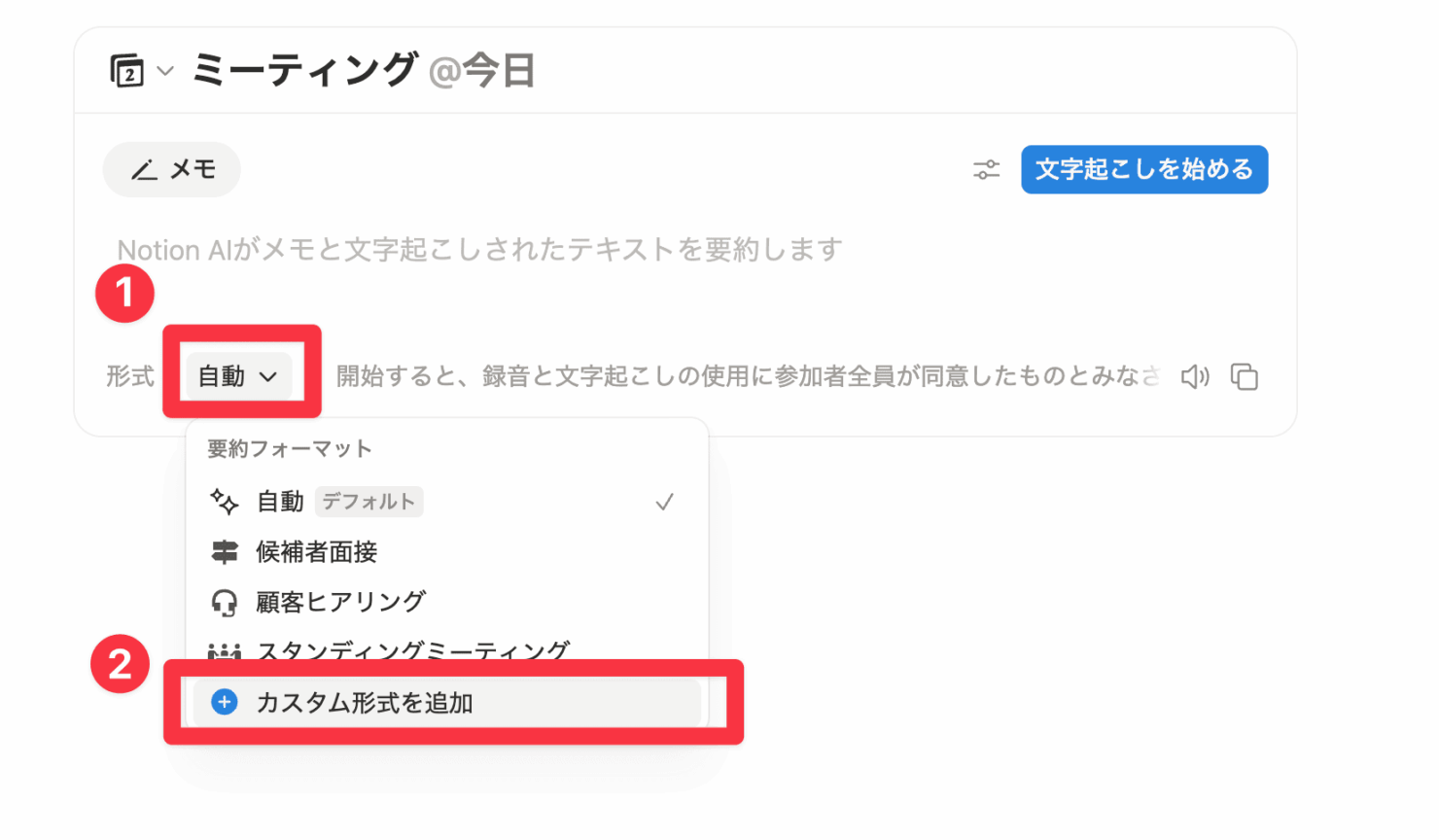
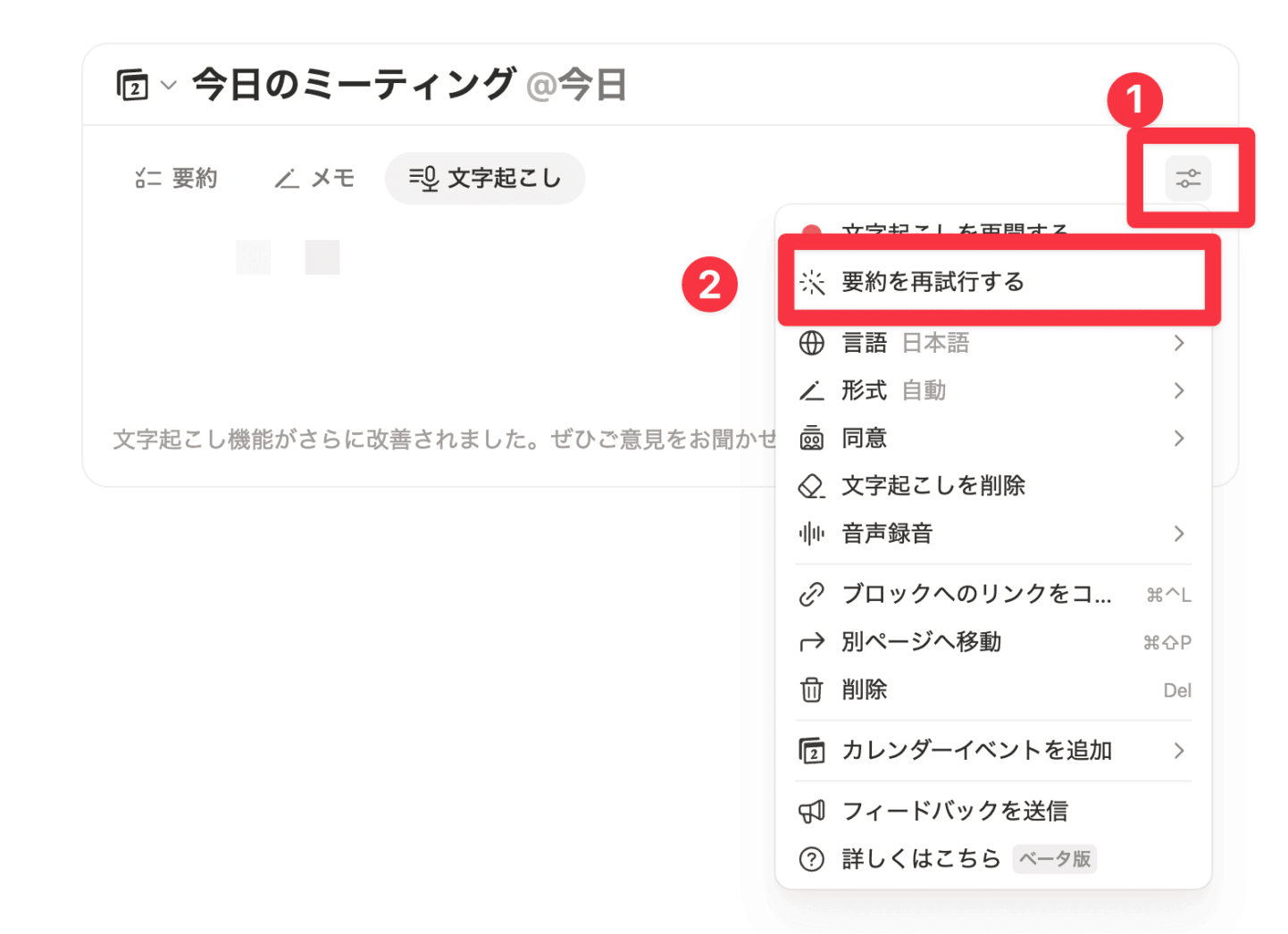
なお、フォーマットの変更は、次回の録音(または録音を再開したとき)から反映されます。すでに生成済みの要約に新しい指示を反映したい場合は、「要約を再試行する」を実行しましょう。
Zoom・Teamsなど普段のオンライン会議ツールでの使い方
普段使っている会議ツールで使えるのかも、気になるポイントではないでしょうか。
Notion AIミーティングノートは、特定のビデオ会議サービス専用のツールではなく、デスクトップアプリがシステムオーディオ(パソコンが再生している音声)とマイクの両方を拾って記録する仕組みです。そのためZoomやTeams、Google Meetなど、普段使っている会議ツールを変えずに利用できます。
Zoomでの使い方
Zoomの場合は、いつもどおりZoomで会議を始め、Notion側でミーティングノートの記録を開始するだけです。前述の通り「設定 → Notion AI → ミーティングのメモ → 通話の検知」をオンにしておくと、Zoomの起動に合わせて記録開始のリマインドが届きます。
音声はデスクトップアプリのシステムオーディオ機能によって拾われるため、Zoomの会議にbotを参加させる必要はありません。
Teamsでの使い方
Teamsでも、使い方はZoomと同じです。Teamsで会議に参加しつつ、Notionのデスクトップアプリでミーティングノートの記録を開始します。
相手側の環境に影響しない仕組みなので、社外の相手との会議でも使いやすいのが特徴です。ただし録音をする以上、社内・社外を問わず、参加者への告知と同意は必ず行いましょう。
Notion AIミーティングノートに関するよくある質問
導入前に気になりやすいポイントを、一問一答でまとめました。
同意はどうやって得ればいいですか?
基本は、会議の冒頭で「この会議は記録・文字起こしさせていただきます」と口頭で伝え、了承を得る形で問題ありません。社内の定例会議で継続的に使う場合は、導入時に運用ルールとして一度共有しておくと、毎回の説明が不要になります。社外との会議では、招待メールやアジェンダに一言添えておくといいでしょう。
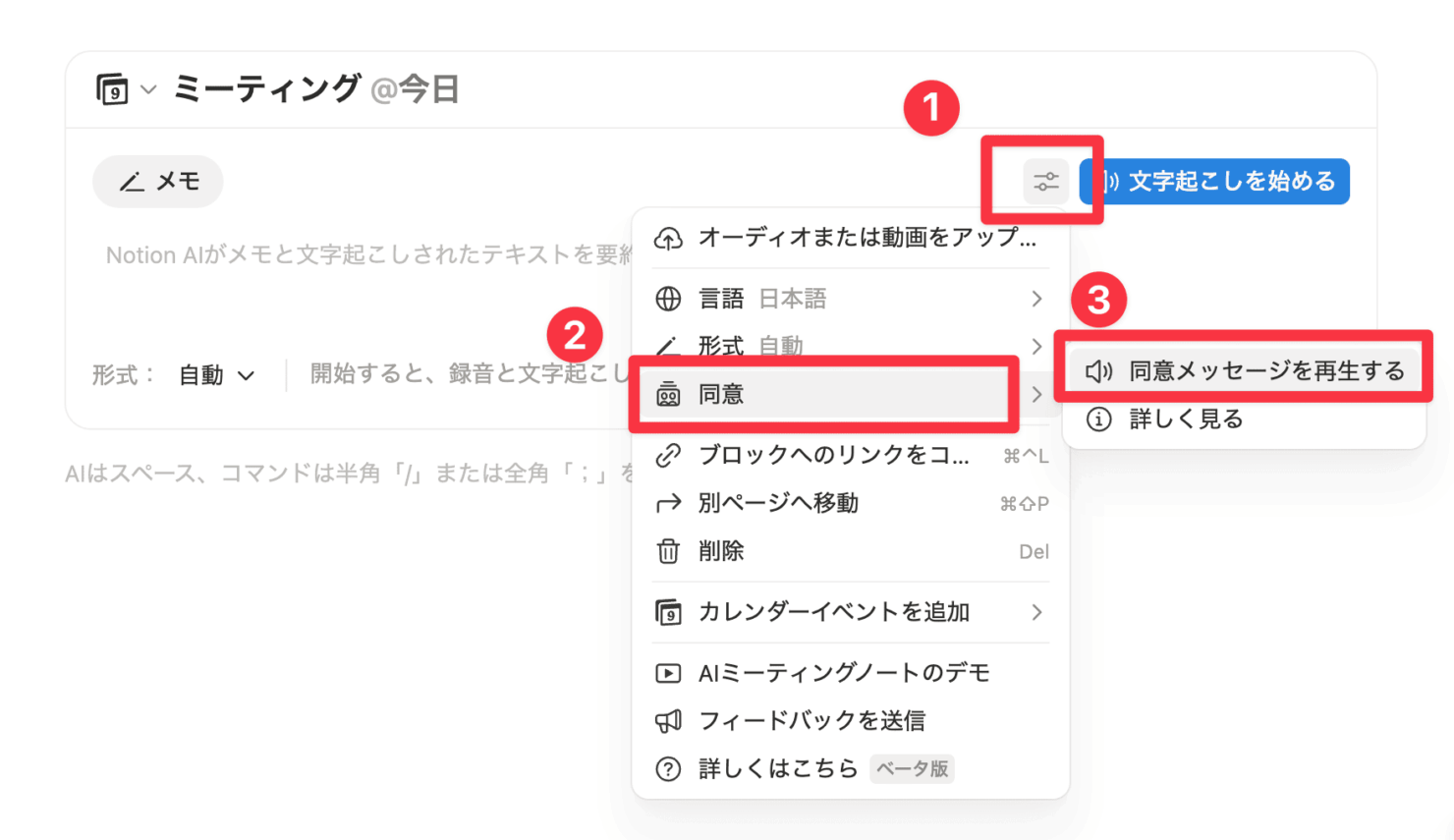
口頭で伝える以外に、Notionには同意を得やすくする「同意メッセージ」機能も用意されています。AIミーティングノートブロック上部のスライダーアイコンをクリックし、「同意」を開くと、「同意メッセージを再生する」から音声の同意メッセージを参加者全員に再生できます。
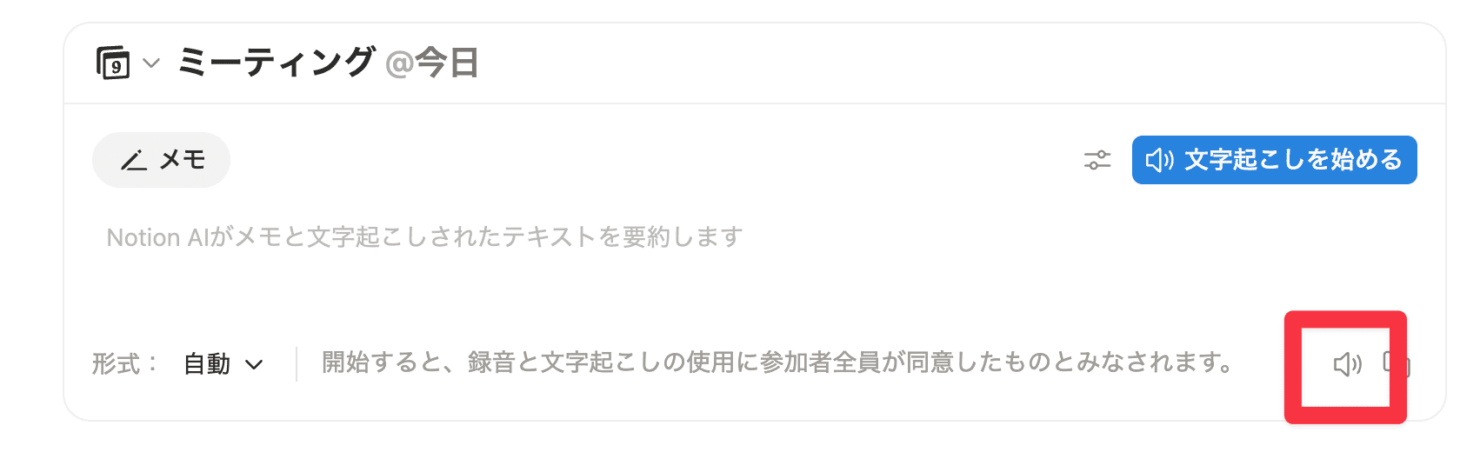
ブロック下部の🔈ボタンからも、文字起こしを開始する前に同じように再生できます。
同じスライダーメニューにある「自動再生の同意」をオンにしておくと、文字起こしを始めるたびに音声の同意メッセージが自動で流れるようになります。
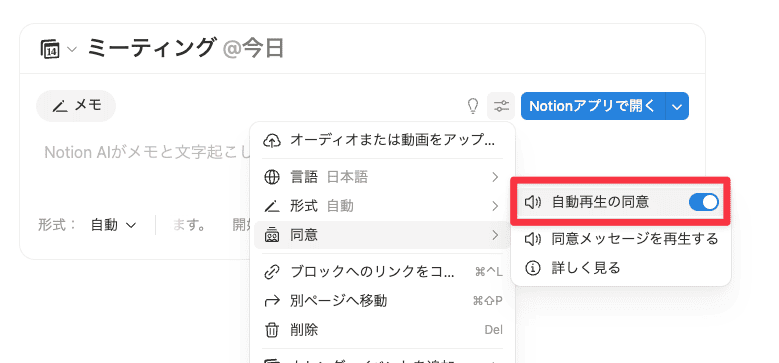
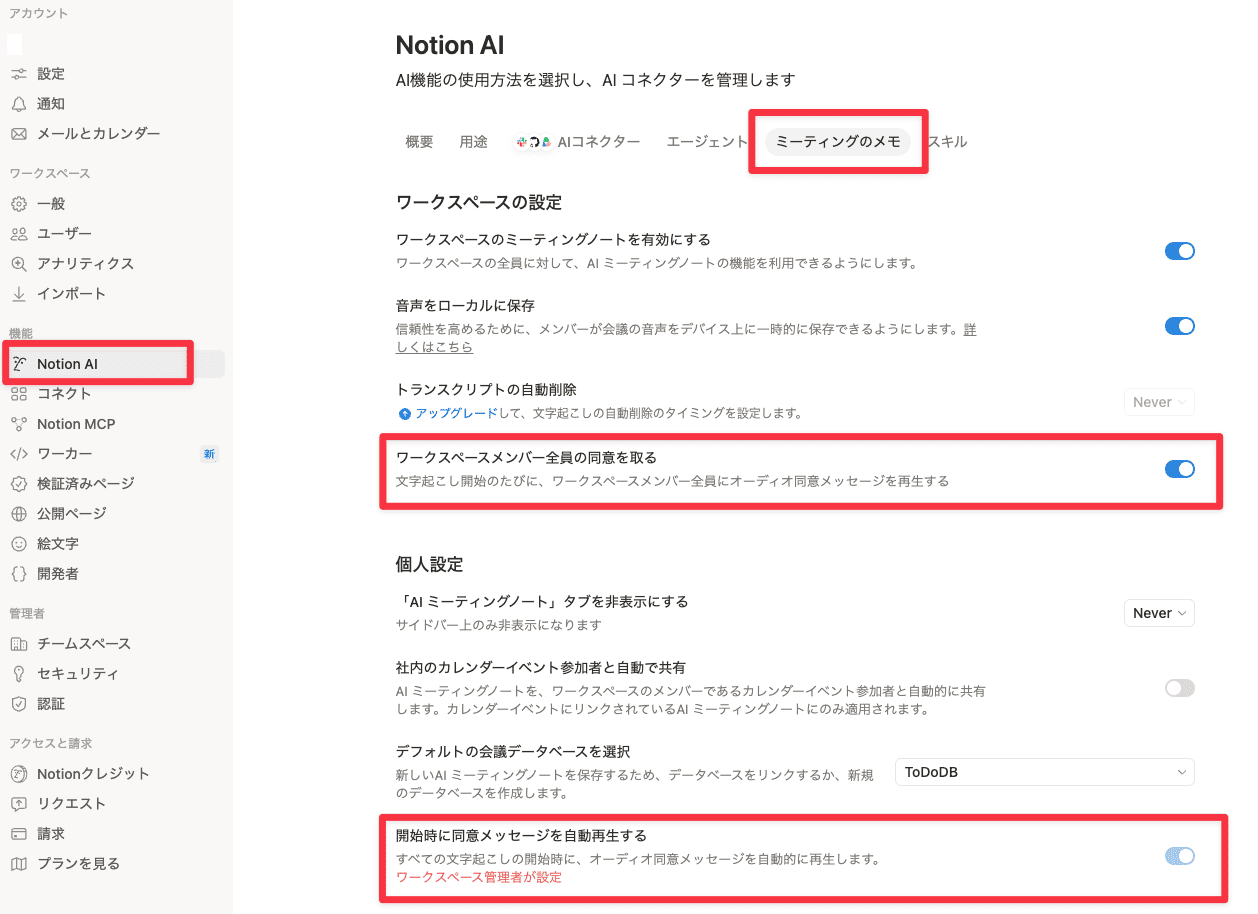
ワークスペースオーナーは、「設定 → Notion AI → AIミーティングノート → 開始時に同意メッセージを自動再生する」から、この自動再生を全メンバーに必須化することもできます。
会議参加者にバレますか?
基本的にはバレません。Notion AIミーティングノートには、参加者に録音や文字起こしを自動で知らせる仕組みは備わっていないため、何も伝えずに使えば気づかれない可能性があります。
ただし、Google Meetで「Notion Meetings アドオン」を使っている場合は例外で、文字起こし開始時にMeetのチャットに自動でメッセージが投稿され、カメラにも録音インジカーターが表示されます。
だからこそ、会議の冒頭で「この会議は記録・文字起こしさせていただきます」と口頭で伝えるか、前述の同意メッセージ機能を使って、必ず事前に参加者の同意を得るようにしましょう。黙って録音すると信頼関係を損なうだけでなく、法令や社内ルール上の問題につながる可能性もあります。
無料プランでも使えますか?
継続利用にはビジネスプラン以上への契約が必要です(フリープラン・プラスプランでは体験版としてのみ試せます)。なお、Notion AIが含まれる対象のモバイルサブスクリプション(スマホアプリ経由の契約)でも利用できると案内されています。
2026年8月3日からの利用制限の対象になりますか?
対象外です。2026年8月3日から導入されたビジネスプラン/エンタープライズのNotion AIの利用量上限(過去6時間の使用量を計測するローリング制限と、月単位の月次制限)は、個人のNotionエージェントへの指示・ページ翻訳・画像生成などが対象で、Notion AIミーティングノートは含まれないと案内されています。
ただしNotion AIミーティングノートには、もともと「1日10時間」という独自の利用上限があります。通常の会議利用であれば、この上限に達するケースはほとんどありません。
まとめ
Notion AIミーティングノートの使い方は、「/meet でブロックを追加 → 会議開始時に「文字起こしを始める」→ 終了時に「停止」で自動要約」の3ステップです。ZoomやTeamsなど普段の会議ツールを変えずに使えて、議事録がそのままNotionに蓄積され、検索・共有・タスク管理につなげられるのが強みです。
継続利用にはビジネスプラン以上が必要ですが、議事録づくりの時間を減らし、会話への集中を取り戻す価値のある機能です。まずは身近な会議から、試してみてはいかがでしょうか。
関連記事


AI服選びアプリおすすめ5選!使い方と選び方・メンズ対応も
2026.6.29

生成AIパスポートは難しい?自分にとっての難易度の測り方
2026.10.28
最新記事
-
Notion AIのカスタムスキルとは?作り方・使い方と活用例を解説
2026.10.16
-
Notion AIミーティングノートの使い方|会議を自動で記録・要約
2026.9.15
-
システム開発の見積もりの見方と、自社に残る作業と費用
2026.8.12
-
ChatGPTの画像読み込みのやり方と誤読を減らすプロンプト
2026.7.28