



「スプレッドシートでわからない機能や関数を調べる時間を短くしたい」
「スプレッドシートの面倒なデータ入力を自動化したい」
こんなお悩みはありませんか?Googleが提供するGeminiをスプレッドシートと連携すると、関数の提案や表の作成などにAIを活用できます。
まずは対応プラン(Google AI PlusやGoogle Workspaceなど)を用意し、スプレッドシート右側のサイドパネルからGeminiを有効にしましょう。
もしGeminiが「出てこない/使えない」場合は、
1.プラン・管理設定
2.ブラウザ(拡張機能/キャッシュ)
3.提供地域
4.Google側の障害
の順に確認してみてください。
本記事では、PC初心者の方でも安心して始められるように、スプレッドシートとGeminiを連携させる基本的な設定方法、具体的な活用方法、効果的に使うための注意点を、画像付きでわかりやすく解説します。
この記事を読めば、スプレッドシートを使った業務にAIを活用し、手間を減らしながらスムーズに進められるようになります。ぜひ、最後までご覧ください。
Geminiとスプレッドシートを連携する手順
Google スプレッドシートとGeminiを連携するには、適切なGoogleアカウントの用意と、サイドパネルでの有効化が必要です。
スプレッドシートとGeminiを連携するアカウントを用意する
スプレッドシートでGeminiを利用するには、無料のテスト環境であるGoogle Workspace Labsや、個人向けのGoogle AI Plus、法人向けのGoogle Workspace Standard以上のプランといった環境が必要です。
結論からいうと、以下のいずれかでアカウントを準備するのがおすすめです。
- 機能を試すならGoogle Workspace Labsへの参加(無料だがAI学習に利用される)
- 個人で活用するならGoogle AI Plus(有料だが設定でAI学習に利用されないようにできる)
- 業務で本格的に活用するならGoogle WorkspaceのStandardプラン以上(有料だがAI学習に利用されない、使用モデルやストレージはGoogle AI Plusより上位)
Googleドキュメント上でGeminiを使う場合も、スプレッドシートの場合と同じようにアカウントを準備しましょう。
Google Workspace Labsに参加する
Google Workspace Labsというテストプログラムに参加すると、普段使っている個人のGoogleアカウントで、無料でスプレッドシートとGeminiの連携機能を試せます。ただし以下のような制限があるため、注意しましょう。
- 入力した内容はAI学習に利用されるため、機密情報や個人情報は入力しない
- 18歳未満、学校用アカウントは使用できない
- Google Workspace Labsは予告なく終了する場合がある
- Google Workspace Labsの機能を無効にすると、再参加できない
Google Workspace Labは、こちらのページから参加できます。
個人向け有料プランGoogle AI Plusを用意する
個人アカウントのまま、最新のAI機能をスプレッドシートで使いたいという方には、2026年に登場したGoogle Oneの新AIプランのGoogle AI Plusプランが適しています。
月額料金を抑えつつ、スプレッドシート内でのAIアシスタント機能に加え、画像生成や動画生成といった最新モデルも体験できます。
| 項目 | Google AI Plus |
| 月額料金(税込) | 1,200円 |
| ストレージ | 200GB |
| AI学習の利用 | 手動でオフ(オプトアウト)が可能 |
| 主な使用モデル | Gemini 3 Flash / Nano Banana Pro |
| 主な用途 | AIの試用、家計簿や個人の予定管理、個人の趣味、下書き |
| できること | スプレッドシートの関数作成や表の整理、文章の下書き(たたき台)、要約、メール返信案など |
出典:Google AI のプラン(クラウド ストレージ付き)
Google AI Plusは、主に以下の人に向いています。
- 個人のGoogleアカウント(@gmail.com)で使いたい
- 月額料金を抑えたい
- 機密情報を扱わない(家計簿や趣味の旅行計画表の作成、個人ブログや学習の要約などに使う)
Google Workspace アカウントを作成してStandard以上のプランにする
実務で安全かつ安定してGemini連携機能を使うには、法人向けのGoogle WorkspaceのStandardプラン、またはPlusプランがおすすめです。Google Workspaceのプランは、以下の通りです。(2026年2月現在)
| プラン | 料金(月契約の場合) | 主な特徴 | スプレッドシートとGeminiの連携 |
| Starter | 950円/月 |
|
できない |
| Standard | 1,900円/月 |
|
できる |
| Plus | 3,000円/月 |
|
できる |
※年間プランの場合、月々の料金は少し安くなります。
※Google Workspaceは法人向けですが、個人事業主やフリーランスの方でもアカウントを作成できます。
出典:柔軟な価格プラン オプションの比較 | Google Workspace
さらに、Workspace Business StandardプランをGoogle AI Plusとの比較してみましょう。Workspace Business Standardプランでは画像生成などもできますが、高度な推論や分析が強みとなっています。
| 項目 | Workspace Business Standard |
| 月額料金(税込) | 1,900円 (月払い)/1,600円 (年払い) |
| ストレージ | 2TB |
| AI学習の利用 | 標準でオフ(規約で強力に保護) |
| 主な使用モデル | Gemini 3 Pro / Ultra (一部タスク) |
| 主な用途 | 高度な顧客データ・売上データの分析、仕事の資料作成、機密データを扱う業務 |
| できること | スプレッドシートでの大量データ処理、高度なデータ分析、複雑な表作成、構成案作成など |
Google Workspaceは、主に以下の人に向いています。
- 自分だけのドメイン(@company.comなど)を使いたい
- 生産性を最大化したい
- 顧客情報や、仕事のプロジェクト管理といった社外秘データを扱う
アカウントの用意ができたら、次はスプレッドシートの画面上で機能を有効化します。
スプレッドシートのサイドパネルでGeminiを有効にする
スプレッドシートを開いて、画面の右側にある、光アイコン(Geminiに相談)をクリックします。

クリックすると、画面の右側に「Gemini」サイドパネルが表示されます。これでGeminiと会話する準備ができました。
次は、スプレッドシート上でのGeminiの具体的な使い方を、実際の画面を交えて解説します。
スプレッドシートとGeminiを連携した活用ステップ【実例解説】
Geminiの機能を用いて、実際にスプレッドシートで資料を作成します。作成手順は以下の通りです。
- ステップ1:表を作成する
- ステップ2:表をもとにグラフを作成する
- ステップ3:機能の使い方を質問しながら表を使いやすくする
- ステップ4:集計結果を自動生成し、使用した関数について学習する
- ステップ5:集計結果を要約する
- ステップ6:表紙用のイラストを生成する
それぞれのステップを実際の作成画面をもとに解説します。
スプレッドシートとGeminiの連携で「できること・できないこと」を先に確認したい方は、こちらをご覧ください。
ステップ1:表を作成する
以下のアンケート結果をまとめた表を、Geminiでつくってみましょう。
|
新開発アプリのアンケートフォーム ■ 回答日:YYYY/MM/DD ■ 性別:男性/女性/その他 ■ 年齢:10代/20代/30代/40代/50代/60代以上 ■ 満足度(1〜5で選択): ■ 利用頻度:週1回/月1回/数ヶ月に1回/初めて ■ 改善点で当てはまるもの(1つ選択):機能/価格/サポート対応/デザイン/その他 ■ 自由記述(ご意見・ご要望) |
1. A1セルを選択した状態で、Geminiのサイドパネルに以下のプロンプトを入力します。
|
表を作ってください! カラムには以下の項目を設定してください。 ■ 回答日 ランダムの値は不要です! |
※デフォルトではランダムの値が入るため、今回は入力しないように指示しています。
このまま「挿入」を押してシートに反映させましょう。これで表の枠組みができました。
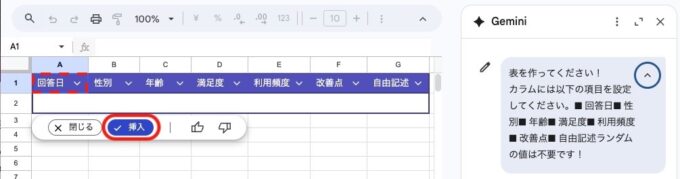
2. 1.でつくった表にアンケート結果を入れます。1.と同じA1セル(表の左上)を選択した状態で、以下のプロンプトを入力します。
※異なるセルを選択すると、既存の表が更新されず新しい表が作成されるため注意しましょう。
|
表の値は以下のデータを参照してください!
■ 回答日 :2025/09/11
■ 回答日 :2025/09/12
■ 回答日 :2025/09/13 |
表がプロンプト通りに更新されていることを確認して、「挿入」を押します。
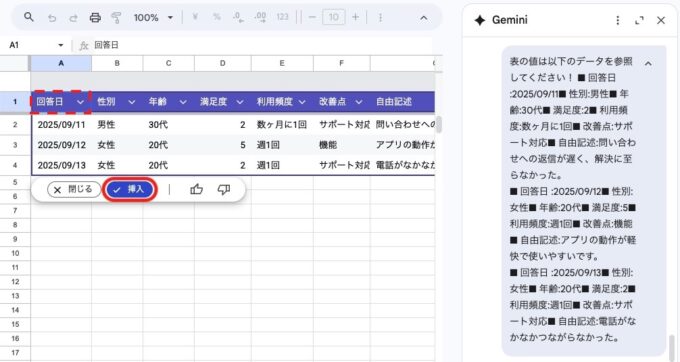
「挿入」を押した後に以下の確認画面が表示されるので、「データを上書き」を押します。

3. アンケート結果を追加がする時は、1~2.と同じA1セル(表の左上)を選択した状態で、以下プロンプトを入力し、アンケート結果を追加しましょう。
|
表に以下の行を追加してください!
■ 回答日 :2025/09/14
■ 回答日 :2025/09/15 |
アンケート結果が追加されていることを確認して、「挿入」を押します。

確認画面は「データを上書き」を押しましょう。
※ ステップ2以降のグラフや集計結果を分かりやすくするために、同じ要領でアンケート結果をさらに5つ追加しました。
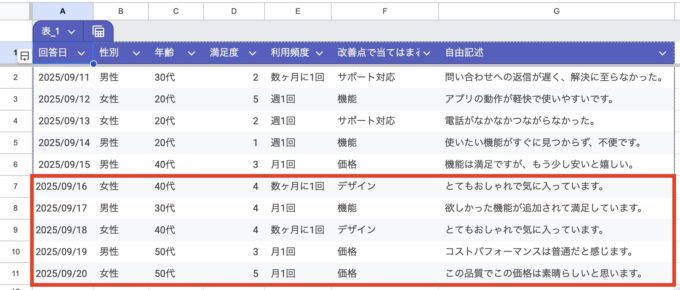
ステップ2:表をもとにグラフを作成する
1. ステップ1で作成した表をグラフにするためのプロンプトを入力します。
ここでは、Geminiにおまかせでグラフを作ってもらう場合と、どんなグラフを作るかが決まっている場合の2パターンを紹介します。
(1)Geminiにおまかせでグラフを作ってもらう場合
以下のプロンプトをサイドパネルに入力しましょう。回答数ごとの満足度の分布や性別分布など、さまざまグラフを作成してくれます。
| 表1のアンケート集計結果が一目でわかるグラフを作成して! |
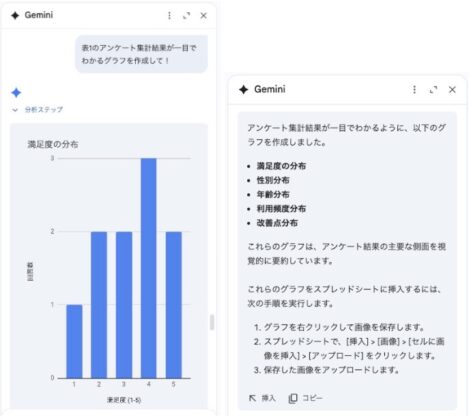
どんなグラフを作ればいいかわからない場合は、Geminiに複数のグラフ候補を提案してもらい、目的に合ったグラフを選びましょう。
(2)どんなグラフを作るかが決まっている場合
どんなグラフを作成したいか決まっている場合は、プロンプトで具体的に指示します。
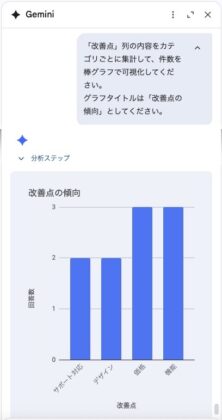
たとえば表の「 改善点で当てはまるもの」列の内容を、棒グラフで作るとしましょう。以下のプロンプトをGeminiのサイドパネルに入力すると、改善点ごとの回答数をまとめたグラフを自動で作成してくれます。
| 「改善点」列の内容をカテゴリごとに集計して、件数を棒グラフで可視化してください。 グラフタイトルは「改善点の傾向」としてください。 |
2. Geminiで作成したグラフをシートに出力しましょう。
別のシートにグラフを出力する場合と、既存のシートに出力する場合の2パターンを紹介します。
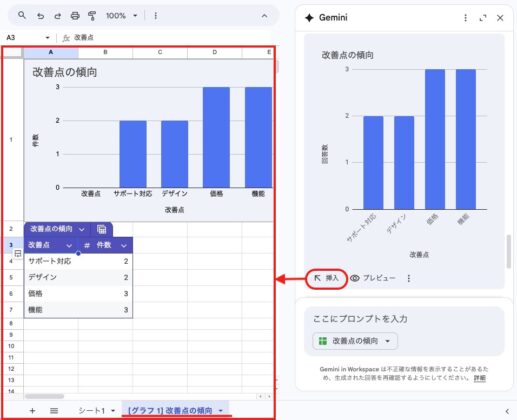
(1)別のシートにグラフを出力する場合
Geminiで作成したグラフの挿入ボタンを押すと、自動的に別のシートを作成して、そこにグラフと表が挿入されます。
たとえば、「 改善点で当てはまるもの」列の棒グラフを選んで、挿入ボタンを押しましょう。すると自動的に棒グラフのタイトル「改善点の傾向」というシートが追加され、そこに棒グラフと「 改善点で当てはまるもの」の集計表が挿入されました。
(2)既存のシートに出力する場合
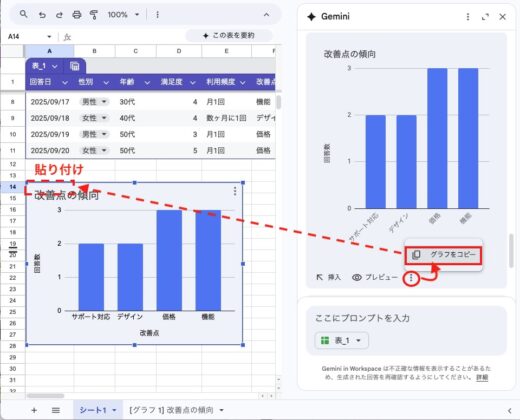
既存のシートに出力させたい場合は、三点リーダから「グラフをコピー」をクリックして、任意のセルに貼り付けましょう。
ステップ3:機能の使い方を質問しながら表を使いやすくする
スプレッドシートには、さまざまな便利機能があります。Geminiに質問しながら機能を追加して、表を使いやすくしていきましょう。
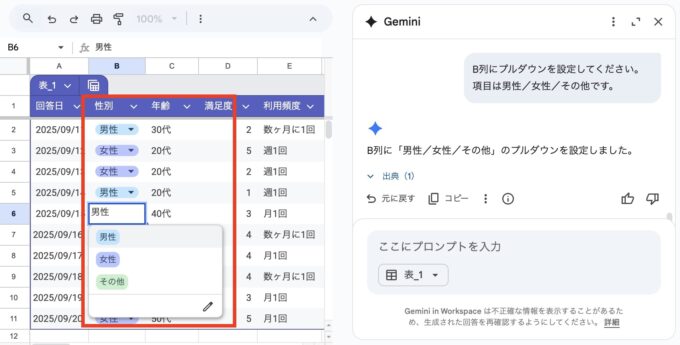
ここでは、表のB列「性別」の各セルに「男性/女性/その他」のプルダウンを設定する方法を紹介します。
プルダウンを設定するために、Geminiのサイドパネルに以下のプロンプトを入力しましょう。
| B列にプルダウンを設定してください。 項目は男性/女性/その他です。 |
すると、「男性/女性/その他」のプルダウンが設定されました。プルダウンの色は、自動で設定されていることがわかります。
そこで次に、プルダウンの色を変更してみましょう。プルダウンの色は、Geminiに指示して編集してもらうことはできません。その代わりに、手動での変更方法を解説してくれます。
Geminiのサイドパネルに以下のプロンプトを入力します。
|
B列のプルダウンの色を以下の通り変更してください。 男性:ライトブルー 女性:ピンク その他:グレー |
すると、プルダウンの色の変更方法を教えてくれました。
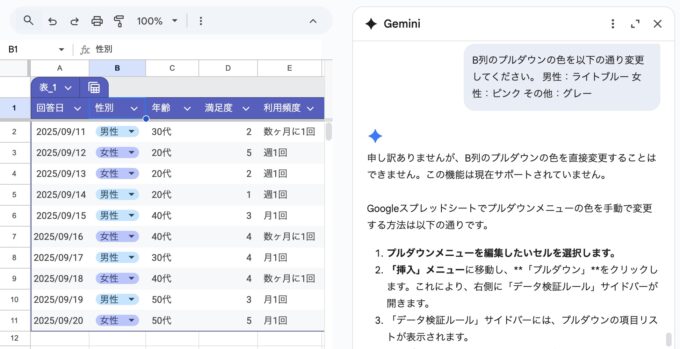
このようにGeminiが編集できない機能は、Geminiの解説を見ながら手動で設定しましょう。
ステップ4:アンケート結果をまとめた表を自動生成する
次に、アンケート結果をまとめた表を作ります。Geminiのサイドパネルに、以下のプロンプトを入力しましょう。
|
表を作ってください! 行には以下の項目を設定してください。 ■ 回答総数 |
すると、アンケート結果をまとめた集計表が作成されました。ここではA14セルを選択して、集計表を挿入します。
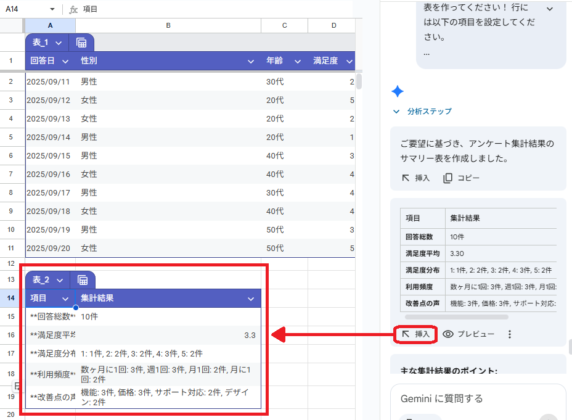
コラム:Geminiは関数の使い方も解説してくれる
Geminiは、集計やグラフ作成に使った関数についても解説してくれます。「どんな関数を使っているのか見ておきたい」「表やグラフを微調整したい」といったときに便利です。
以下のプロンプトを入力して、Geminiに質問してみました。
| 表2の集計に使用した関数の使用方法を解説してください。 |
すると、使用した関数と使用例・解説を教えてくれました。
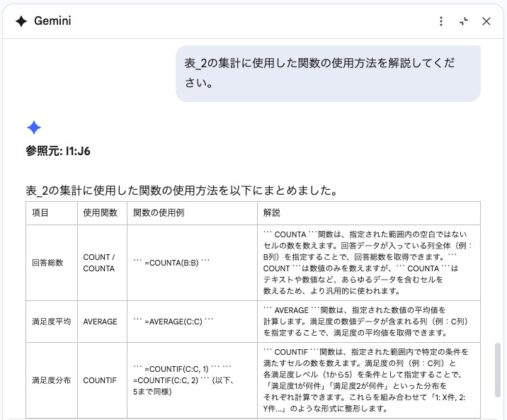
ステップ5:集計結果を要約する
アンケートの報告書を作るときには、集計結果をもとに考察やコメントを添えることがあります。Geminiはこのような作業も得意です。
以下のプロンプトで、集計結果の要約を依頼します。
| 表_1のアンケート結果を200文字程度で要約してください。 |
すると、Geminiのサイドパネルに、アンケート結果の要約が作成されました。要約を挿入したいセルを選択してから「挿入」を押すと、アンケート結果の要約が入力されます。

Geminiが作成した要約が正しいか見直して、そこに必要な内容を盛り込みましょう。報告書を作りやすくなります。
ステップ6:表紙用のイラストを生成する
Geminiの機能を使って、報告書の表紙のイラストを作ります。Geminiのサイドパネルに、以下のプロンプトを入力しましょう。
| 「新製品におけるアンケート結果の報告書」というタイトルに合ったイラストを作成して。 |
すると、4パターンのイラストが生成されました。カーソルを画像に当てて「←」(挿入マーク)を押すと、シートに画像が貼り付けられます。その後、画像を置きたい場所に移動させましょう。
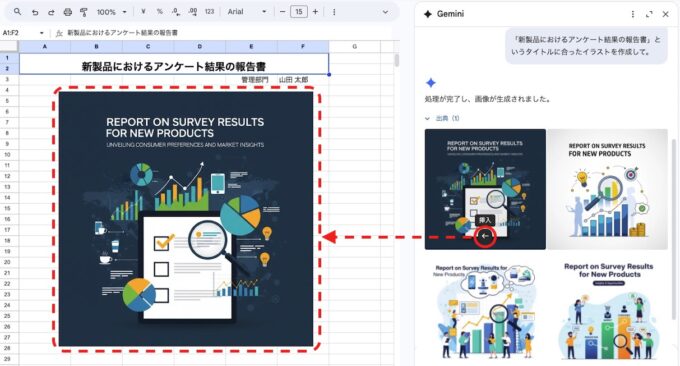
このように、スプレッドシート上でGeminiの便利な機能を使うと、作業の時短が可能です。しかし、すべての作業をGeminiに任せられるわけではありません。
次は、スプレッドシートでGeminiができることとできないことを簡単に解説していきます。
スプレッドシートとGeminiを連携してできること・できないこと
スプレッドシート上の作業はGeminiが補助してくれますが、すべてを自動化できるわけではありません。ここではできることとできないこと、それぞれを簡単に紹介します。
できること
スプレッドシートとGeminiを連携することで、以下の作業を自動でやってもらえます。
表の作成・整形・編集
Geminiに「〇〇の目的で使う表を作りたい」と伝えるだけで、目的に合った表を自動で作成できます。列幅の調整やフォーマットの整形、セルの編集、行・列の追加・削除もGeminiに指示できます。
グラフの作成
スプレッドシートに元になる表があれば、Geminiが自動でグラフを作成してくれます。たとえば、「この売上データを棒グラフにして」「月ごとの推移を折れ線グラフで見たい」と入力すれば、最適なグラフを提案してくれます。
スプレッドシートの機能を質問できる
「条件付き書式の使い方を教えて」のように聞けば、サイドパネルで手順を教えてくれます。
関数の自動生成
「合計を出す式を教えて」「平均を出したい」とGeminiに伝えるだけで、SUM関数やAVERAGE関数などを生成してくれます。
スプレッドシート内のデータ要約
「表の内容を要約して」と入力すれば、重要なポイントを抜き出して要約してくれます。
フィルタやプルダウンの設定
フィルタやプルダウンの設定、データの並べ替えなども、Geminiに任せられます。
イラストの自動生成
シート内に挿絵を入れたい場合、Geminiにイメージを伝えることで、画像の生成も可能です。
Gmailなど他のGoogleソフトの情報を参照できる
ドライブ内のGoogleドキュメントやGmailの要約も可能です。これにより、複数ツールをまたいだ情報整理を効率化できます。
できないこと
以下の作業はスプレッドシートとGeminiを連携してもできないため、手動での対応が必要です。
名称変更・保存・削除など、シートやファイル全体を書き換える
Geminiがスプレッドシートのファイル管理を行うことは、セキュリティの観点から制限されています。そのため、Geminiはシートやファイルの名称を変更したり、保存や削除を行ったりできません。手動での変更や削除が必要です。
Geminiで行った操作を数段階前まで戻す
Geminiによる生成結果をサイドパネルの「元に戻す」ボタンでキャンセルできるのは、直前の1回だけです。何段階か前の状態まで戻すには、手動で行う必要があります。スプレッドシートの「変更履歴」で復元しましょう。
スプレッドシートとGeminiを連携して使う際の注意点
スプレッドシートとGeminiを連携して使うのは、プロンプトで指示するだけで様々な機能を自動で使えてとても便利です。しかし、Geminiの答えの正確性や個人情報・機密情報の取り扱いについては、注意が必要です。
順番にわかりやすく解説していきます。
Geminiの答えが100%正しいとは限らない
Geminiが生成する回答は、常に正確とは限りません。計算式や数値、統計的な推論を行う際に誤差や誤解釈が生じる場合があります。
特に業務データやレポートのように正確性が求められるシートでは、Geminiの提案を鵜呑みにせず、自分で検算・再確認するプロセスを必ず設けましょう。
個人情報・機密情報の取扱に注意する
Google Workspaceの各プランでは、入力したデータがAI学習に利用されることはありませんが、Google Workspace LabではAI学習に利用されます。そのため、Google Workspace Labを使う場合は、Geminiに個人情報や機密情報を入力しないようにしましょう。
Google Workspaceの各プランを使う場合も、社内ルールやGoogle Workspaceの管理設定に従い、セキュリティポリシーに違反しない範囲でGeminiを活用しましょう。
ここまでで、スプレッドシートとGeminiの連携方法と使い方、どんなことができてどんなことができないのか、注意点などを解説してきました。しかし、そもそもスプレッドシートにGeminiが使えなかったり出てこなかったりすることが、稀にあります。次はその解決法を解説します。
スプレッドシートでGeminiが使えない・出てこないときの解決法
Geminiが使えない・出てこない場合、まず次の原因に当てはまらないかを確認してみてください。
【原因別チェックリスト】
|
原因1. Google Workspaceのプランや管理設定
|
|
原因2. ブラウザの拡張機能やキャッシュ
|
|
原因3. アクセスしている地域が提供対象外
|
|
原因4. Google側のサービス障害
|
Geminiが使えない・出てこない主な原因は、Google Workspaceのプランや設定、ブラウザ環境、アクセスしている地域、サービス障害です。チェックリストで当てはまる原因が見つかったら、以下でそれぞれの対処方法を確認してみてください。
原因1. Google Workspaceのプランや管理設定
Google WorkspaceがStarterプランの場合、スプレッドシート上でGeminiを使えません。Standard以上のプランになっているか確認しましょう。
また、Standard以上のプランであっても、Gemini機能が有効になっていないと使えません。Google Workspaceの管理設定で、Gemini機能が「オン」になっているか確認しましょう。
Google OneのAIプランの場合は、どれでもスプレッドシート上でGeminiを使えます。
原因2. ブラウザの拡張機能やキャッシュ
ブラウザの拡張機能(特に広告ブロッカーやスクリプト制御系)が干渉していると、スプレッドシートでGeminiが正しく動かないことがあります。
まずは、ブラウザのシークレットウィンドウ(シークレットモード)でスプレッドシートを開き、Geminiが正しく動くか試してみましょう。正しく動く場合は、拡張機能をオフにしたりキャッシュ(Cookie)を削除したりしましょう。
シークレットウインドウでも正しく動かない場合は、別の原因かもしれません。他の解決方法を試してみてください。
原因3. アクセスしている地域が提供対象外
海外からアクセスしている場合、アクセスが制限されている国や地域に該当していると、スプレッドシートでGeminiを使えません。
Google Workspaceの提供対象国は、Google Workspace をご利用いただける国または地域 で確認できます。
原因4.Google側のサービス障害
Geminiやスプレッドシートが突然正しく動かなくなった場合、Googleに障害が起こっているのかもしれません。
Google Workspaceを使っている方は、Google Workspace ステータス ダッシュボード で問題が報告されていないか確認しましょう。
スプレッドシートとGeminiの連携のよくある質問
スプレッドシートでGeminiを連携について、よくある質問をまとめました。
スプレッドシートにGeminiが出てこないのはなぜですか?
使っているプランや管理者による機能制限、サイドパネルの表示設定がオフになっている可能性があります。まずは以下の3点を、順番に確かめてみてください。
-
Google Workspaceの契約プランがGeminiに対応しているか
-
管理コンソールでGeminiの使用が許可されているか
-
画面右側にあるサイドパネルのアイコンをクリックしてメニューを広げているか
Google Workspaceを使っている場合、プランが合っていないために、Geminiが出てこない場合がよくあります。まずは自身のプランを再確認しましょう。Google OneのAIプラン(Google AI Plusなど)も選択肢になります。
スプレッドシートでGeminiを使うには何が必要ですか?(プラン/設定)
Google Workspace(Standardプラン以上)またはGoogle OneのAIプランの契約が必要です。利用する際には、以下の準備をしておきましょう。
-
対象のGoogleアカウントで有料プランを契約する
-
Google Workspaceの場合は、管理コンソールから拡張機能へのアクセスを許可しておく
-
アカウントの言語設定を切り替える
必要なプランへの加入を済ませたら、管理画面の設定が反映されるまで少し時間を置いてから、スプレッドシートを再起動しましょう。
Geminiとスプレッドシートは無料で連携できますか?
基本的には有料プランが必要ですが、テスト運用のGoogle Workspace Labsに登録すれば、無料で試せます。無料で使いたい場合は、以下の方法を確認してみましょう。
-
Google Workspace Labsに公式サイトから登録し、テスターとして参加する
-
Google Workspaceの無料トライアル期間を利用する
-
Google OneのAIプランの無料期間があるか確認してみる
Google Workspace Labsは様々な制限があるので、確認してから登録しましょう。
スマホ(モバイル)でもGeminiは使えますか?
スマートフォン用のアプリ版スプレッドシートでは、Geminiを使えません(2026年2月現在)。そのため、以下の手順を試してみてください。
-
PCのブラウザで作業を行い、その結果をスマホのアプリで確認する
-
Geminiの単体アプリで回答を作り、手動でシートに貼り付ける
-
ブラウザアプリでPC版サイトを表示して、ブラウザ上で操作する
※提供状況は変更されることがあります。
「サーバーに接続できません」と出るときの対処は?
インターネット接続の不安定さや、ブラウザの拡張機能による干渉が主な原因です。エラーが出たら、焦らずに以下を試してみましょう。
- 数分待ってから再度操作する
-
ブラウザのページを更新して読み込み直す
-
シークレットモードで開き、ブラウザのアドオンが邪魔をしていないか調べる
-
サービス全体で障害が起きていないか公式ページを見る
まとめ:スプレッドシートとGeminiを連携させて、まずは身近な作業から試してみよう
スプレッドシートとGeminiを連携させると、データの集計、表やグラフの作成、シート内のデータ要約など、スプレッドシートを用いた日々の業務負担を軽くできます。
最初から、すべての機能を完璧に使いこなそうとする必要はありません。まずはデータ集計や表の自動生成など、身近なものからGeminiに依頼してみましょう。
関連記事
ChatGPTで業務効率化するプロンプト集|用途別テンプレート例と依頼のコツ
2025.11.28
2026.1.25
生成AIによる業務マニュアル作成のメリットと導入時の注意点
2025.5.4
2025.5.4
生成AIによるマーケティング業務の効率化と活用の実践ポイント
2025.5.8
2025.5.21
最新記事
-
フォーム営業ツールの選び方。要件定義と事故防止チェックリストで失敗を防ぐ
2026.2.8
-
企業への問い合わせフォームの書き方|例文とビジネスマナー
2026.1.31
-
返信率の計算方法|分母の決め方とよくある間違い
2026.1.30
-
【表・例文つき】レスポンスとは?ビジネスとITの違いと使い分け
2026.1.30
-
Adobe Fireflyの料金|無料枠と生成クレジット
2026.1.10