Notion AIは、Notionのページ上でそのまま使える生成AI機能です。スペースキーを押すだけで文章の作成を頼んだり、気になる範囲を選択して修正を頼んだりできます。
この記事を読むと、Notion AIの呼び出し方から実際の操作手順、仕事で使える活用例、料金、そして2026年8月3日から始まったビジネスプラン・エンタープライズプランの利用制限までがわかります。
Notion AIとは?Notion上で使える生成AIの基本
Notion AIについて、SNSで名前を見かけたことはあっても、詳しい中身までは知らないという方がいるかもしれません。まずは、Notion AIが何をしてくれるツールなのかを整理します。
Notion AIでできること
Notion AIは、Notionのワークスペースに統合された生成AI機能です。
解説:ワークスペース
Notionでページやデータベースをまとめて管理する、チームや個人専用の作業スペースのこと。Notion AIは、このワークスペース内の情報を検索・参照できる点が大きな特徴です。
主な役割は次の3つに整理できます。
- 文章作成・編集
ゼロからの文章作成や、既存の文章の要約・校正・トーン変更 - 情報検索・質問応答
ワークスペース内のページや、連携している外部サービスの情報を検索して回答 - 多段的なタスクの実行
ページの要約から関連情報の検索まで、複数の作業をまとめて頼む使い方
つまり、Notion AIの使い方は「文章を書いてもらう」だけにとどまりません。Notionにたまっている自分の情報を検索・活用できる点が、後述するChatGPTとの違いにもつながっています。
ChatGPTとの違い|自分のNotion内の情報を扱える
ChatGPTなどの生成AIを使ったことがある方ほど、「Notion AIと何が違うのか」が気になるのではないでしょうか。主な違いを表で整理します。
|
比較項目 |
ChatGPTなど対話型AI |
Notion AI |
|
基本の使い方 |
質問と回答のキャッチボール |
ページ内で直接呼び出して作業を進める |
|
得意領域 |
文章作成・アイデア出し・相談 |
文章作成に加え、自分のNotion内の情報検索・要約 |
|
参照できる情報 |
入力した内容や公開情報が中心 |
Notionのページ・データベース、連携先の情報も対象 |
|
主な使い方の起点 |
チャット画面での質問 |
ページの続きを書く/選択範囲を編集する/検索する |
ゼロからの相談や雑多なアイデア出しをしたい人にはChatGPTが向いています。一方、Notion内にたまった議事録やメモを検索・要約して使いたい人にはNotion AIが適しているでしょう。どちらが優れているというより、役割が違うツールとして使い分けるのがおすすめです。
Notion AIの使い方|呼び出し方と基本操作
Notion AIを実際に使おうとしても、どこから触ればいいのか迷ってしまうかもしれません。Notion AIの呼び出し方、指示の出し方、生成結果の活用方法という、3つのステップに分けて見ていくと、操作の流れがつかみやすくなります。
Step1|ページ内でAIを呼び出す
Notion AIを呼び出す方法は、目的によって少し異なります。
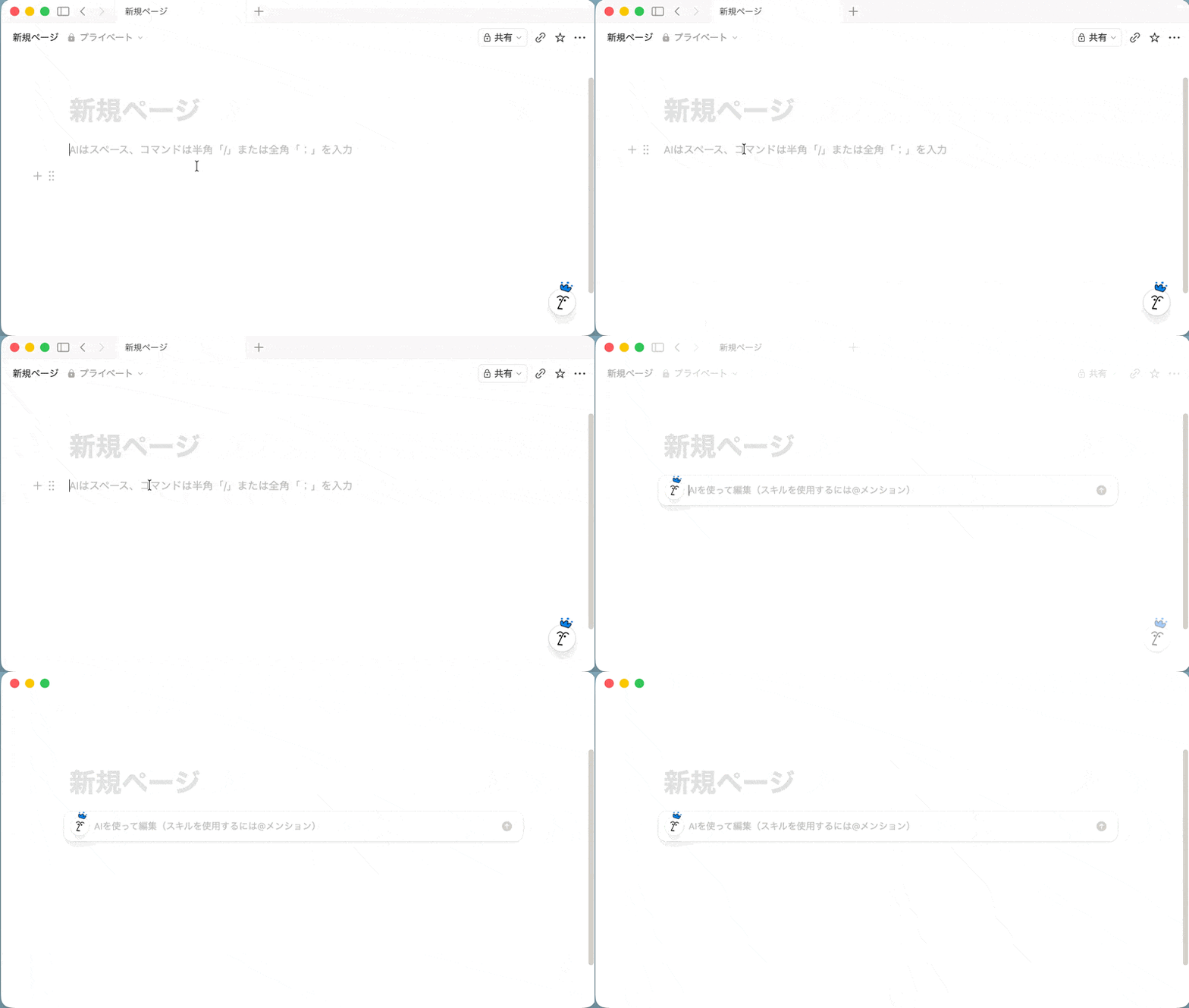
新しく文章を書きたいとき
ページ内の新しい行でスペースキーを押すと、AIへの指示を入力する欄が表示されます。
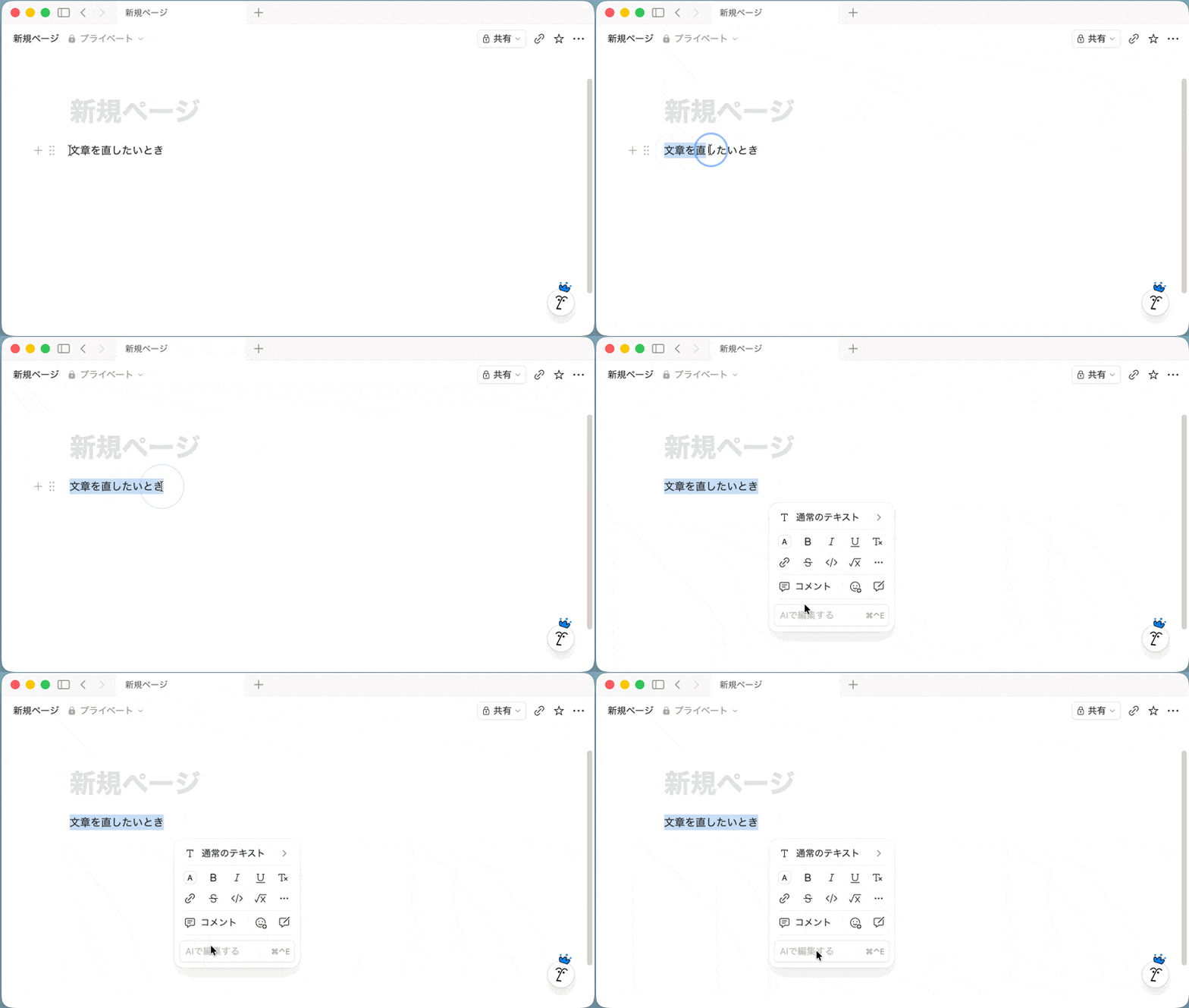
既存の文章を直したいとき
直したい範囲を選択し、表示されるメニューから「AIで編集する(Edit with AI)」を選びます。
検索や要約など多段的な作業を頼みたいとき
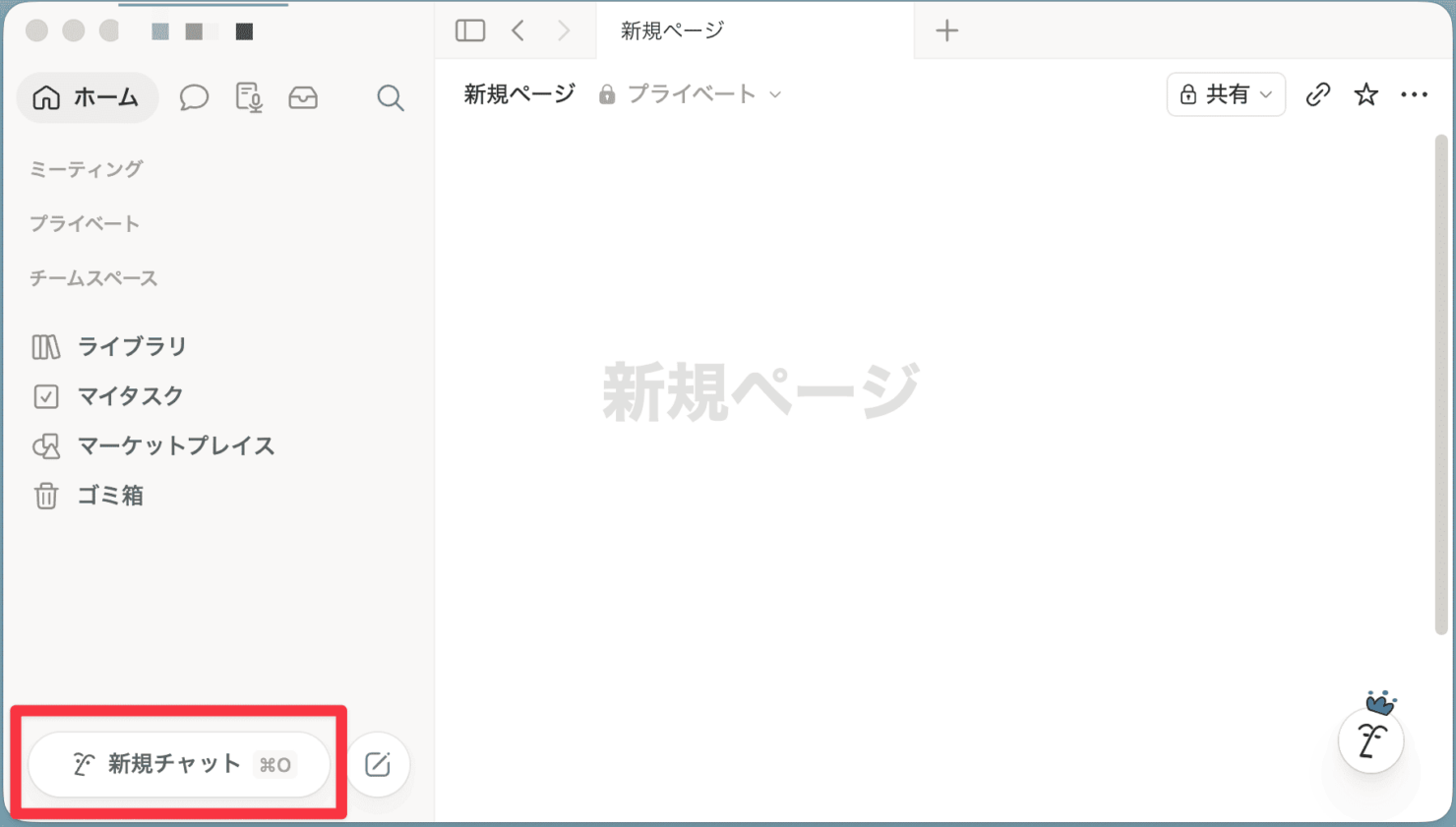
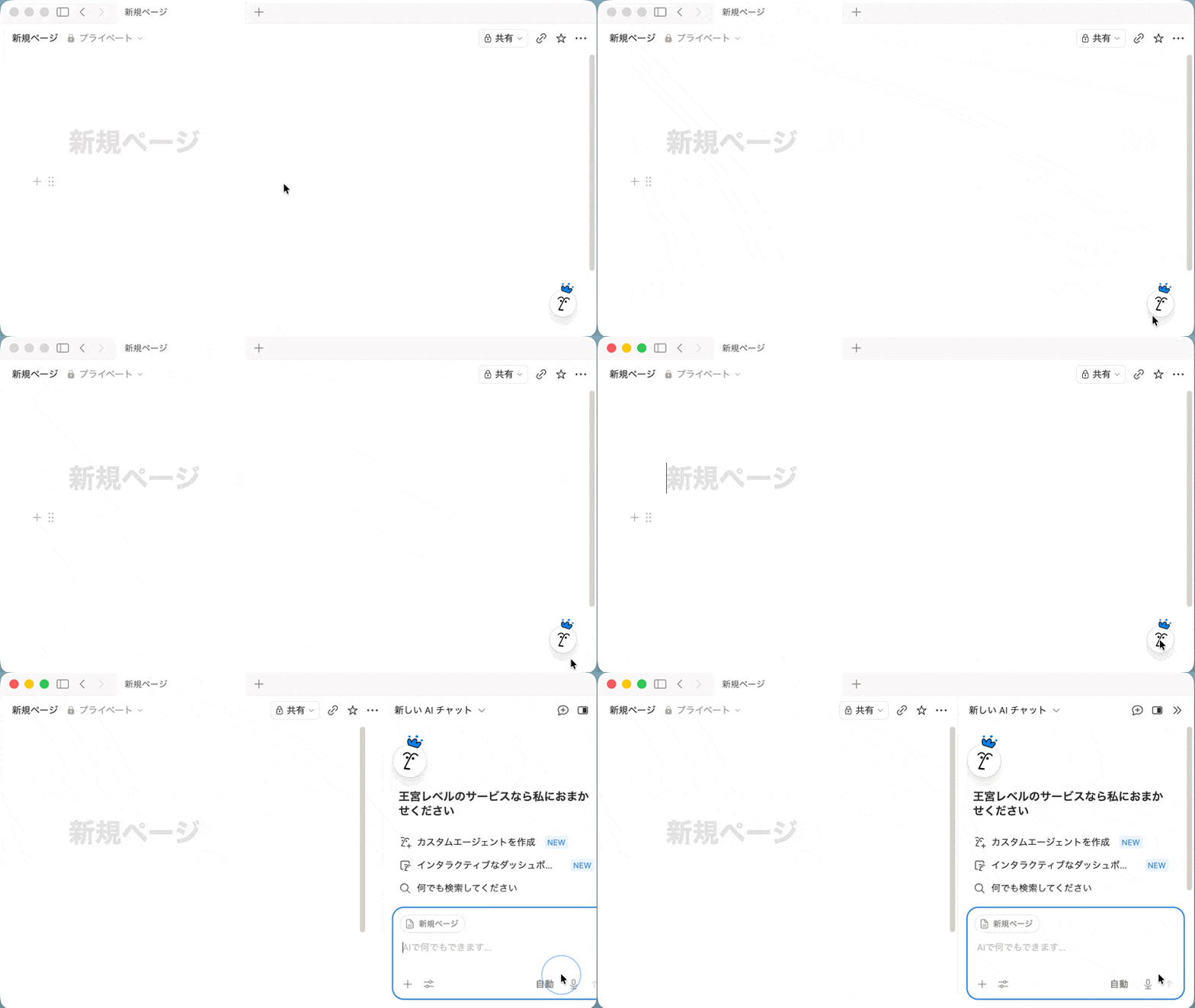
サイドバーや画面右下からNotionエージェント(Notion Agent)を開きます。
解説:Notionエージェント
Notionのサイドバーや画面右下から呼び出せるAIアシスタントのこと。文章の作成・編集だけでなく、ワークスペース内の検索や要約、複数ステップの作業をまとめて頼めるのが特徴です。
慣れているページで、スペースキーを押してみるところから始めるとイメージがつかみやすいでしょう。
Step2|指示を入力して文章を生成する
呼び出したあとは、AIに何をしてほしいかを指示(プロンプト)として入力します。
解説:プロンプト
AIに対して「何をしてほしいか」を伝える指示文のこと。具体的に書くほど、狙った通りの結果を得やすくなります。
例えば次のような指示が考えられます。
- このメモを箇条書きで要約して
- この文章をもっと丁寧な言い方に直して
- 【記事テーマ】の構成案を考えて
指示は、具体的であるほど狙った結果に近づきます。「何のために」「誰向けに」「どんな形式で」出力してほしいかを一言添えるだけでも、やり直しの回数を減らせます。
ページ内の他の情報を参照してほしい場合は、対象のページを@メンションして指示に含めることもできます。
Step3|生成結果を反映・修正する
AIが生成した内容は、そのままページに反映することも、修正を重ねることもできます。表示された結果に対して、置き換える・追記する・もう一度生成し直すといった選択肢から、そのときの用途に合った対応を選びましょう。
「もう少し短くして」「もっとカジュアルな文体にして」のように、追加の指示を続けて出すことも可能です。
Notion AIの活用例|議事録要約・メール作成・アイデア整理に使う
使い方の基本がわかったところで、実際に会社員やフリーランスがどんな場面でNotion AIを使っているのか、具体的に見ていきましょう。
議事録やメモを要約して次のタスクを洗い出す
会議で取ったメモや議事録が長くなってしまったときは、Notion AIに要約を頼むと、要点と次にやるべきことを短時間で整理できます。「この議事録から決定事項とタスクだけ箇条書きにして」のように指示すれば、読み返す時間を減らしながら、抜け漏れなく次の行動に移せます。
メール・報告文のたたき台を作る
日々のメールや報告文をゼロから書く時間を減らしたいときにも、Notion AIの使い方は有効です。伝えたい要点を簡単なメモとして入力し、「これを丁寧なビジネスメールの文章にして」と頼めば、たたき台がすぐに手に入ります。あとは内容を確認し、必要な部分だけ調整すれば十分です。
企画のアイデア出しと情報整理に使う
新しい企画やコンテンツのアイデアが欲しいときは、テーマを伝えてアイデアを列挙してもらったり、集めた情報を表に整理してもらったりする使い方もおすすめです。「〇〇についてアイデアを5つ出して」「この情報を比較表にまとめて」のように頼むことで、発散(アイデア出し)と整理(まとめ)の両方に活用できます。
Notion内のページを検索・要約させる
会社員やフリーランスがよく使うもう一つの活用例が、Notion内の情報を検索・要約させる使い方です。
Notionエージェントに「このページを要約して」「〇〇についてワークスペース内を調べて」のように頼むと、単に文章を作るだけでなく、既存の情報をもとに回答してくれます。ビジネスプラン・エンタープライズプランで連携している外部サービス(Slack、Google Driveなど)がある場合は、そちらの情報もあわせて検索対象にできます。
文章を作るだけの使い方から、たまった情報を掘り出す使い方へと広げていくと、Notion AIの活用範囲がぐっと広がります。
Notion AIの料金|無料で試せる範囲
Notion AIを使い始める前に、料金の仕組みを確認しておきましょう。
Notion AIは、フリープラン・プラスプランでも体験版として一定回数まで試すことができます。しかし、継続的に使いたい場合はビジネスプラン以上が必要です。Notion AI無料範囲で試せる内容と、有料プランで広がる範囲のイメージは次のとおりです。
| プラン | 料金 | 主な内容 |
| フリープラン | 0円 / 月 | ワークスペースメンバー1人あたり一定回数までNotion AIを試用可能(メンバー数が多いほどワークスペース全体の試用回数も増える) |
| プラスプラン | 1,650円 / 月 | |
|
ビシネスプラン |
3,150円 / 月 |
Notion AIを継続的に利用可能。Notionエージェントによる検索・要約・複数ステップの作業などをまとめて活用できる |
|
エンタープライズプラン |
カスタム料金 |
無料枠には利用回数の上限があるため、「まず数回試して自分の用途に合うか見極める」くらいの使い方が現実的です。継続して使いたい場合は、ビジネスプラン以上への移行を検討しましょう。
料金や無料枠の詳細は、時期によって変わる可能性があるため、最新情報は必ず公式の料金ページで確認してください。
2026年8月3日から始まったNotion AIのビジネスプラン・エンタープライズプランの利用制限
Notion AIの使い方を調べている方の中には、「以前より使える回数が減った気がする」と感じている方もいるかもしれません。ここでは、2026年8月3日から導入された利用制限について解説します。
ビジネス/エンタープライズプランに設けられた「利用上限」とは
2026年8月3日以降、ビジネス・エンタープライズプランでは一部のNotion AI機能に利用上限が設けられています。上限に近づくと、該当機能への一時的なアクセス制限がかかることがあるとされています。
これは「Notion AIが有料でも完全に無制限になった」というわけではなく、多くのユーザーが快適に使えるようにするための仕組みという位置づけです。
上限は「6時間のローリング」と「月単位」の2種類
利用状況は、2つの単位で計測されています。
|
種類 |
リセットの仕方 |
特徴 |
|
6時間のローリング枠 |
一括リセットではなく、古い利用分が6時間を過ぎると少しずつ回復する |
「6時間前の利用分から順に戻っていく」イメージ |
|
月単位の枠 |
請求サイクルの開始時に一括でリセットされる |
使い切ると、次の請求サイクルまで該当機能が一時的に使えなくなる |
解説:ローリング枠
一定時間ごとに一括でリセットされるのではなく、古い利用分から少しずつ回復していく計測方式のこと。Notion AIの6時間の利用枠は、この仕組みで管理されています。
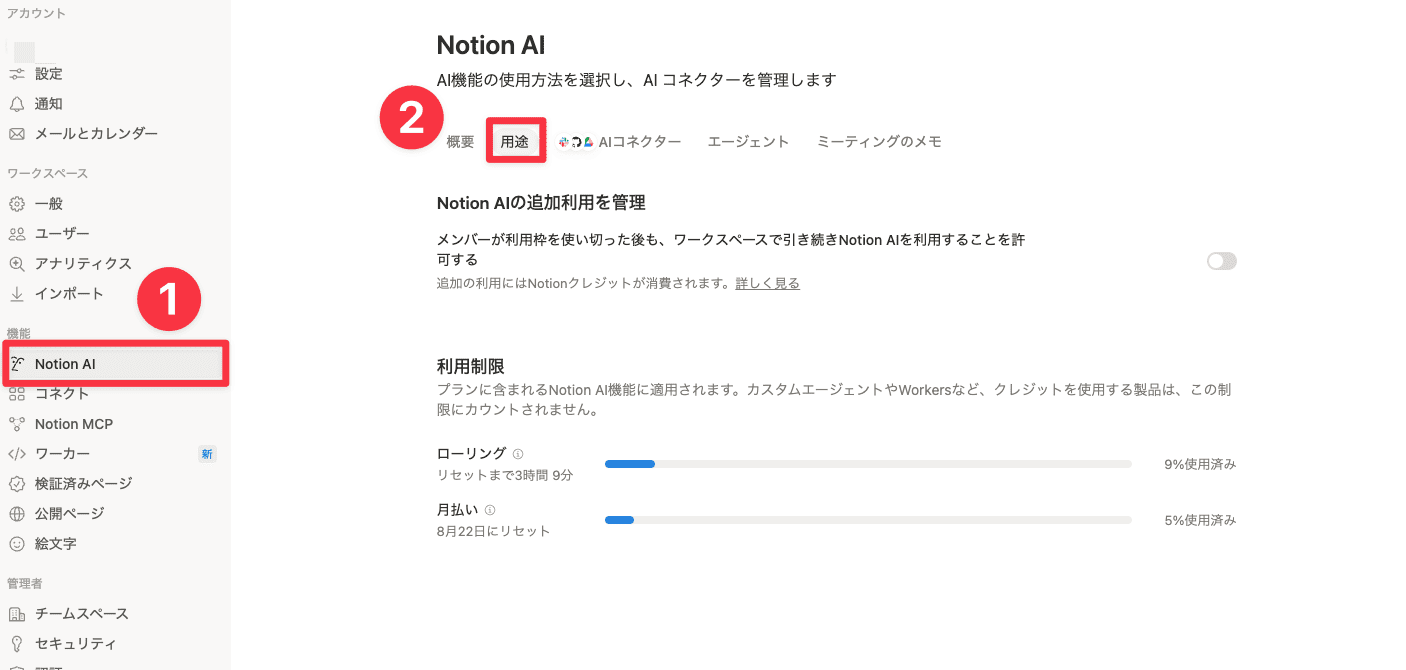
どちらも、「設定」→「Notion AI」→「用途(Usage)」から自分の利用状況を確認できるとされています。
上限の対象になる機能・ならない機能
すべてのNotion AI機能が同じ扱いを受けるわけではありません。公式ヘルプでは、対象・対象外がそれぞれ次のように案内されています。
|
区分 |
主な機能 |
|
利用上限の対象 |
・個人のNotionエージェント(チャットを含む) ・スキル |
|
利用上限の対象外 |
・AIミーティングノート(1日10時間の別枠上限あり) ・カスタムエージェント/ワーカー(Notionクレジット制) |
この記事で解説してきたStep1〜Step3のようなページ内でのAI呼び出しや検索・要約は、基本的に利用上限の対象に含まれる機能です。日常的に使う場合は、この前提を踏まえておくと安心です。
上限に達したときの対処法と利用状況の確認方法
上限に達して一時的に機能が使えなくなった場合、では次の対処法が案内されています。
- 少し待つ
6時間のローリング枠であれば、時間の経過とともにアクセスが自動的に戻る - 対象外の機能を使う
AIミーティングノートなど、上限の影響を受けない機能で作業を続ける - Notionクレジットで継続する
管理者が許可している場合、Notionクレジットを使ってその場で利用を継続できる
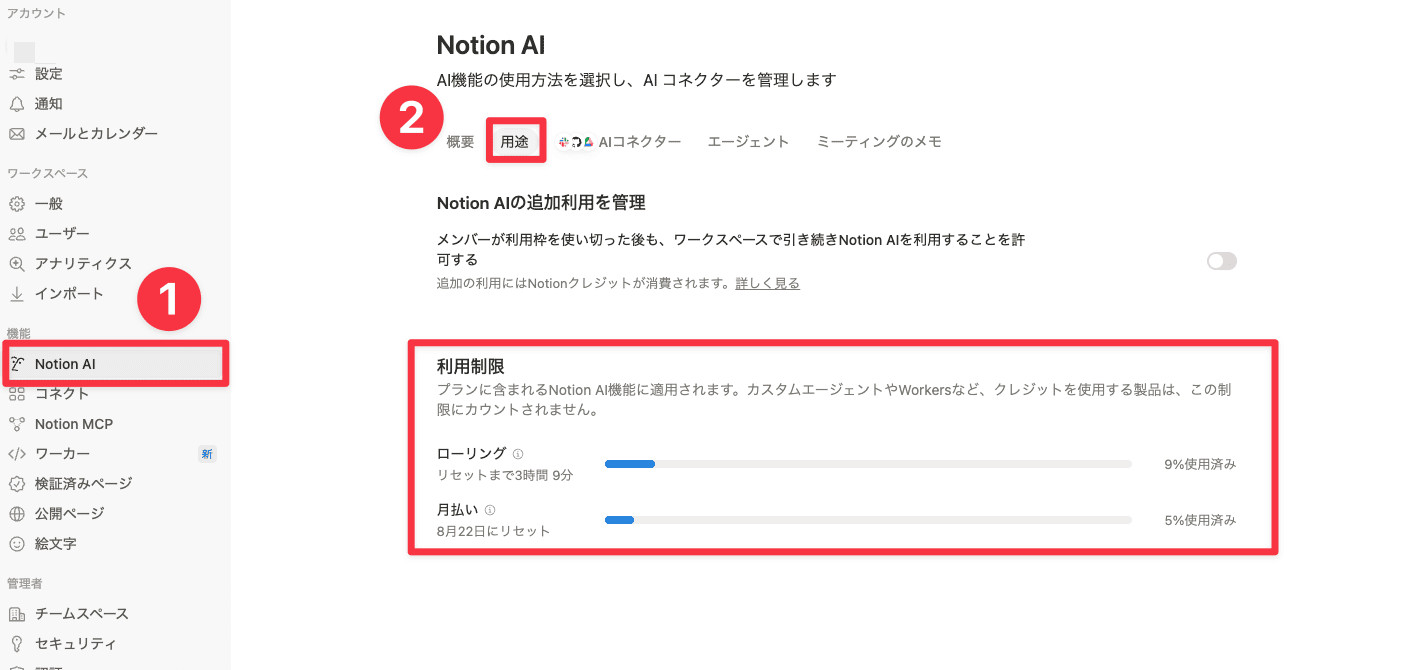
まずは「設定」→「Notion AI」→「用途(Usage)」から、自分の残量を確認するところから始めるとよいでしょう。
上限を無駄に消費しないための使い方のコツ
利用上限を意識するなら、1回あたりの使い方を工夫するのも有効です。公式ヘルプでは、次のようなコツが紹介されています。
- 関連する作業はまとめて1つの指示にする(やり取りの往復を減らす)
- 同じスレッド・ページ内で続けて頼み、文脈を引き継ぐ
- 目的・完成イメージ・出力形式を先に伝え、やり直しを減らす
- 単純な編集や要約には軽量なモデル、重要な文章作成や複雑な作業には高性能なモデルを使い分ける
指示があいまいだと何度もやり取りが発生し、利用上限に達しやすくなってしまいます。そのため、Step2で紹介した「具体的な指示を出す」という基本は、上限を無駄に消費しないという観点でも役立ちます。
Notion AIの使い方に関するよくある質問
ここまでの内容と合わせて、Notion AIの使い方でつまずきやすいポイントをQ&A形式で整理しました。気になる質問から確認してみてください。
Notion AIが使えないときはどこを確認すればいい?
まずはプランと権限を確認しましょう。加えて、2026年8月からはビジネスプラン・エンタープライズプランに利用上限も導入されているため、「設定」→「Notion AI」→「用途(Usage)」から自分の利用状況が上限に達していないかも確認してみてください。
詳しくは前述の「2026年8月3日から始まったNotion AIのビジネスプラン・エンタープライズプランの利用制限」を参考にしてください。
Notion AIは無制限に使える?
ビジネスプラン以上でも、個人のNotionエージェントやページ翻訳などの一部機能には利用上限があります。「上限が導入された」と聞くと身構えてしまうかもしれませんが、完全に無制限というわけではないものの、通常の業務量であれば上限に達すること自体はまれです。過度に心配する必要はないでしょう。
Notion AIはどのAIモデルを使っている?
Notion AIでは、Claude Fable 5(ビジネスプラン・エンタープライズプランのみ)、Claude Sonnet 5、Claude Opus 5、最新のGPTモデル、Gemini、Grokなど、複数のAIモデルの中から選んで利用できます。特に指定しない場合は「Auto」が推奨設定となっており、リクエストごとに最適なモデルをNotion AIが自動で選んでくれます。
なお、Claude Fable 5はリサーチや複雑なライティングに強い一方、利用には管理者による事前の有効化が必要です。利用できるモデルは今後も随時更新されるため、最新情報は公式ヘルプの「カスタムエージェント」ページで確認するのがおすすめです。
初めて使うならどの作業から試すのがいい?
まずは、手元にある議事録やメモの要約を頼んでみるのがおすすめです。成果がすぐに実感できるうえ、Step1〜Step3の基本操作もまとめて確認できます。
まとめ
Notion AIは、Notionのページ上でそのまま使える生成AI機能です。議事録の要約やメールのたたき台作成、アイデア整理など、日常業務のさまざまな場面で活用できます。
一方で、2026年8月3日からはビジネスプラン・エンタープライズプランの一部機能に利用上限が設けられているため、日常的に使う前提であれば、対象機能と確認方法も合わせて押さえておくと安心です。
まずは無料の範囲で、身近な議事録やメモの要約から試してみてはいかがでしょうか。
関連記事

生成AIパスポートは難しい?自分にとっての難易度の測り方
2026.9.11

Geminiとスプレッドシートの連携方法と使い方、出てこない時の対処
2026.9.1
最新記事
-
Notion AIミーティングノートの使い方|会議を自動で記録・要約
2026.9.15
-
システム開発の見積もりの見方と、自社に残る作業と費用
2026.8.12
-
ChatGPTの画像読み込みのやり方と業務で使えるプロンプト例
2026.7.28
-
AI音声入力ツール「Aqua Voice」とは?使い方とできることを解説
2026.7.27