
「Codeと付くからエンジニア向けだろう」
「ターミナルやVS Codeなど、どこから始めればいいのかわからない」
ChatGPTやClaudeは業務で毎日使っているのに、Claude Codeにだけは手を付けられていない。そんな状態になっていないでしょうか。
Claude Codeはエンジニア専用ではなく、コードを書かない仕事にも使えます。パソコンの中のフォルダを1つ任せれば、その中の資料を読み、書類を作るところまでその場で進めてくれるのです。
この記事では、Claude Codeの使い方を初心者向けに解説します。コマンド操作のいらないClaude Desktopアプリのインストールから、最初の指示の送り方、資料を読ませた書類作成やファイル整理といったコードを書かない仕事への任せ方まで、実際の画面で紹介します。
この記事を読めば、自分の資料フォルダを1つ任せて、最初の一言を送るところまで進められます。
Claude Codeとは?資料を渡すだけで書類まで作れるClaude
まずは、Claude Codeがどのようなツールで、使い始めるには何が必要なのかを見ていきましょう。
Claudeとの違いは、パソコンのファイルを読んで書き換えまで自分で行うこと
Claude Codeと同じように、Claudeもファイルを読み込ませることができます。しかし、答えはチャット画面に文章で返ってくるだけで、コピーして手元の資料に貼り付け、見た目を整えるのは手動で行うことが必要です。そして、読ませる資料が増えるほど、この貼り付けて整える作業も増えていきます。
Claude Codeは、指定したフォルダの中身を読み、その場でファイルを作ることもできます。だから、回答をコピーして資料に貼り付ける作業は必要ありません。「この資料をもとに企画書を作って」と送れば、資料を読むところから企画書ファイルの作成までがその場で終わります。
モードによっては、ファイルの作成や書き換えの前に確認画面が表示されます。そのため、フォルダを任せても、実際に変更するかどうかは自分で決められます。
Claude Codeはコードを書かない仕事にも使える
Claude Codeは本来、プログラムのコード生成や修正を得意としています。ただ、やっていることはフォルダ内のファイルを読み、指示に沿って書き換えることなので、対象がコードである必要はありません。
例えば、資料を読ませて企画書の叩き台を作る、ばらばらのファイル名を自分で決めたルールに沿って揃える、発注書と納品書の食い違いを探すといった使い方ができます(詳しくは活用例の章で紹介します)。どれも伝えるのは日本語の指示だけで、プログラミングの知識は不要です。
始め方は主に3つ:コマンド操作に慣れていないならDesktopアプリ
Claude Codeは、Desktopアプリ・ターミナル・VS Code(Visual Studio Code)拡張の3種類で主に使われます。指示を送る画面が違うだけで、基本的な使い方はどれも同じです。それぞれの違いは次の表のとおりです。
| 始め方 | コマンド操作 | 向いている人 | 始めるまでに必要なもの |
|---|---|---|---|
| Desktopアプリ | 必要なし(日本語だけで進められる) | コマンド操作をしたくない人 | GitとDesktopアプリのインストール |
| ターミナル | 必須 | コマンド操作に慣れている人 | コマンドを入力して導入と起動を行う |
| VS Code拡張 | 必要なし(日本語だけで進められる) | 普段からVS Codeで作業している人 | VS Code本体と拡張機能 |
本記事では、コマンド操作に慣れていない人でも簡単に始められる、Desktopアプリでの手順を解説します。
【コマンド不要】Claude CodeをClaude Desktopアプリで始める手順
本記事では、macOSの画面(2026年8月時点)で順番に解説します。ダウンロードして起動し、サインインするという流れはWindowsでも同じです。
インストールと最初の起動
アプリを入れてサインインし、Codeタブを開くまでの手順を解説します。先に済ませておくことが2つあるので、そこから確認していきましょう。
インストール前の準備:有料プラン契約とGitインストール
Claude Codeを使うには、Pro・Max・Team・Enterpriseのいずれかの有料プランが必要です。無料のFreeプランでは使えません。
無料プランから有料プランへの変更は、Desktopアプリインストール後でも問題ありません。プランについては、よくある質問「Q. 無料で使えますか?」で詳しく紹介します。
また、WindowsでDesktopアプリを使う場合は、Gitというツールが必要です(ターミナルやVS Code拡張では必須ではありません)。Gitの公式サイトからインストールしておきましょう。
解説:Git
Gitは、ファイルの変更履歴を管理する無料ツールです。
macOSは、Gitが最初から入っていることがほとんどです。もし入っていない場合は、Windowsと同じようにインストールしてください。Desktopアプリを入れた後にGitを入れた場合は、アプリを再起動しておきましょう。
Desktopアプリのインストール
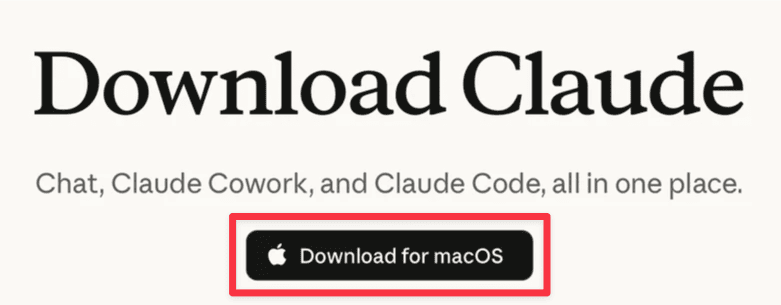
まず、Claude公式サイトのダウンロードページを開き、お使いのOS向けのボタンをクリックします(画像はmacOSの場合です)。
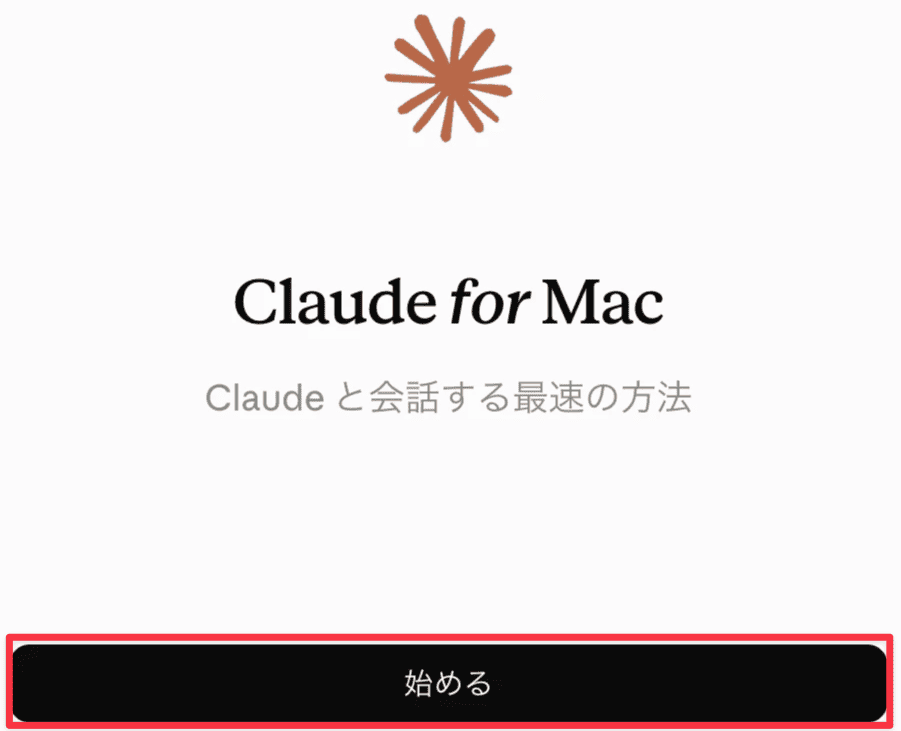
ダウンロードしたファイルからアプリをインストールして起動したら、「始める」をクリックします。
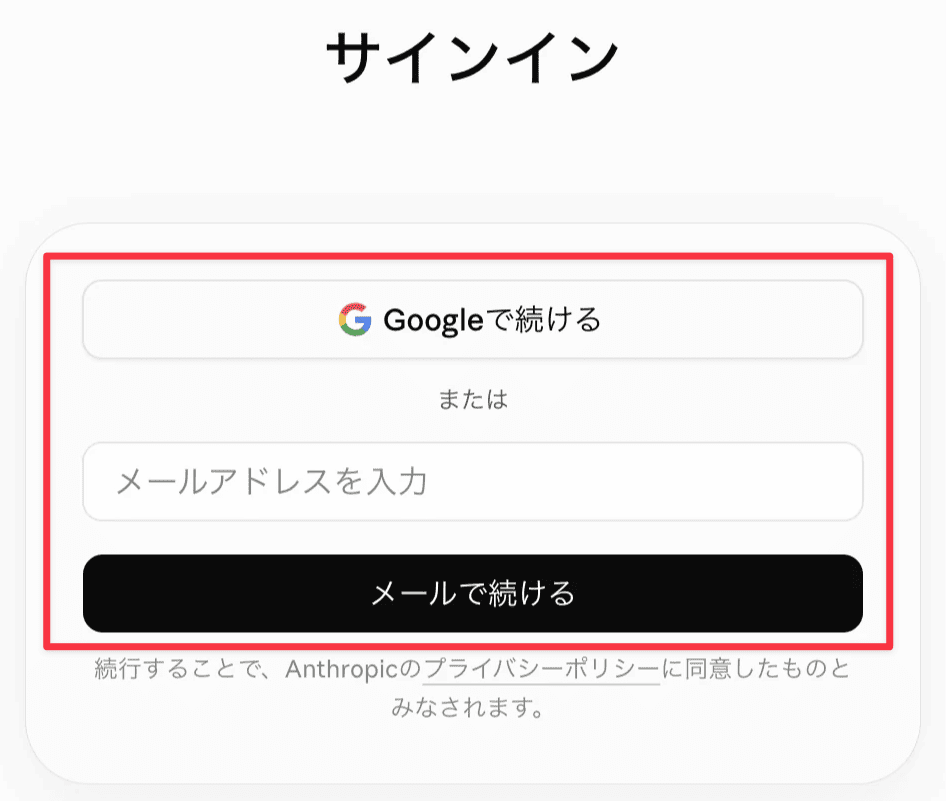
サインイン画面では「Googleで続ける」か「メールで続ける」を選びます。Claude Codeを使いたいアカウントがあれば、それでサインインしてください。Claudeのアカウントがまだない場合も、この画面から新規登録できます。
この先、ブラウザでのサインイン確認や、マイクなどパソコンの機能へのアクセス許可がいくつか表示されますが、画面の案内に沿って進めれば問題ありません。許可を求められた項目は、あとから設定で変えられます。
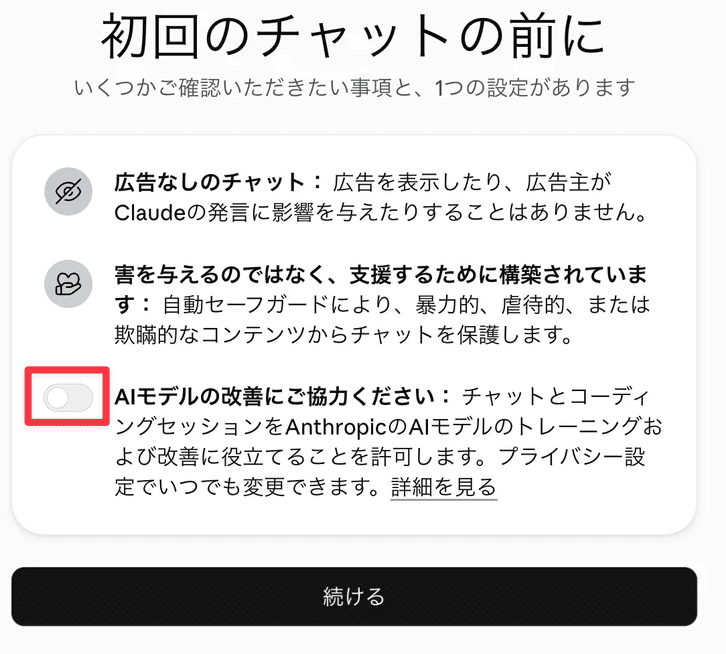
サインインすると初回セットアップに移ります。最初にやり取りの内容をAIの学習に使うかどうかを聞かれます。使われたくない場合は、次の画像のように「AIモデルの改善にご協力ください」のスイッチをオフにしておきましょう。
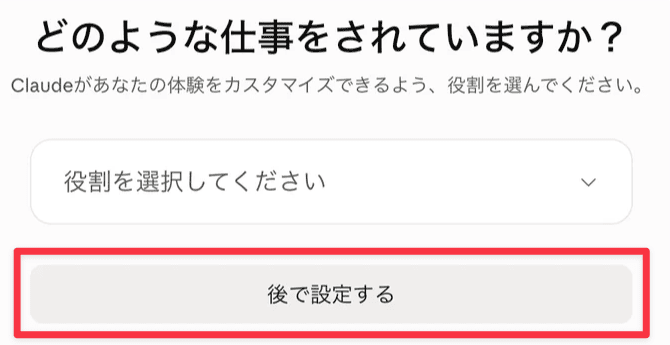
名前や職業などの入力項目は、「後で設定する」を選べば飛ばせます。
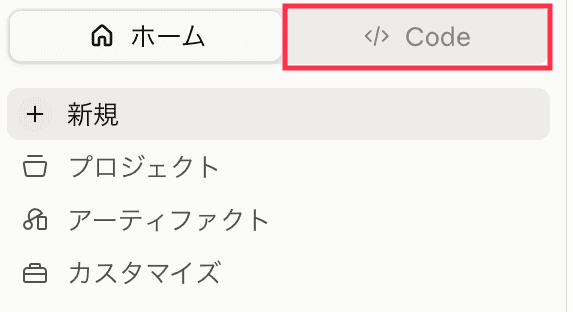
セットアップが終わるとホーム画面が開くので、画面左上のCodeタブをクリックしましょう(※タブの並びはアプリのバージョンによって変わりますが、Codeタブさえ見つかれば、この先の手順は同じです)。
送る前に知っておきたい画面の見方
Codeタブを開くと、下部に指示を入力する欄が表示されます。入力欄のまわりに並んでいる操作を、実行場所・動作モード・モデルの順に見ていきましょう(画像の1〜3)。

1. 実行場所
Claude Codeを動かす場所を選ぶ設定です。「ローカル」は自分のパソコンのことです。ここではパソコンの中にある資料を扱うので、「ローカル」を選びます。
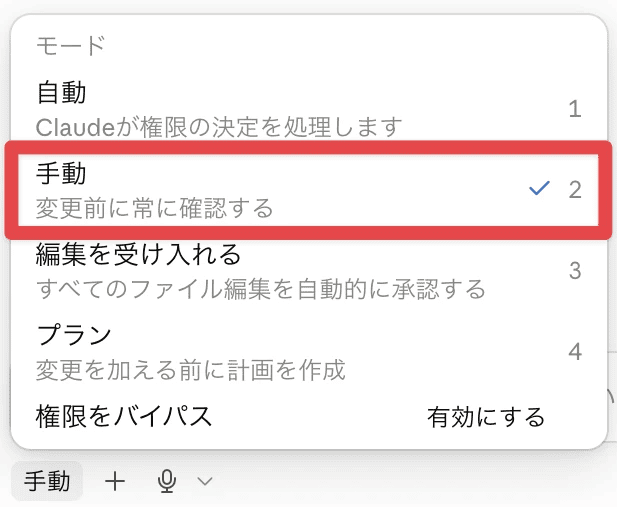
2. 動作モード
ファイルの変更などの操作の前に、Claude Codeがどこまで確認を求めてくるかの設定です。
- 自動:安全だと判断した操作は自動実行し、危険だと判断した操作はブロックまたは確認を求める
- 手動:変更の前に必ず確認を求める
- 編集を受け入れる:ファイルの編集を自動的に承認する
- プラン:変更を加える前に、まず計画を作らせる
- 権限をバイパス:隔離されたコンテナや仮想マシンの中でだけ使うモードで、確認を一切挟まずに実行する
慣れるまでは「手動」のままで進めるのがおすすめです。選ばれているモードは、いつでも確かめられます。
3. モデル
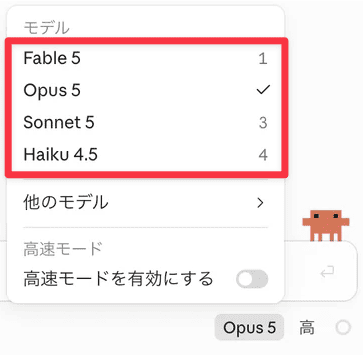
指示を処理するClaudeの頭脳にあたる部分です。契約プランに応じたおすすめのモデルが最初から選ばれているので、まずはそのまま使えば問題ありません。
作業するフォルダを指定する
Claude Codeに任せるフォルダを1つ決めます。おすすめは、新しくフォルダを作って、読ませたい資料だけをコピーして入れることです。
書類全体が入った大きなフォルダを指定すると、読み込みに時間がかかってしまいます。また、指定したフォルダの中に読み込んでほしくないファイルが入っている場合でも、そのままClaude Codeが読み書きできてしまいます。
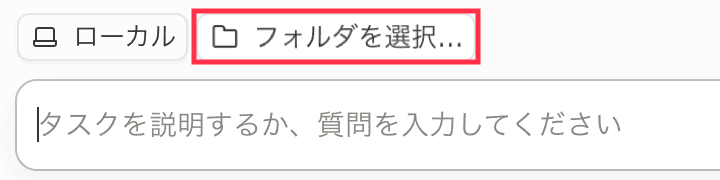
対象のフォルダは、入力欄の上にある「フォルダを選択…」をクリックして、開いた画面から選びましょう。
フォルダを選ぶと、「このワークスペースを信頼しますか?」という確認が表示されます。
解説:ワークスペース
作業の対象にするフォルダのこと。
つまり、選んだフォルダの中身をClaude Codeが読み書きして良いか、という確認だと考えてください。
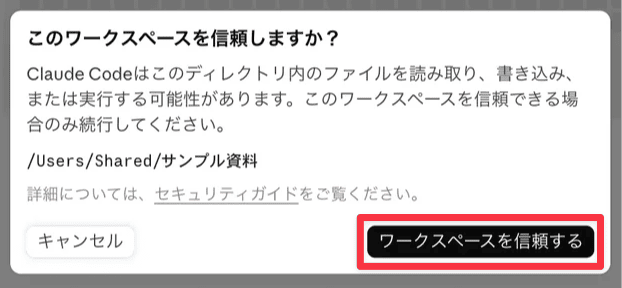
表示されているフォルダの場所が自分の選んだものであることを確かめて、Claude Codeが読み書きして良い場合は「ワークスペースを信頼する」をクリックします。信頼すると、入力欄の近くに選んだフォルダ名(画面では「サンプル資料」)が表示されます。
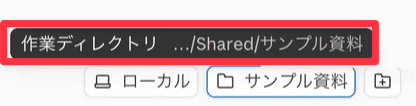
想定と違うフォルダ名になっていたときは、再度選び直してください。
最初の一言を送ってみる
ファイルを変更しない「読むだけ」の一言から試してみましょう。先ほど選んだフォルダに入っている資料について聞いてみましょう。
|
このフォルダに何が入っているか教えて |
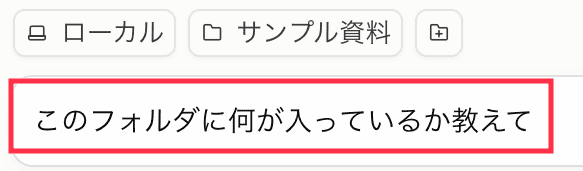
送信するとフォルダ内のファイルが順に読まれ、読み取り中のファイル名が進行状況として画面に流れたあと、中身を整理した報告が返ってきます。
なお、ファイルの作成や書き換えを含む指示のときは、動作モードに合わせた実行前の確認が出てきます。例えば、このあとの活用例1で紹介する企画書づくりでは、「Claudeに企画書.mdの書き込みを許可しますか?」という確認が表示されます。
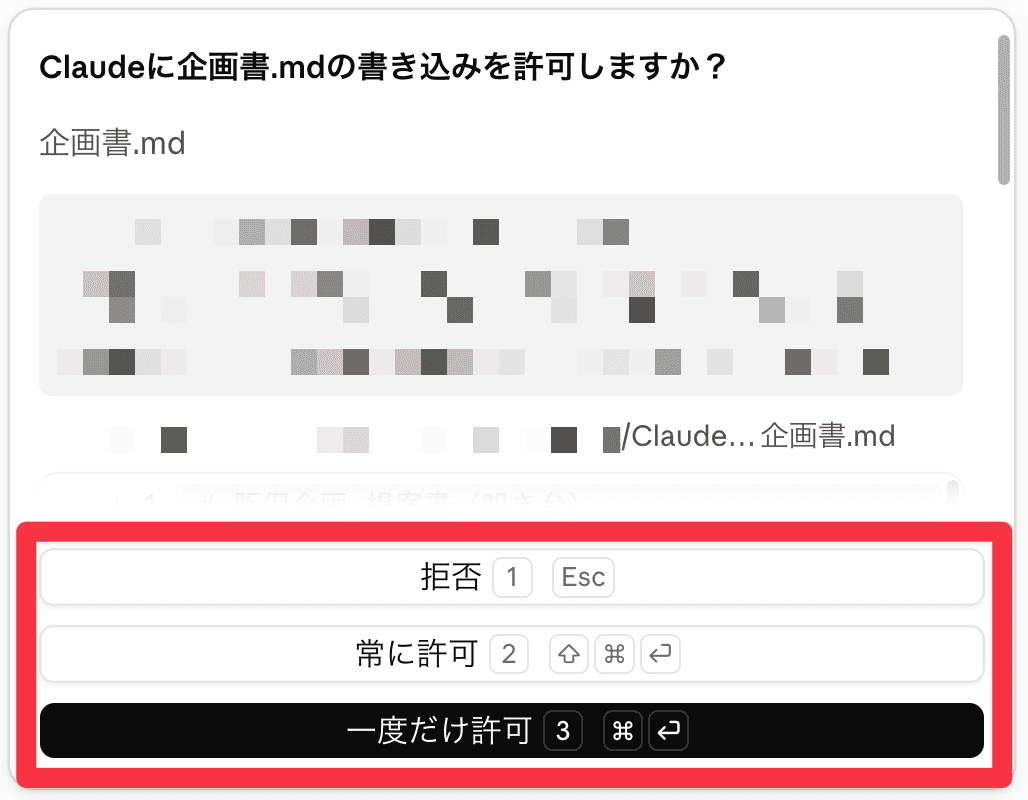
- 拒否:その操作をやめさせる。ファイルは変わらない
- 一度だけ許可:その操作1回分だけを許す
- 常に許可:同じ種類の操作を、確認なしで実行できるようにする
「常に許可」を選ぶと、それ以降は同じ種類の操作が確認なしで実行されます。手間は減りますが、意図しない変更に気付きにくくなってしまいます。どの操作までなら任せてよいかを自分で判断できるようになるまでは「一度だけ許可」を選び、1回ずつ内容を確かめながら進めましょう。
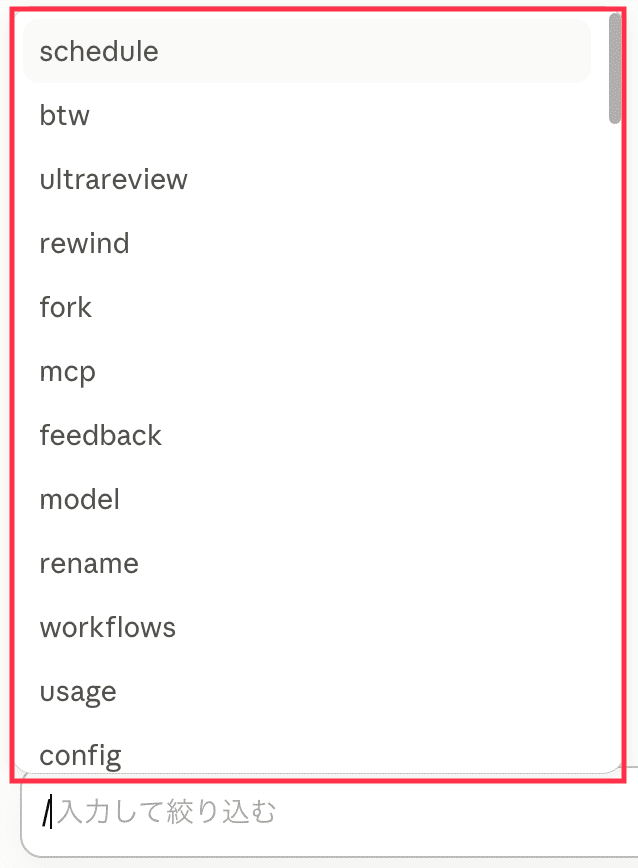
コラム:「/」でよく使う機能をまとめて呼び出せます
入力欄に「/」を入力すると、使える機能が一覧で表示されます。会話のリセットのようによく使うものは、ここから選ぶだけで実行できます。どんな機能があるのかもここで確認できるので、基本の操作に慣れてきたら開いてみてください。
コードを書かない仕事でのClaude Code活用例
ここからは、Claude Codeの活用例を3つ紹介します。いずれも、伝えるのは日本語の指示だけです。
活用例1:フォルダの資料をまとめて読ませて書類を作る
企画書や提案書の叩き台をつくるとき、時間を取られるのは資料を読んで内容を整理するところです。Claude Codeなら、資料を入れたフォルダを指定するだけで、中身を踏まえた叩き台まで作れます。市場調査メモや競合比較、前回企画の振り返りを1つのフォルダに入れて、次のように送ってみましょう。
|
このフォルダにある資料を読んで、新しい販促企画の提案書の叩き台を「企画書.md」として作ってください。 |
「企画書.md」のようにファイル名まで指定すると、その名前でフォルダの中に保存され、以後のやり取りでも同じファイルが更新されていきます。
解説:.md ファイル
メモ帳などで開けるテキスト形式のファイルです。
指示を送ると、まず資料が順に読み込まれていきます。
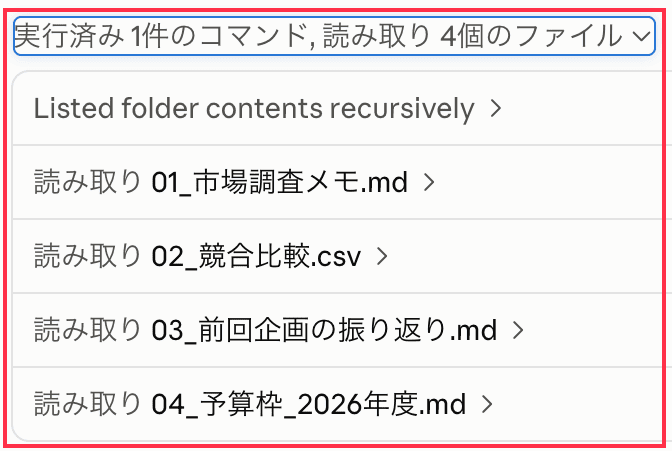
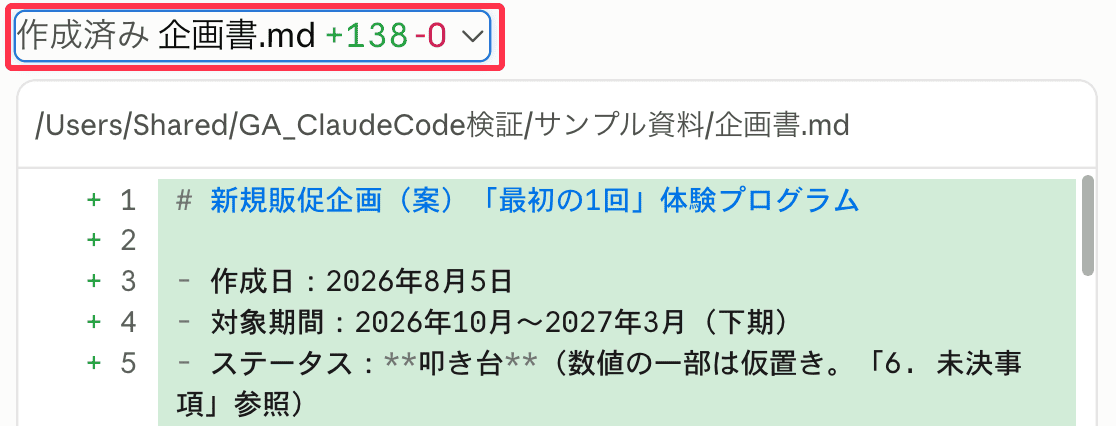
読み込みが終わると、企画書.mdが作られます。書き込まれた中身は、実行結果の行を開くと確認できます。
今回は作成後に、企画の骨子の説明に続いて、Claude Code側から予算の扱いなど判断の要る点を確認する質問が返ってきました。
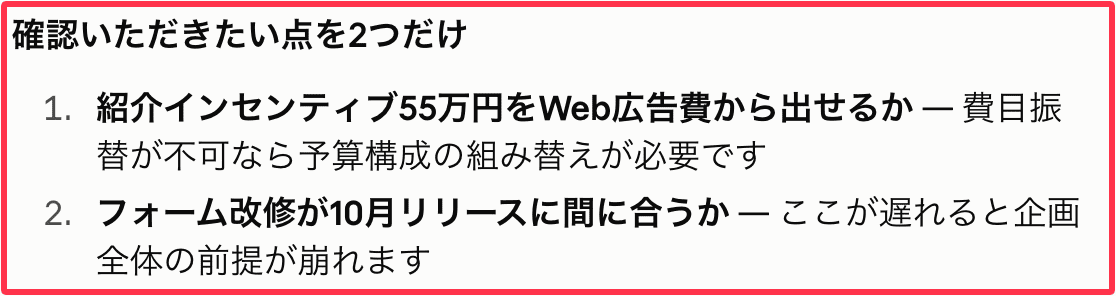
この質問に答えたり、「予算の内訳をもっと細かく」のように追加の指示を送ったりするたびに、書き込みの確認を経て企画書.mdが書き換わっていきます。チャットと違って、直った結果を自分で貼り替える必要はありません。何往復かやり取りして、納得のいく形まで仕上げていきましょう。
仕上がった企画書は、メールの下書きづくりにも使えます。「この企画書をもとに、部長宛の承認依頼メールの下書きを作ってください」と送れば、件名から署名まで揃った下書きが返ってきます。
なお、資料を渡さずに「販促企画の提案書の叩き台を作って」とだけ頼むと、次の画像のとおり、数値や予算がすべて仮置きの叩き台になります。

活用例2:ファイル名や資料の中身をまとめて整える
過去にため込んできた打ち合わせメモや日報の下書きは、ファイル名の付け方も中身の見出しも、その時々でばらばらになりがちです。そんなときは、ルールを決めて日本語で伝えると、まとめて整えてくれます。
まずファイル名の整理です。フォルダを指定して、次のように送ってみましょう。
|
ファイル名を「日付_種類_件名」の形式に統一してください。日付は8桁の数字で、ファイルの中身から読み取ってください。実行する前に、変更案を一覧で見せてください。 |
指示を送ると、変更案が一覧で返ってきます。この時点ではまだ何も変わっていません。
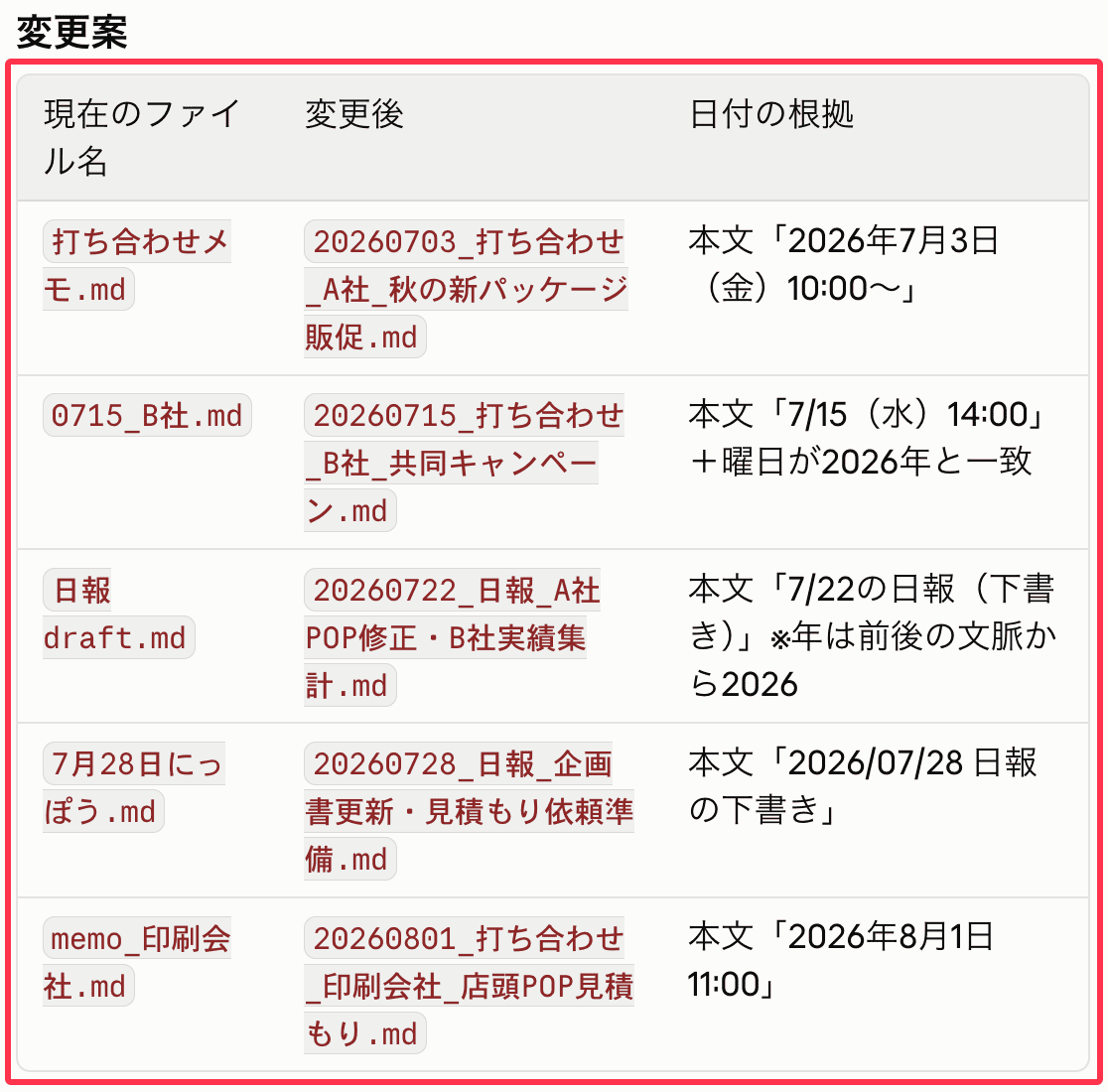
一覧を確かめたら、「この案で実行してください」と送りましょう。すると、変更後のファイル名に書き換わります。
次に資料の中身を整えます。同じフォルダの打ち合わせメモは、見出しの書き方がファイルごとにばらばらでした。次の指示で揃えてみましょう。
|
打ち合わせメモの見出しを「日時/相手/要点/宿題」の順に統一してください。まず1ファイルだけ直して見せてください。 |
変更前と変更後の比較が表示されるので、そこで内容を確認します。
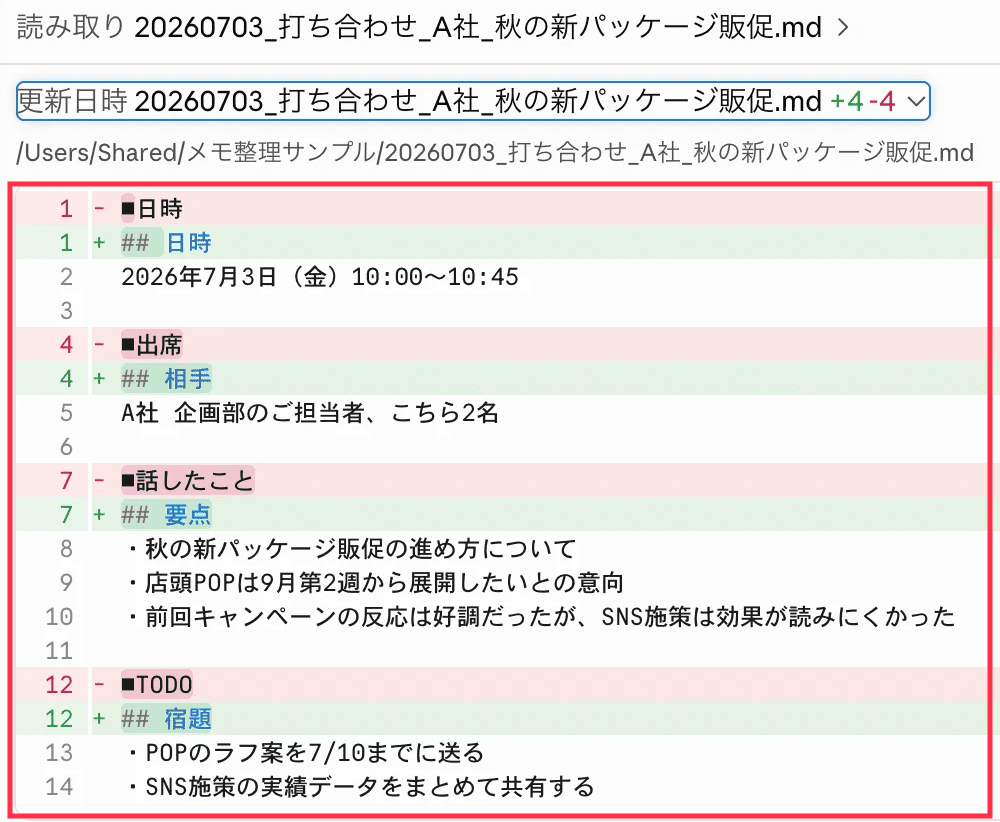
問題がなければ、「残りも同じように直してください」と送りましょう。残りは一括で処理され、どう直したかの報告が返ってきます。1件ずつの差分も、報告の上に畳まれている実行結果の行を開けば、その場で確認できます。

社名の表記や敬称の揃え方なども変えたい場合は、同じやり方でまとめて直せます。
活用例3:原稿の表記ゆれや書類の食い違いを見つける
原稿の言葉づかいの最終チェックや書類同士の数字の照合など、最後の判断を自分でしたいこともあります。そんなときは、ファイルを直させるのではなく、気になる箇所を見つけて一覧で報告させましょう。
表記ゆれの洗い出し
原稿の入ったフォルダを指定して、次の指示を送ります。
|
原稿ファイルで表記がゆれている言葉を、直さずに一覧で報告してください。 |
「WebとWEBとウェブ」の表記ゆれがどのファイルにあるかが、一覧で報告されます。
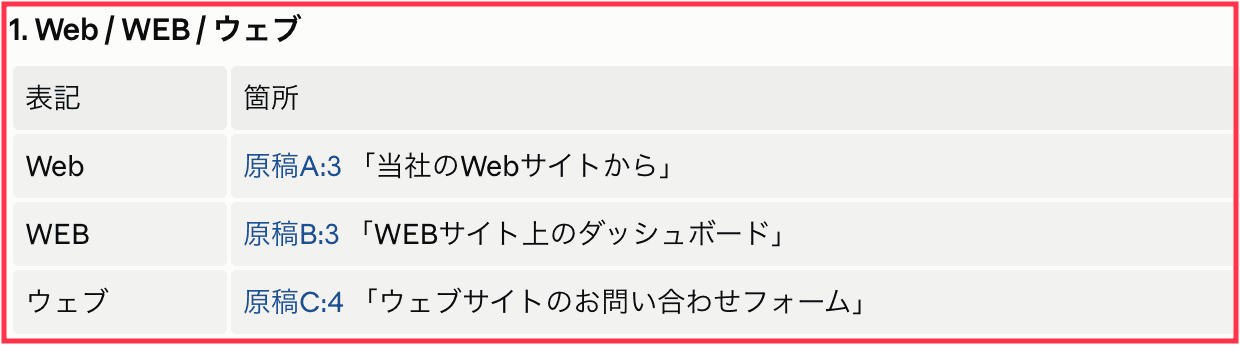
書類の突き合わせ
発注書と納品書の入ったフォルダを指定して、こう頼みます。
|
発注書と納品書を突き合わせて、食い違っている行だけ教えてください。 |
すると、どの項目の単価や数量が食い違っているかが、一覧で報告されます。
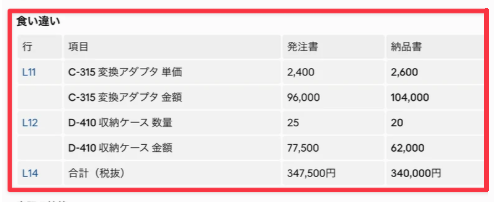
ほかにも、複数の契約書で金額や日付の記載がそろっているかの確認や、会議メモからの決定事項の抜き出しのように、人が目で確かめながら拾い出す仕事に広く応用できます。ただし、AIの報告には見落としや誤りが混ざることもあるので、金額のような大事な箇所は最後に自分の目でも確かめてください。
思いどおりに動かないときの確認ポイント
つまずきやすい3つの場面を、対処から先にまとめます。
応答が返ってこないとき
画面に読み取り中のファイル名が流れていれば、作業は進んでいるので、待っていれば問題ありません。ファイル数の多いフォルダは、読み込みに時間がかかります。待ち時間を減らしたいときは、フォルダの中身を読ませたいファイルだけに絞ってみてください。
やり取りが長くなって、回答の質が落ちてきたとき
同じ会話を続けていると、先に伝えた前提を取り違えた回答が返ってきたり、直したはずの箇所が元に戻ったりすることがあります。そういったときは、画面左のサイドバーにある「新規」から、新しい会話を始めましょう。
前のやり取りは引き継がれないので、切り替える前に「ここまでの内容を、新しい会話に引き継ぐためのまとめを作って」と頼んで、引き継ぎ用の文章を作らせておきます。それを新しい会話の最初に貼り付ければ、続きから再開できます。
意図しない変更に気付いたとき
実行前で確認画面が出るモードなら「拒否」、実行中なら入力欄の停止ボタンで止められます。停止はそこで実行を打ち切るだけで、済んだ変更が巻き戻るわけではありません。すでにファイルが書き換わってしまった場合も、「さっきの変更を元に戻して」と頼んで戻してもらう方法があります。
Claude Codeに関するよくある質問
最後に、初心者が疑問を持ちやすい点について回答します。
Q. 無料で使えますか?
無料では使えません。有料プランの契約が必要です。個人でまず始めるなら、いちばん安いProプランで問題ありません。
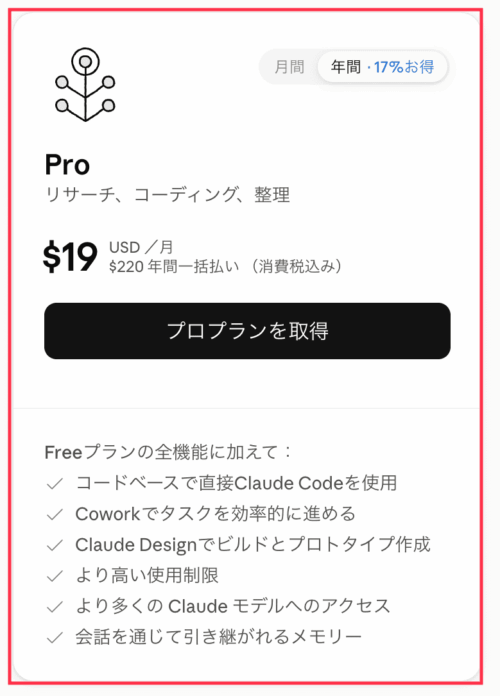
※2026年8月時点、年払いを選んだときの表示
※月払いでは金額が変わる
金額や条件は変更されることがあるため、契約前に公式の料金ページで最新の情報を確認してください。
Q. プログラミングができなくても使えますか?
使えます。「/」コマンドも含めて、すべて日本語の文章で指示できます。操作の途中で意味のわからない言葉が出てきたときは、その場で「これはどういう意味ですか」とClaude Code自身に聞けば、言葉の意味から教えてくれます。
Q. Desktopアプリで使う場合とVS Codeやターミナルから使う場合では何が違いますか?
DesktopアプリでもVS Codeやターミナルでも、基本的な使い方は同じです。違うのは画面で、ターミナルはコマンドを入力する画面、VS Code拡張は普段のコードエディタの中で使う形になります。細かな機能の違いはありますが、コマンド操作に不慣れなら、Desktopアプリから始めるのがおすすめです。
Q. 機密情報のあるフォルダを扱うときの注意はありますか?
機密情報や個人情報を含む資料は、基本的に読み込ませないようにします。あわせて、初回セットアップに出てきた「AIモデルの改善にご協力ください」のスイッチがオフになっているかも、扱う前に確かめておきましょう。設定の「プライバシー」にある同じ名前の項目から、いつでも切り替えられます。
どうしても使う場合は、社名や個人名を別の言葉に置き換えるか、該当箇所を削除してから渡します。そのうえで、渡して良い資料だけを集めた作業用フォルダを作り、そのフォルダを指定するようにしましょう。
まとめ
Claude Codeは、フォルダごと仕事を任せて、その場でファイルを読み書きさせられるClaudeです。始め方はいくつかありますが、Claude Desktopアプリならコマンド操作が不要で、Codeタブでフォルダを指定して日本語で指示を送るだけで使い始められます。
モードによってはファイルの作成や書き換えは実行前に確認でき、変更前と変更後の差分を見たり、あとから戻したりもできます。
有料プランを契約したら、まずは資料の入ったフォルダを1つ指定して、「このフォルダに何が入っているか教えて」と送ってみてください。
関連記事


最新記事
-
Notion AIのカスタムスキルとは?作り方・使い方と活用例を解説
2026.10.16
-
Notion AIミーティングノートの使い方|会議を自動で記録・要約
2026.9.15
-
システム開発の見積もりの見方と、自社に残る作業と費用
2026.8.12
-
ChatGPTの画像読み込みのやり方と誤読を減らすプロンプト
2026.7.28